精選
[Xplova E5車錶教學] 活動紀錄上傳篇(2之2)
2012/11/12 12:11
瀏覽692
迴響0
推薦0
引用0
本文內容為 E5車錶 活動紀錄上傳篇 延續前一篇
4.2.12) 完成後,將Xplova E5車錶與你的電腦相連接之USB傳輸線拔開(斷線)。
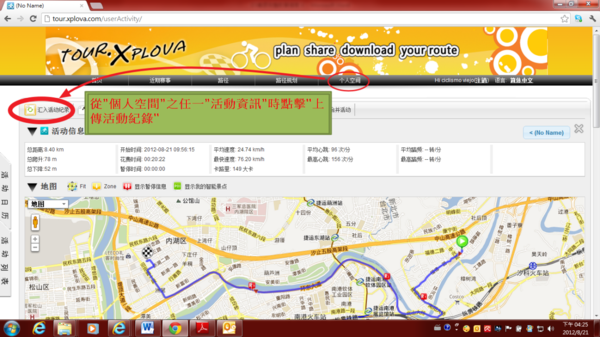
4.3.1) 上傳個人活動紀錄模式主要有三種,第三種從”個人空間”之任一”活動資訊”時點擊"上傳活動紀錄"
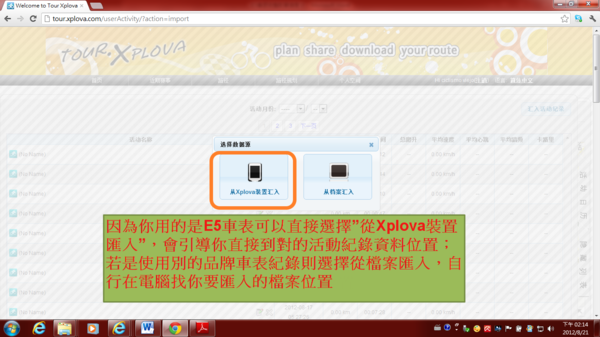
4.3.2) 選擇數據源︰因為你用的是E5車錶可以直接選擇”從Xplova裝置匯入”,會引導你直接到對的活動紀錄資料位置;若是使用別的品牌車錶紀錄則選擇從檔案匯入,自行在電腦找你要匯入的檔案位置
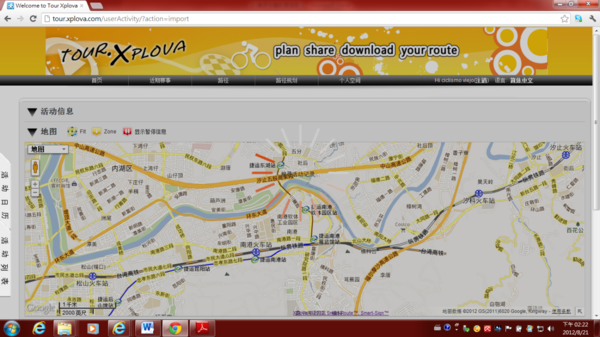
4.3.3) 會執行搜尋活動紀錄…
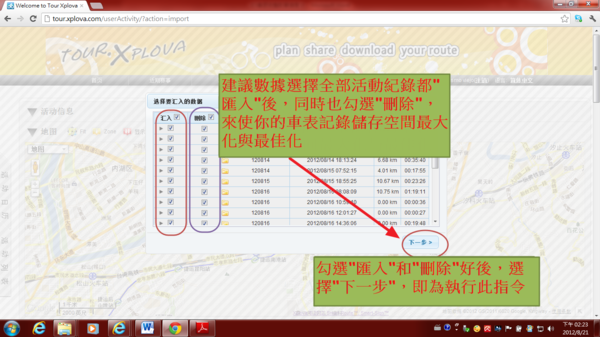
4.3.4) 會出現"選擇要匯入的數據",建議數據選擇都"匯入"後同時也勾選"刪除",來使你的車錶記錄儲存空間最大化與最佳化。
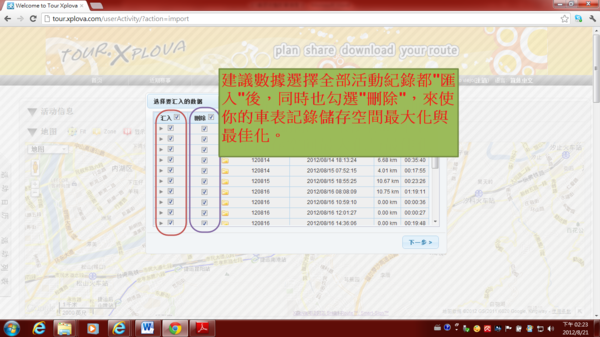
4.3.5) 勾選"匯入"和"刪除"好後,選擇"下一步",即為執行此指令
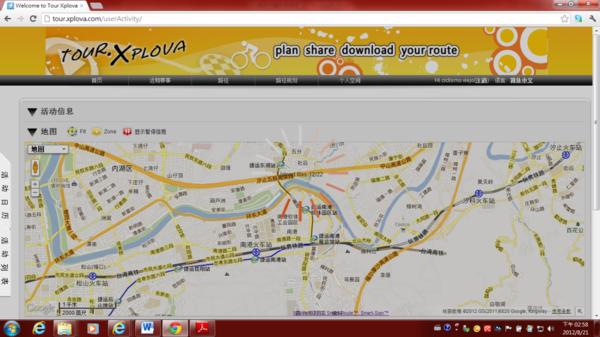
4.3.6) 匯入活動紀錄到你的tour.xplova.com雲端帳號內
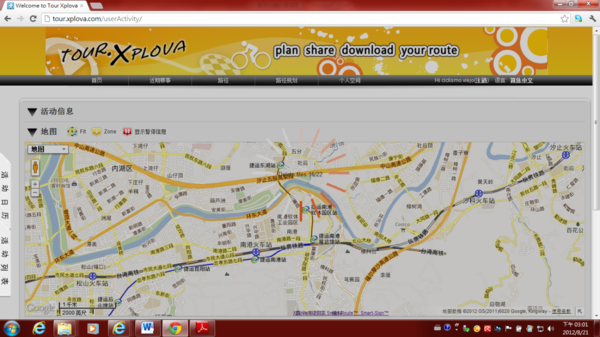
4.3.7) 使你車錶儲存空間最大化與最佳化,從你的E5車錶內進行活動紀錄的刪除
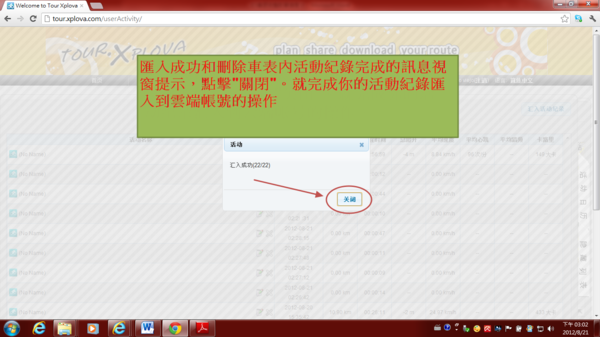
4.3.8) 匯入成功和刪除車錶內活動紀錄完成的訊息視窗提示,點擊"關閉"。就完成你的活動紀錄匯入到雲端帳號的操作。
4.3.9) 然後就會接著前往你的個人活動紀錄的一覽表畫面,如下圖示,即完成將車錶內活動紀錄的匯入你的tour.xplova.com雲端帳號內。
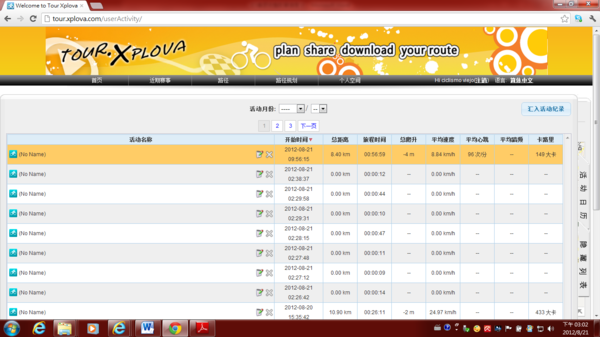
4.3.10) 完成後,將Xplova E5車錶與你的電腦相連接之USB傳輸線拔開(斷線)。
喜歡使用何種模式匯入你的活動紀錄,端賴你的選擇。
你可能會有興趣的文章:
限會員,要發表迴響,請先登入


