在tour.xplova.com雲端的多樣化應用教學
A)上傳活動記錄、在地圖上檢視GPS的軌跡記錄
B)以圖像及圖表審視活動記錄
C)活動記錄相片加注標籤
D)透過Facebook、Twitter或網頁連結分享記錄
當你騎單車累積了幾次,如何上傳Xplova E5記錄的活動紀錄?
1)首先將雲端網頁tour.xplova.com登入你的帳號名字
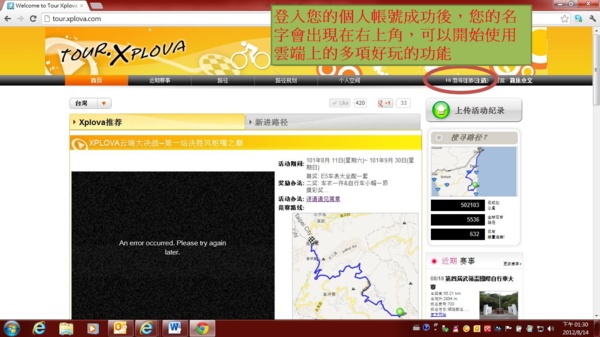
2)使用USB傳輸線將Xplova E5(E5車錶必須處於關機狀態)與你的電腦相連接
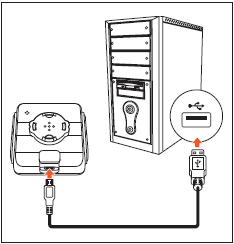
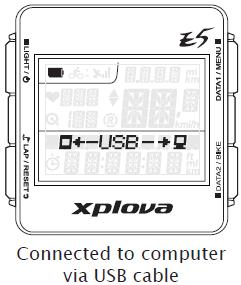
3)E5車錶上之下方螢幕會出現
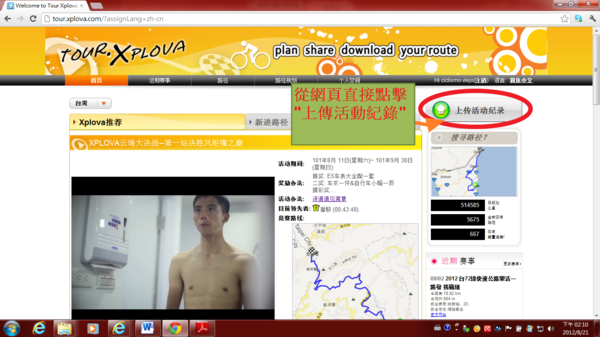
4.1.1) 上傳個人活動紀錄模式主要有三種,第一種從首頁直接點擊"上傳活動紀錄"
4.1.2) 選擇資料來源︰因為你用的是E5車錶可以直接選擇”從Xplova裝置匯入”,會引導你直接到對的活動紀錄資料位置;若是使用別的品牌車錶紀錄則選擇從檔案匯入,自行在電腦找你要匯入的檔案位置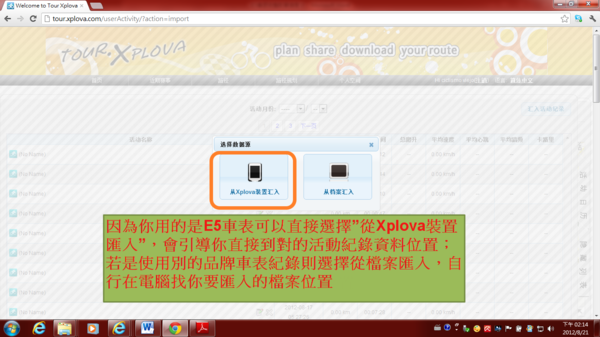
4.1.3) tour.xplova.com雲端會執行搜尋活動紀錄…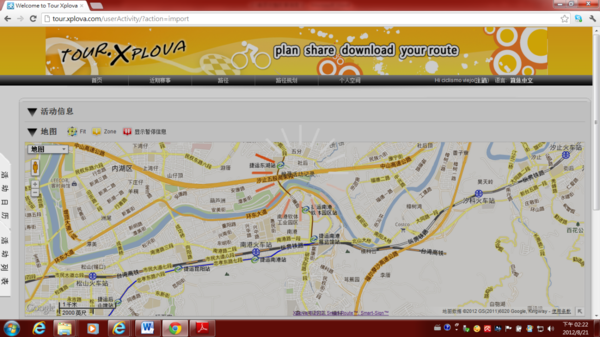
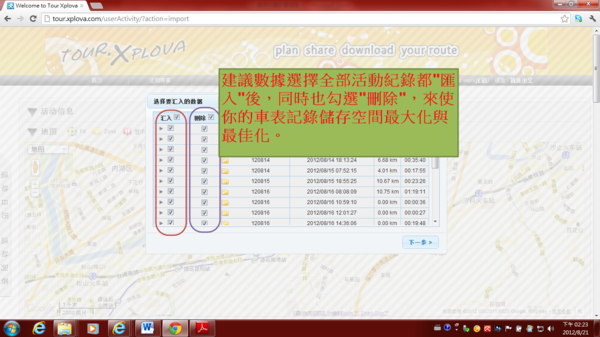
4.1.4) 會出現"選擇要匯入的數據",建議數據選擇全部活動紀錄都"匯入"後,同時也勾選"刪除",來使你的車錶記錄儲存空間最大化與最佳化。
4.1.5) 勾選"匯入"和"刪除"好後,選擇"下一步",即為執行此指令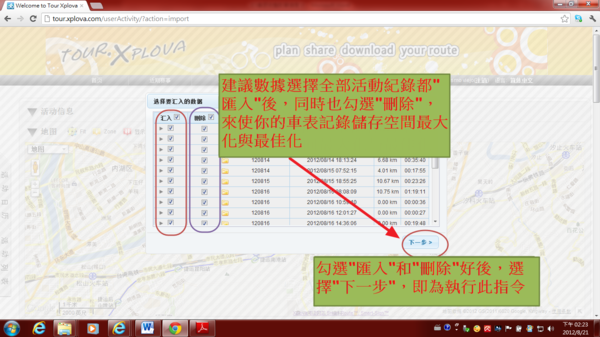
4.1.6) 匯入活動紀錄到你的tour.xplova.com雲端帳號內
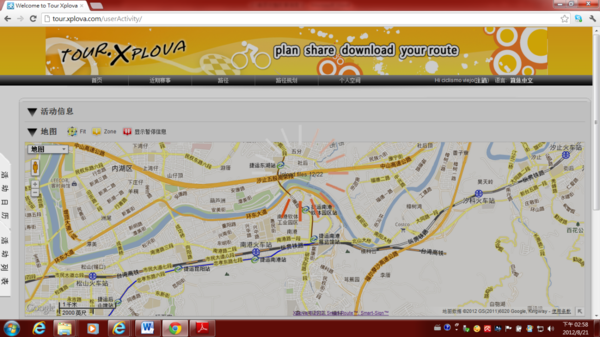
4.1.7) 使你車錶儲存空間最大化與最佳化,從你的E5車錶內進行活動紀錄的刪除
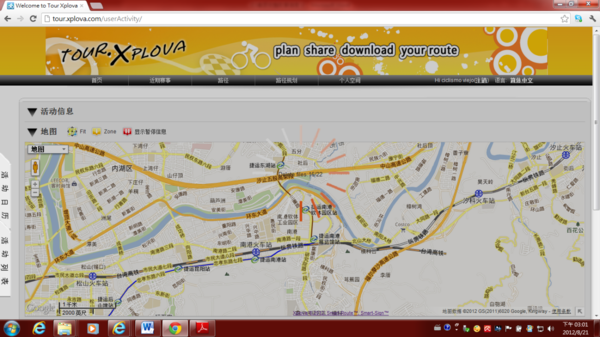
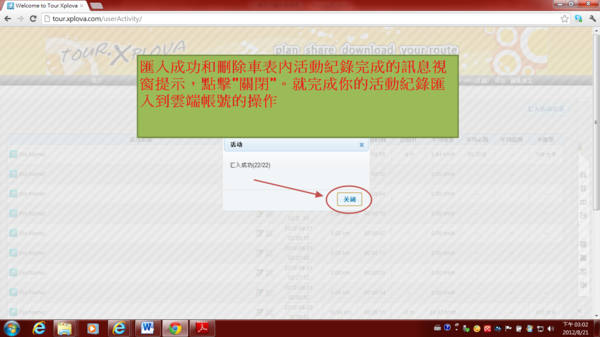
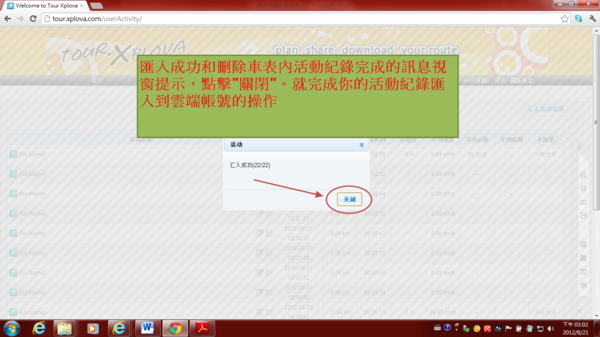
4.1.8) 匯入成功和刪除車錶內活動紀錄完成的訊息視窗提示,點擊"關閉"。就完成你的活動紀錄匯入到雲端帳號的操作。
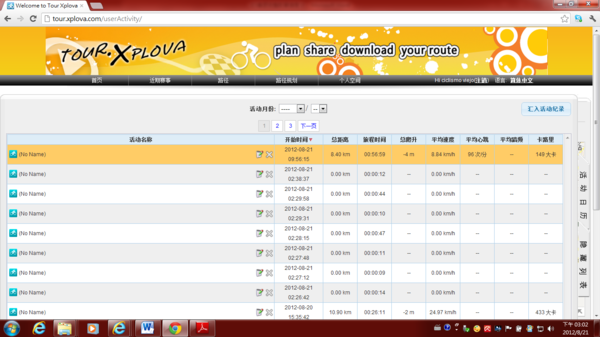
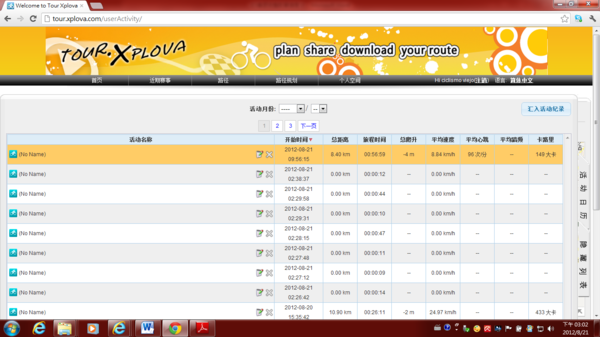
4.1.9) 然後就會接著前往你的個人活動紀錄的一覽表畫面,如下圖示,即完成將車錶內活動紀錄的匯入你的tour.xplova.com雲端帳號內。
4.1.10) 完成後,將Xplova E5車錶與你的電腦相連接之USB傳輸線拔開(斷線)。
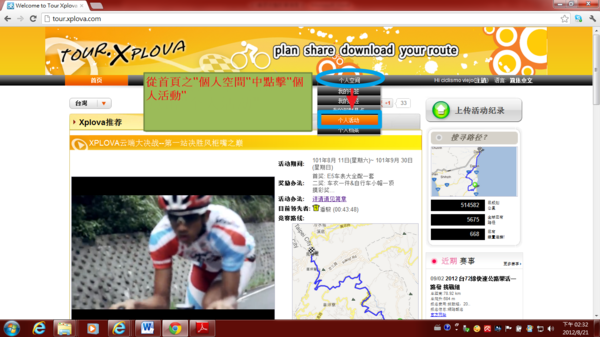
4.2.1) 上傳個人活動紀錄模式主要有三種,第二種從首頁之"個人空間"中點擊"個人活動"
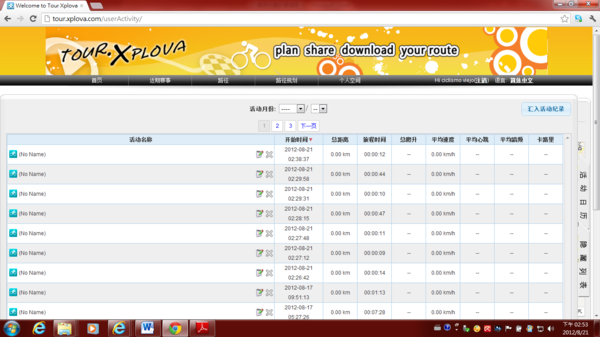
4.2.2) 進入個人活動紀錄的清單
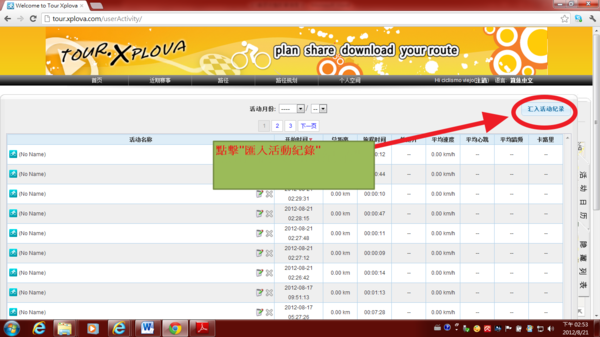
4.2.3) 點擊"匯入活動紀錄"
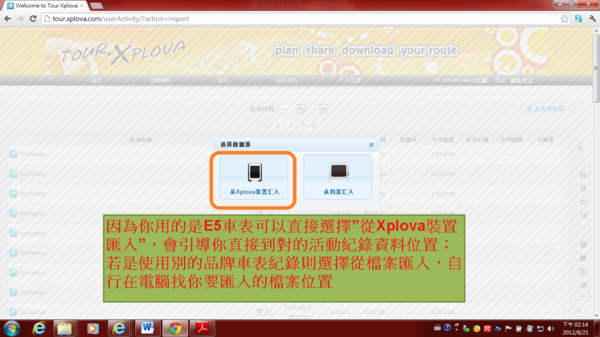
4.2.4) 選擇數據源︰因為你用的是E5車錶可以直接選擇”從Xplova裝置匯入”,會引導你直接到對的活動紀錄資料位置;若是使用別的品牌車錶紀錄則選擇從檔案匯入,自行在電腦找你要匯入的檔案位置
4.2.5) 會執行搜尋活動紀錄…
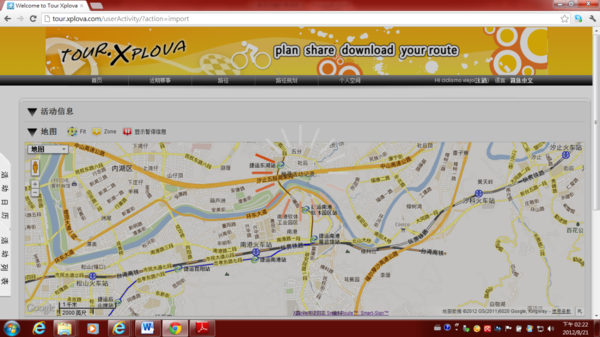
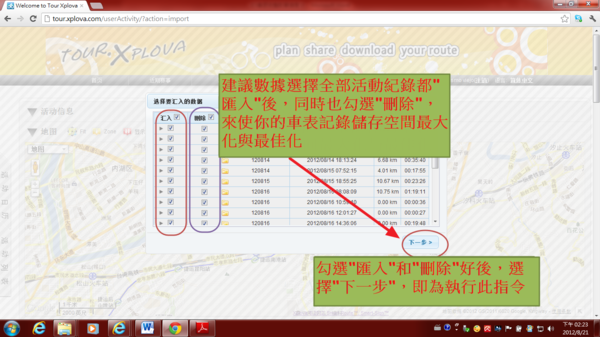
4.2.6) 會出現"選擇要匯入的數據",建議數據選擇都"匯入"後同時也勾選"刪除",來使你的車錶記錄儲存空間最大化與最佳化。
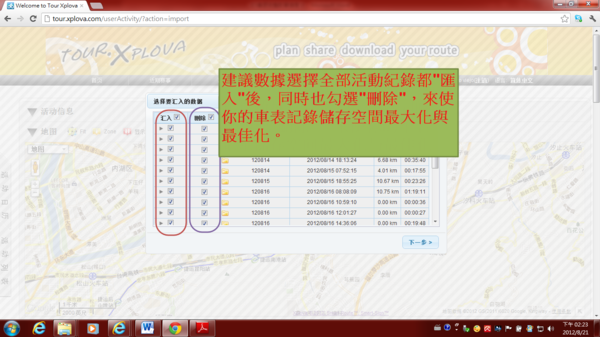
4.2.7) 勾選"匯入"和"刪除"好後,選擇"下一步",即為執行此指令
4.2.8) 匯入活動紀錄到你的tour.xplova.com雲端帳號內
4.2.9) 使你車錶儲存空間最大化與最佳化,從你的E5車錶內進行活動紀錄的刪除
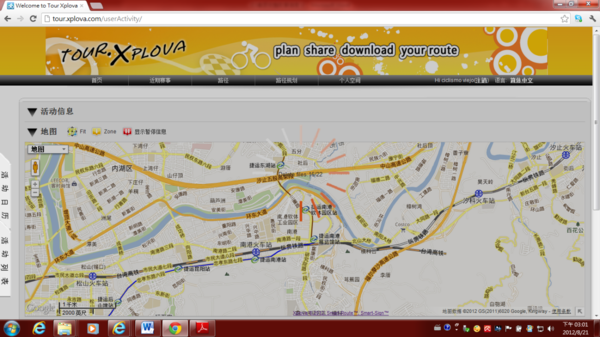
4.2.10) 匯入成功和刪除車錶內活動紀錄完成的訊息視窗提示,點擊"關閉"。就完成你的活動紀錄匯入到雲端帳號的操作。
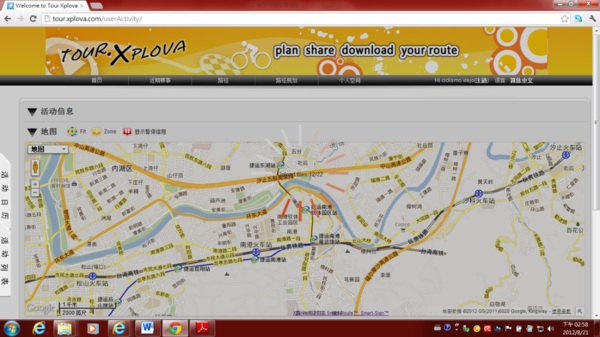
4.2.11) 然後就會接著前往你的個人活動紀錄的一覽表畫面,如下圖示,即完成將車錶內活動紀錄的匯入你的tour.xplova.com雲端帳號內。
限會員,要發表迴響,請先登入


