


我們對待分區、分區表、檔案格式一直諱莫如深。輕易不會變動它們。但是本文想說,變更分區表不一定會導致檔案丟失。在 MBR(主引導記錄)和 GPT(GUID 分區表)的情況下,GPT比MBR提供了多項安全性和性能改進。如何在不丟失資料的情況下將 MBR 轉換為 GPT?
MBR 和 GPT 在許多方面有所不同,了解它們將幫助您確定是否需要將 MBR 磁碟轉換為 GPT。作為較新的分區表,GPT 在大多數比較點上都領先。
在將磁碟從 MBR 轉換為 GPT 之前,對 BIOS 和 UEFI 有一個基本的了解很重要:
下面給出了 MBR 和 GPT 之間差異的完整列表:
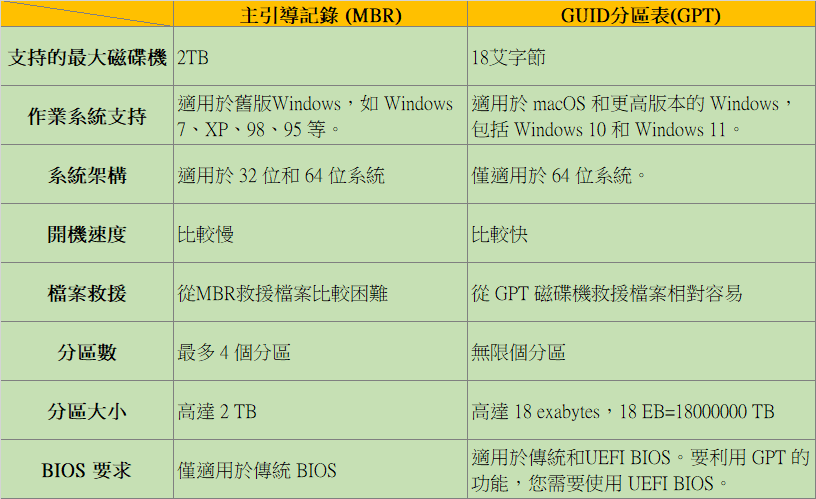
上述差異表明 GPT幾乎在所有方面都是更好的分區表。看了這個對比表,可能您仍想堅持使用MBR的唯一原因是您使用的是 32 位系統或具有舊版BIOS的舊主板從而不得不繼續使用MBR。
MBR 轉 GPT 安全嗎?首先,沒有備份的情況下,沒有人可以在不丟失資料的情況下做到將MBR 轉 GPT 保留資料。因此,在轉換前,請務必先備份MBR磁碟機中重要的檔案資料。請不要將其備份到同一硬碟,我們建議備份到外接硬碟或OneDrive、Dropbox、Google Drive等。
在 Windows 中有兩種方法可以將MBR磁碟轉換為GPT。您可以在命令提示字元中使用 diskpart 實用程式將 MBR 磁碟轉換為 GPT:
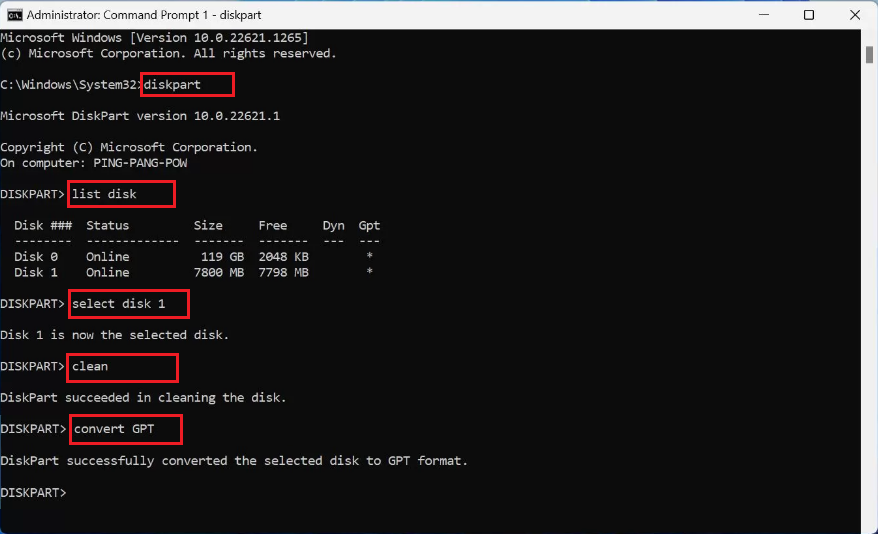
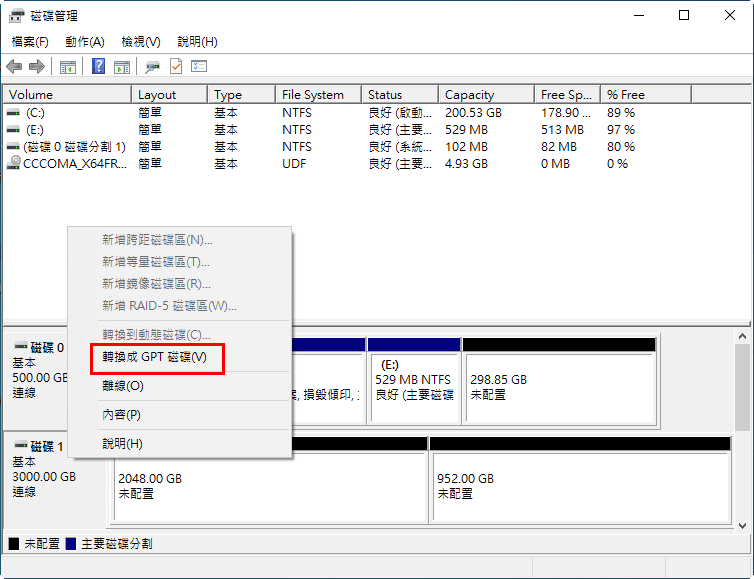
注意:若要將資料硬碟從MBR更改為GPT格式,必須在「磁碟管理」中刪除MBR硬碟上所有分割區及所有檔案。否則,「轉換成GPT磁碟」選項在磁碟管理中變灰色(無法點擊)。如果刪除MBR分割區,其中的檔案也將消失不見。
MBR2GPT.exe 是一個免費的 MBR 到 GPT 轉換器,內置於 Windows 10 及更高版本中。但是,它僅適用於系統磁碟機。可讓您將系統磁碟機從 MBR 轉換為 GPT,而不會在 Windows 10 上丟失資料。官方不支持Windows 7、8、8.1等較早版本Windows系統磁碟機的離線轉換。轉換這些磁碟的推薦方法是先將操作系統升級到 Windows 10,然後再執行 MBR 到 GPT 轉換。
將磁碟轉換為 GPT 分區後,必須重新配置固件以在 UEFI 模式下啟動。因此,在嘗試轉換磁碟之前,請確保您的設備支持 UEFI。
作為命令行實用程式,MBR2GPT.exe 使用起來有點複雜。請務必仔細遵循以下指南。
MBR2GPT 可以通過兩種方式將磁碟機從 MBR 轉換為 GPT——離線和在線。我們建議您使用離線模式。
離線模式:
閱讀更多關於將 MBR 轉換為 GPT的相關資訊,請點擊即刻救援。
