經常使用Outlook程式的網友們應該對PST檔案非常熟悉。PST檔案是Microsoft Outlook個人資料夾檔案,用於將Outlook中的資訊(例如聯繫人,電子郵件,事件,日曆等)保存在其電腦系統的硬碟機上。但是有不少網友反應,由於一些不可預知的原因導致PST檔案丟失。最終的結果可能是Outlook使用者無法找到郵件或者之前保存的聯繫人郵箱不見,這都將打亂您的工作節奏。
在本篇文章中,您可以了解Outlook PST檔案在Windows 10電腦中丟失的原因,以及修復丟失PST檔案的方法。請繼續閱讀以下內容獲取更多詳細資訊,防止類似問題再次發生。
為什麼Outlook PST檔案會丟失?
了解PST檔案丟失的原因能更好地展開救援Outlook PST檔案的工作。通常,Outlook PST檔案丟失可能由以下因素引起:
- 病毒、惡意軟體攻擊電腦導致PST檔案被刪除或損壞。
- 用戶意外使用shift + delete組合鍵刪除了PST檔案。
- Outlook程式發生故障。
- 電腦作業系統崩潰導致Outlook PST檔案丟失。
- 存儲PST檔案的磁碟機存在壞道。
在Windows 10中救援丟失的Outlook PST檔案
無論是什麼原因導致Outlook PST檔案被刪除,最佳的救援助手是使用專業的檔案救援軟體幫助您輕鬆找回丟失的Outlook PST檔案。Bitwar Data Recovery Software無需太多複雜步驟,就能輕鬆幫助您在電腦上還原丟失的OutlookPST檔案。接下來就請跟著以下教學,救回已刪除的PST檔吧!
Bitwar Data Recovery Softwar官網:https://www.bitwarsoft.com/zh-tw/data-recovery-software
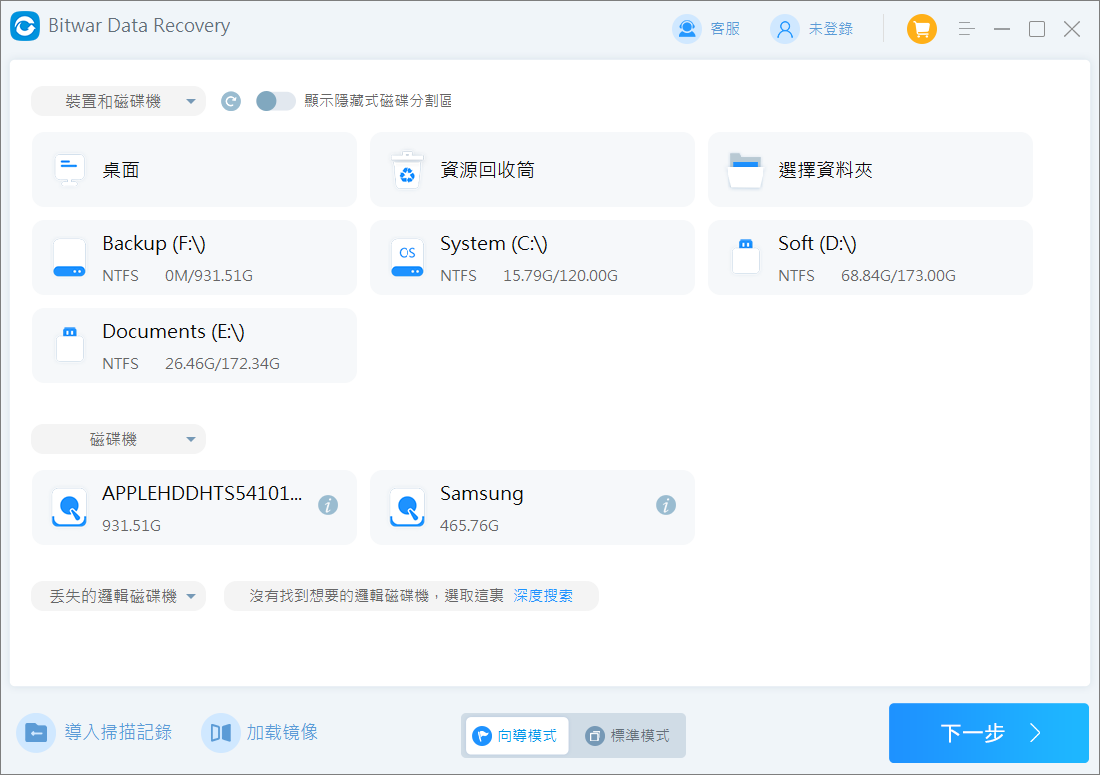
- 啟動安裝後的Bitwar檔案救援軟體,選擇被儲存誤刪除PST檔案的分區。
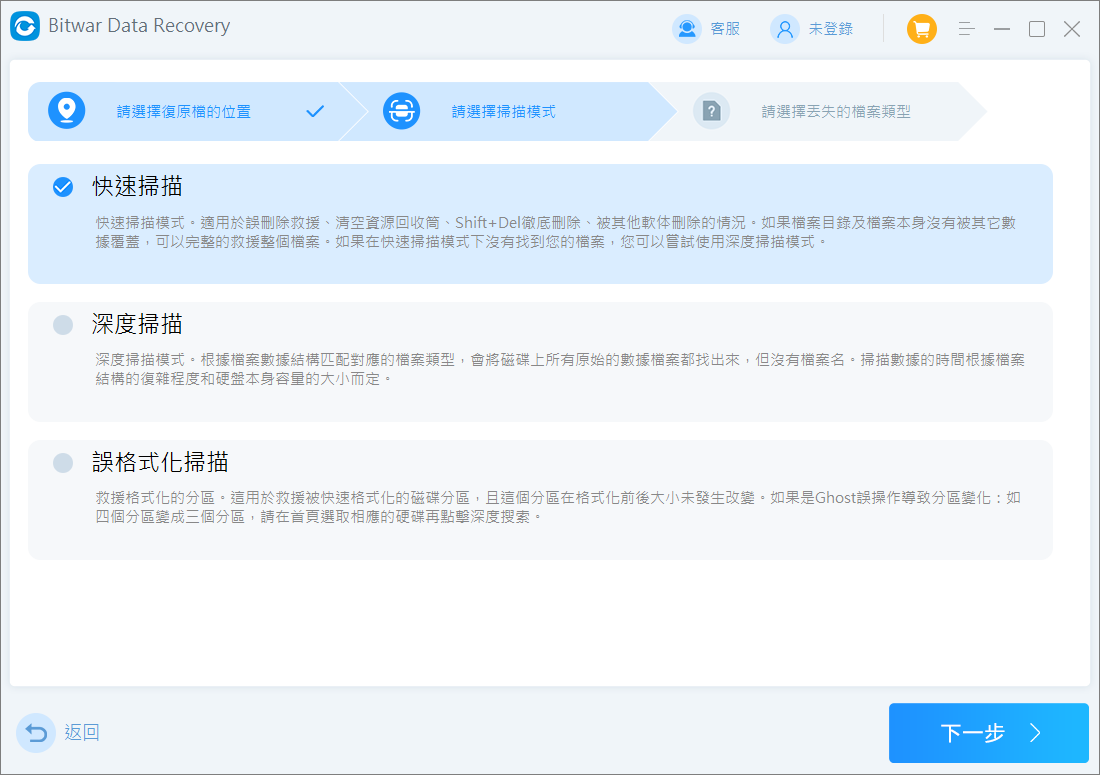
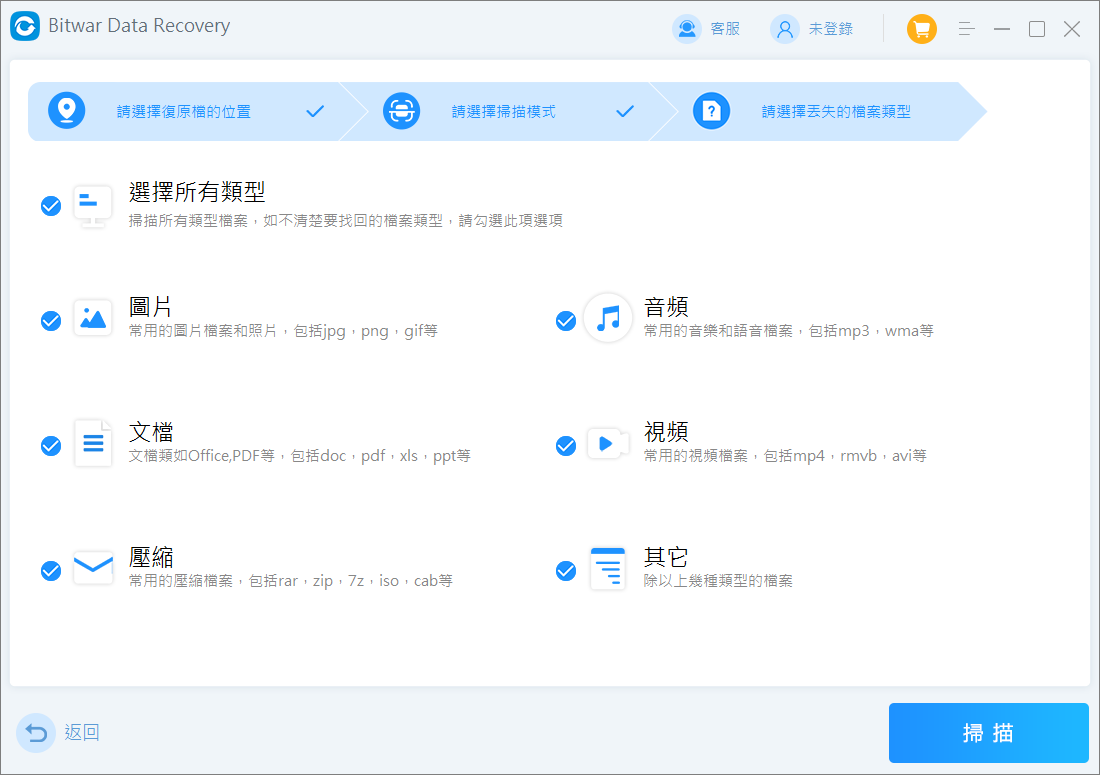
- 選擇掃描模式和要救援的檔案類型,然後單擊掃描按鈕。由於Outlook PST檔案類型為PST,所以檔案類型請選擇“其他”。
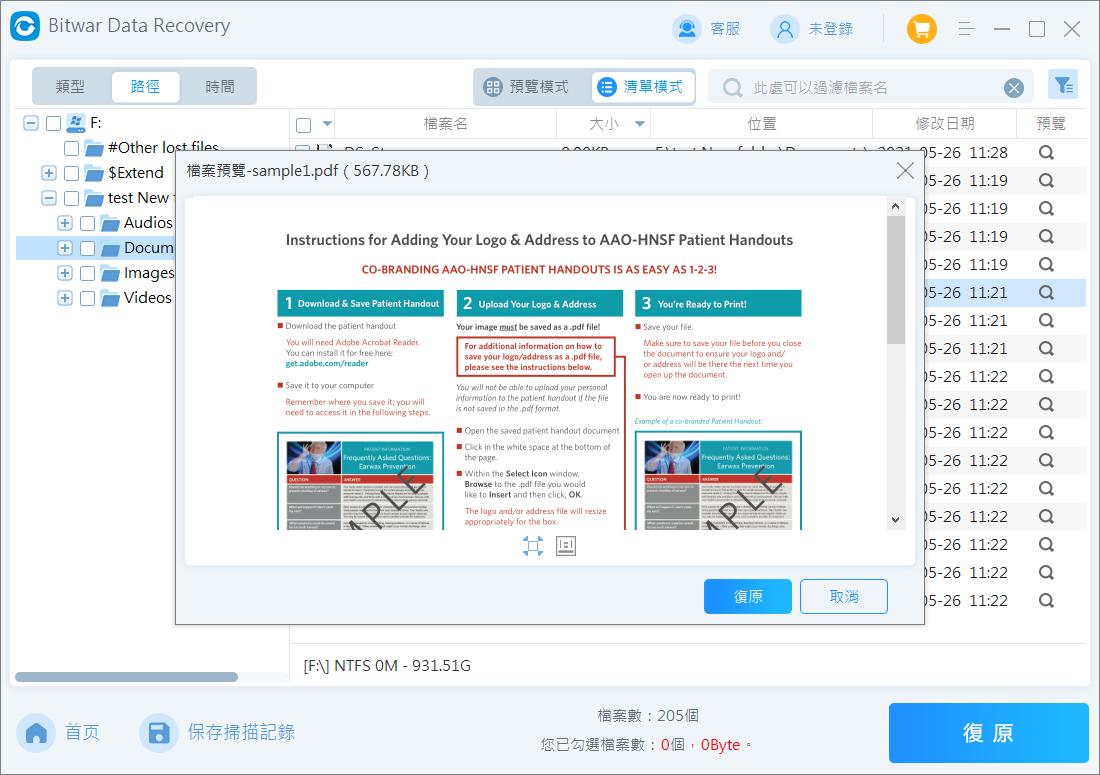
- Bitwar檔案救援軟體將快速得掃描您丟失的檔案。所有被掃描到的檔案都將被一一列出。您可以根據檔案名、類型、路徑等找到檔案並預覽它。然後選擇要救援的PST檔案,點擊“復原”按鈕將其保存到安全的分區或存儲裝置。
- 接著,就可以從救援的Outlook PST檔案導入電子郵件,聯繫人,日曆等資訊了。在Outlook程式首頁的功能區頂端,選取“檔案”>“開啟和匯出”>“匯入/匯出”。
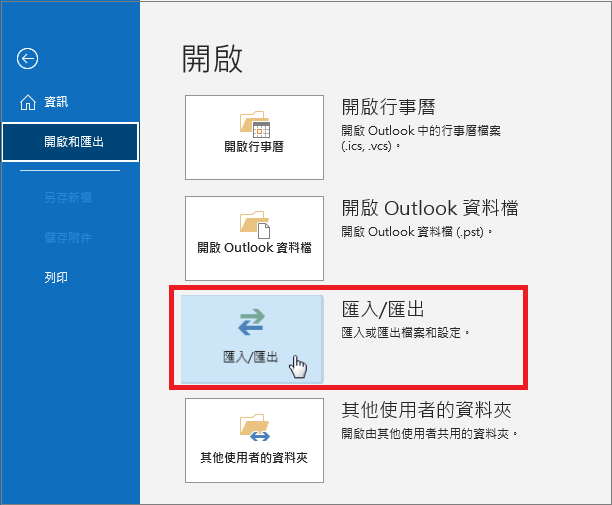
- 然後在匯入/匯出對話框中農選擇“從其他程式或檔案匯入”,然後按 “下一步”。
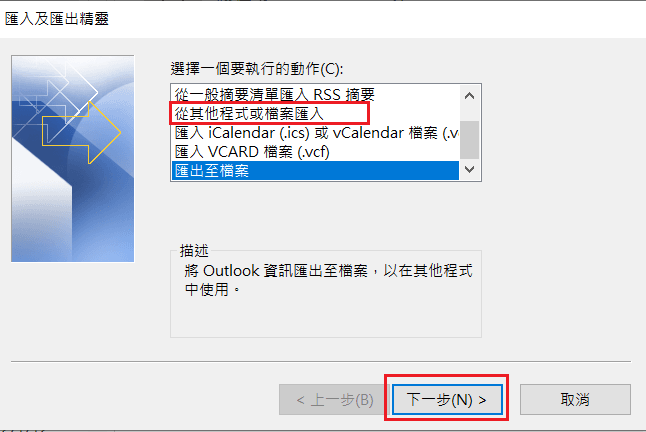
- 點擊“瀏覽”選取救援回來的Outlook PST資料檔並在“選項” 下方,選擇您要處理電子郵件和連絡人的方式,然後選擇“下一步”。
- 如果用戶將PST檔案的內容匯入Office 365信箱,請在此選擇該信箱。如果您沒有要匯入Office 365 信箱,則選擇“匯入項目到目前的資料夾”,將資料匯入目前選取的資料夾。
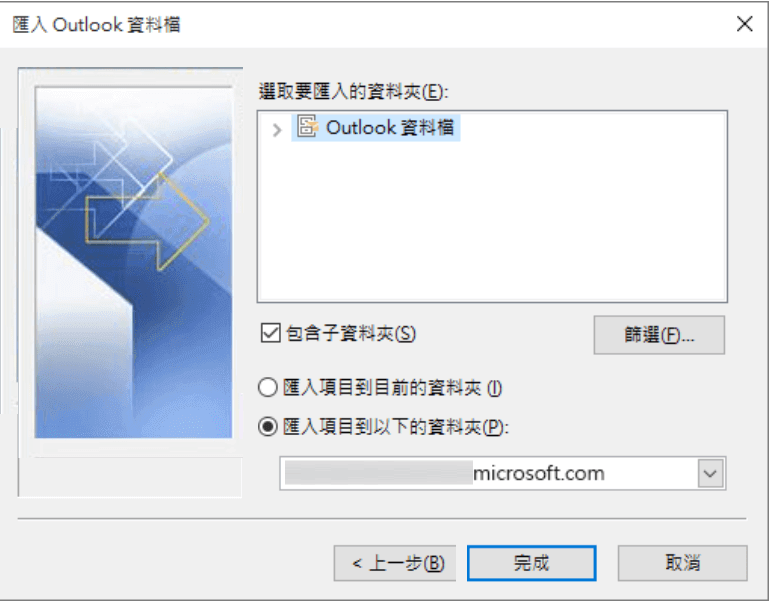
- 最後,選擇“完成”。Outlook程式就開始匯入PST檔案的內容。


