


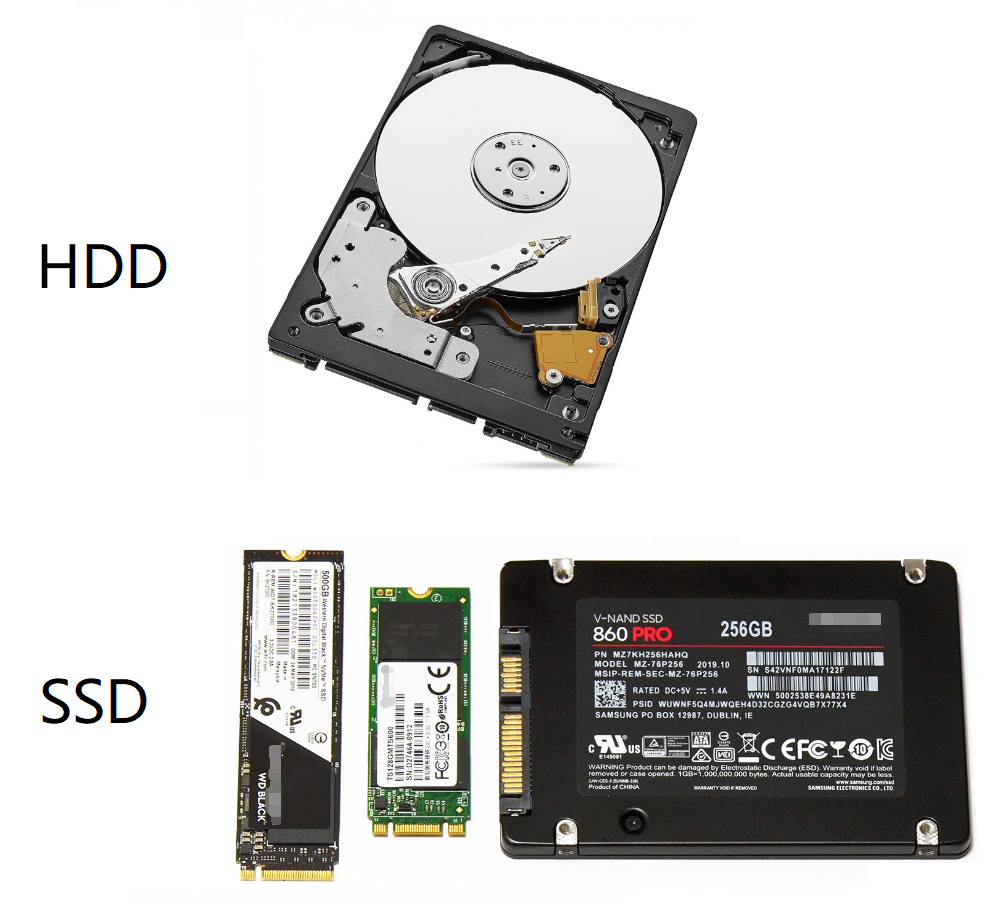
我們希望現如今正在使用的硬碟能一直使用下去。因此,需要對硬碟進行保護。在這種情況下,您可以考慮以下技巧來提高其效率和使用壽命。
HDD由讀取/寫入磁頭和各種高速旋轉的磁碟組成。如果發生電源故障,硬碟可能會意外停止移動,讓磁頭刮傷光碟並導致資料遺失。為了避免這種情況,許多系統都插入UPS以獲得臨時電源。一些硬碟中,甚至整合了一個小電池,以便在意外斷電的情況下讓光碟停止以自然速度旋轉。無論是否有 UPS 或內建電池,您都應該避免意外斷電以保護硬碟。
硬碟損壞的主要原因之一是灰塵的堆積。為了避免這種情況,硬碟製造商已經開始製造密封外殼,只有一個空氣過濾器開口用以平衡磁碟機產生的熱量。但是即使採取了這些嚴格的措施,灰塵仍會積聚在磁碟上。特別是在炎熱或潮濕的環境中的硬碟更容易堆積灰塵。積聚的灰塵會影響散熱,增加電路板和其他電子元件的溫度。從長遠來看,這可能會導致硬碟過熱和關機。為了避免這種情況,請盡量減少電腦所在環境中的灰塵和濕度。
由於硬碟內部非常緊湊,磁頭和碟片之間的距離可以達到微米等級。這就是為什麼即使灰塵、頭髮或煙霧顆粒的積累也會導致其故障。
除此之外,任何外力或衝擊都會嚴重損壞儲存單元的磁頭或磁碟。此外,嚴重高溫、靜電或磁場等極端情況也可能導致磁碟中資料的損壞或遺失。這就是為什麼您應該保護您的硬碟並避免任何不必要的磨損。
如果您不想意外丟失檔案,請考慮定期備份。例如,Mac 用戶可以嘗試用時光機備份,而 Windows 使用者可以利用檔案歷程記錄的幫助。
嚴格遵守上述的提高硬碟壽命的辦法,您即可輕鬆保護硬碟。但是如果硬碟已經損壞,那麼您可以透過以下方式修復:
如果您電腦的硬碟並未發生故障,僅是單純的檔案誤刪或丟失,那麼請直接救援電腦丟失的檔案即可。
如果您的硬碟發生了一些邏輯錯誤,導致資料意外遺失。您可能需要在這種情況下,您可以使用Bitwar Data Recovery恢復丟失的檔案。
Bitwar檔案救援軟體官網:https://www.bitwarsoft.com/zh-tw/data-recovery-software
免費下載安裝Bitwar檔案救援軟體:

如果您的硬碟已發生了物理損壞,建議修復或更換損壞的組件。為此,您需要手動拆卸電腦並斷開硬碟上的所有連接線。然後聯繫硬碟的供應商或硬碟維修工作室(硬碟的維修需在無塵的環境中進行)。
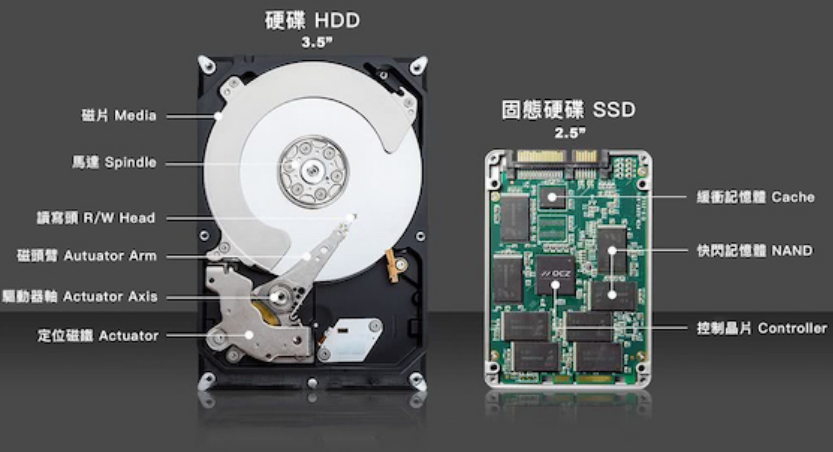
首先,他們會解剖您的硬碟,可以看到硬碟有以下東西。甚至可以看到HDD具有一堆磁碟,這些磁碟被分成不同的磁區和儲存資料的磁軌。他們會檢查裝置的讀取/寫入頭、手臂和主軸。隨後,確保電機和扇區狀況良好。您可以清潔磁碟機、修復鬆動的連接,或將損壞的組件更換等。
檢查和修復完畢後,將其連接到電腦檢視和恢復硬碟中的檔案。
我們可以使用Bitwar檔案救援軟體復原硬碟丟失的檔案。它具有最高的恢復率之一,並且支援以下情況下的檔案丟失:
Bitwar檔案救援軟體官網:https://www.bitwarsoft.com/zh-tw/data-recovery-software
免費下載安裝Bitwar檔案救援軟體:
以下是如何使用Bitwar檔案救援軟體來從硬碟復原遺失或刪除的資料:
步驟 1. 啟動安裝後的Bitwar檔案救援軟體並選擇要掃描的位置。選擇要復原檔案的分割區。如果需要,您也可以將外接存儲裝置連接到電腦並在本步驟中選擇它。
注意:即使外接存儲裝置故障,您也可以使用本軟體恢復檔案。您可以在軟體中選擇任何沒有磁碟機代號或檔案系統變為raw的磁碟機進行救援。
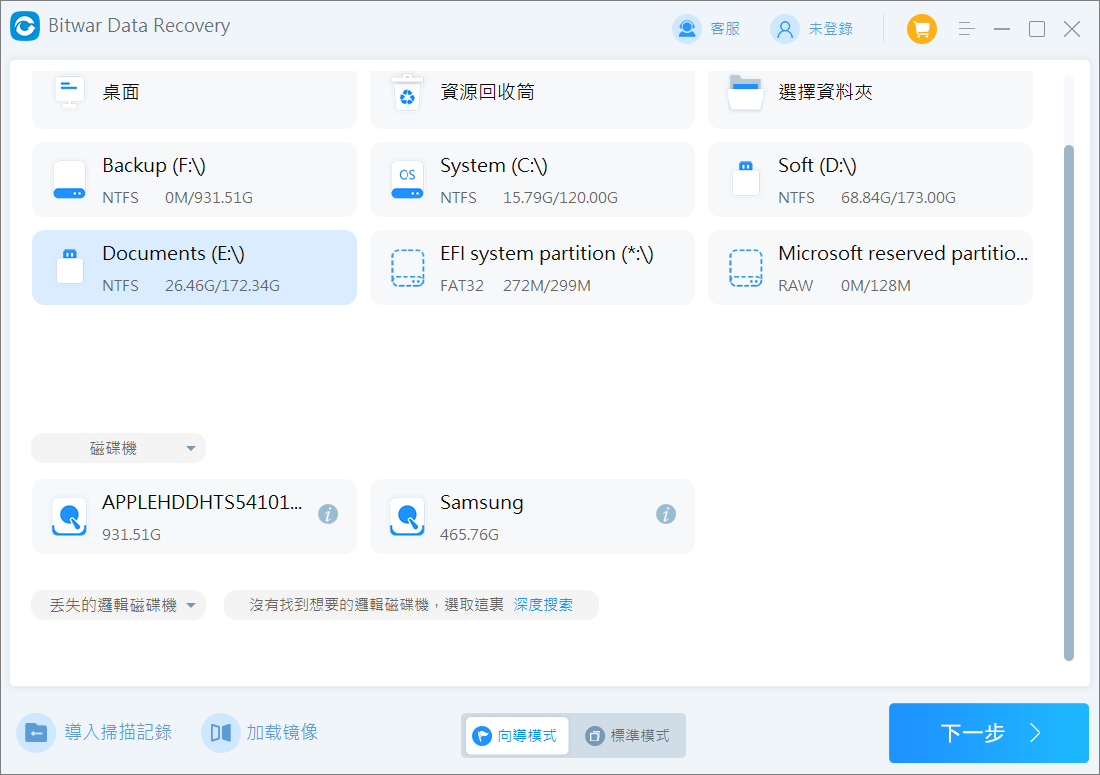
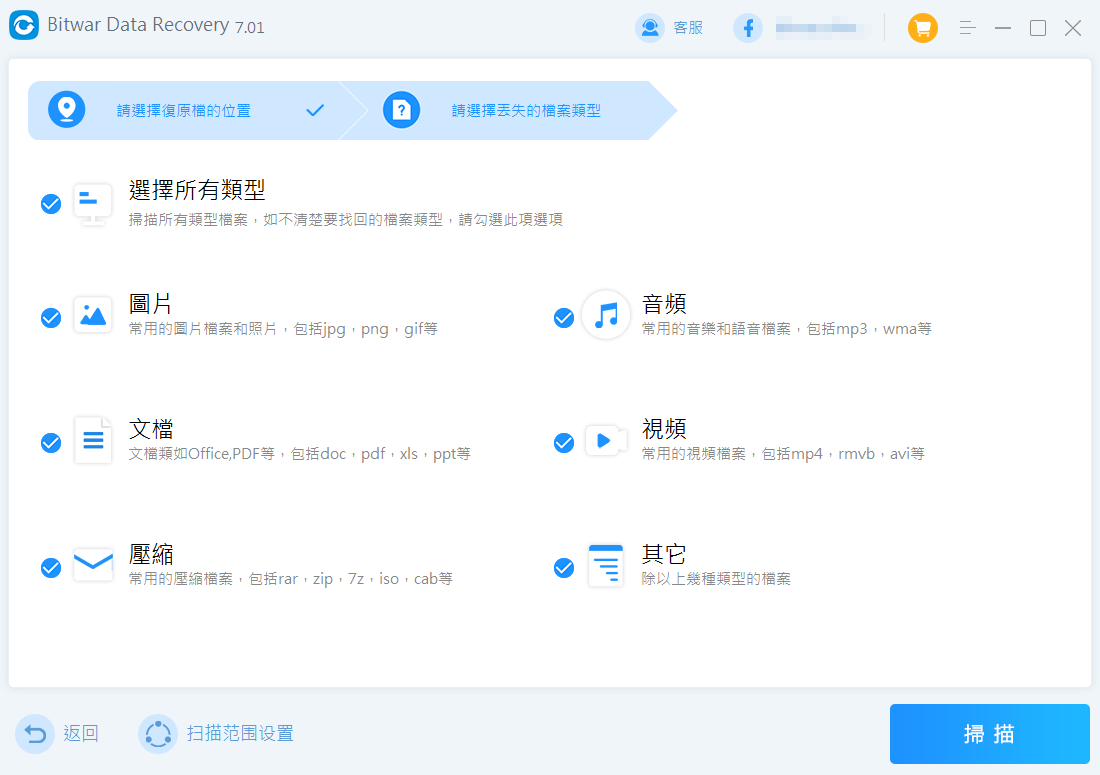
步驟 2. 選擇掃描模式與要救援的檔案類型,然後單擊掃描按鈕。程式將即刻開始掃描。您也可以在掃描過程之間停止或暫停掃描。
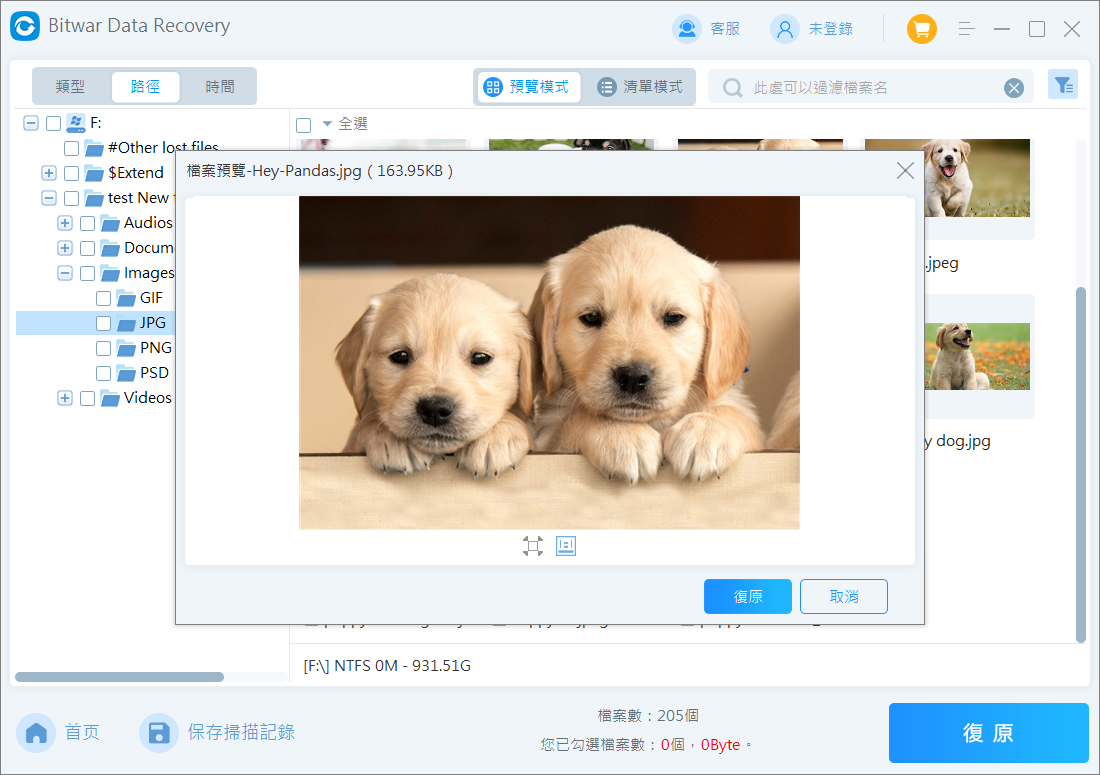
步驟 3. Bitwar檔案救援軟體允許您透過在不同類別中列出資料來預覽資料。您也可以使用其內建的篩選器根據類型、大小、修改日期、檔案名等搜尋找到檔案。然後您可以在Bitwar Data Recovery的本機介面上預覽照片、影片、文檔等,以檢查確切的結果。
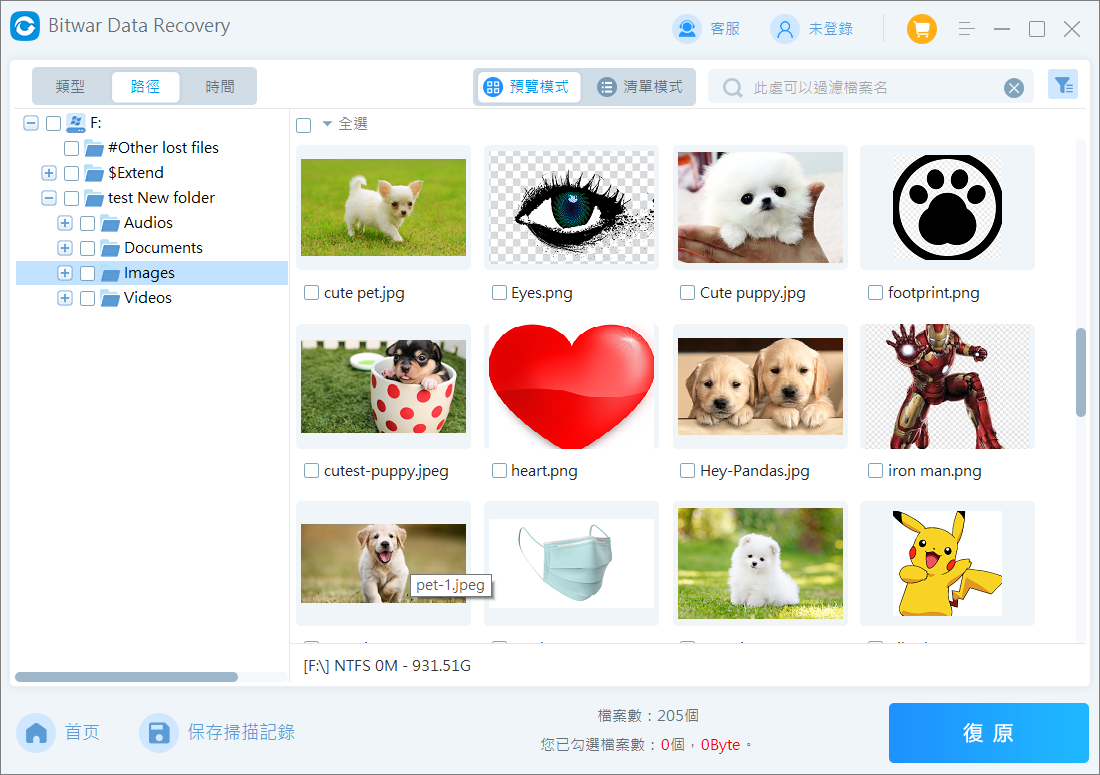
現在您可以選擇要儲存的內容,然後按一下「復原」按鈕將選定的檔案儲存到您選擇的任何位置。
如果您想閱讀更多關於恢復硬碟中意外丟失的檔案的相關資訊,請點擊即刻救援。
