


當您在重要時刻,興致勃勃地要讀取隨身碟時,卻發生系統跳出「檔案或目錄損毀而且無法讀取」的錯誤。此時您無法進入磁碟機,裏頭的某些重要資料夾與檔案都變得無法開啟。一時間不敢直接格式化也無法讀取躲藏在USB的檔案,這真的讓人頭大。如何修復讀取隨身碟「檔案或目錄損毀而且無法讀取」錯誤?
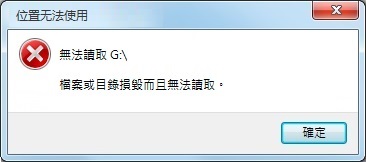
USB隨身碟檔案或目錄損毀而且無法讀取是常見的錯誤,多發生在Windows連接外部存儲裝置(包括外接硬碟、USB隨身碟、SD卡等)的時候。無論你的電腦執行的是哪個版本的系統,Windows 11、Windows 10/8/7,這個錯誤都可能會發生,它將導致你無法讀取USB裝置中的存儲的所有資料。
我們知道在隨身碟與檔案的對比中,找到檔案的工作是我們的重中之重。因此,當您遇到Win10讀取USB檔案或目錄損毀而且無法讀取錯誤,您可以首先從錯誤的裝置中先找到所有想要讀取的有價值的檔案,然後再修復錯誤。
我們可以使用目前最可靠的Bitwar檔案救援軟體對隨身碟檔案進行救援。它有友好的嚮導界面,即使您不熟悉電腦操作,也可輕鬆救回刪除的、誤格式化或磁碟機損壞或丟失的檔案資料。
Bitwar檔案救援軟體官網:https://www.bitwarsoft.com/zh-tw/data-recovery-software
免費下載安裝Bitwar檔案救援軟體:


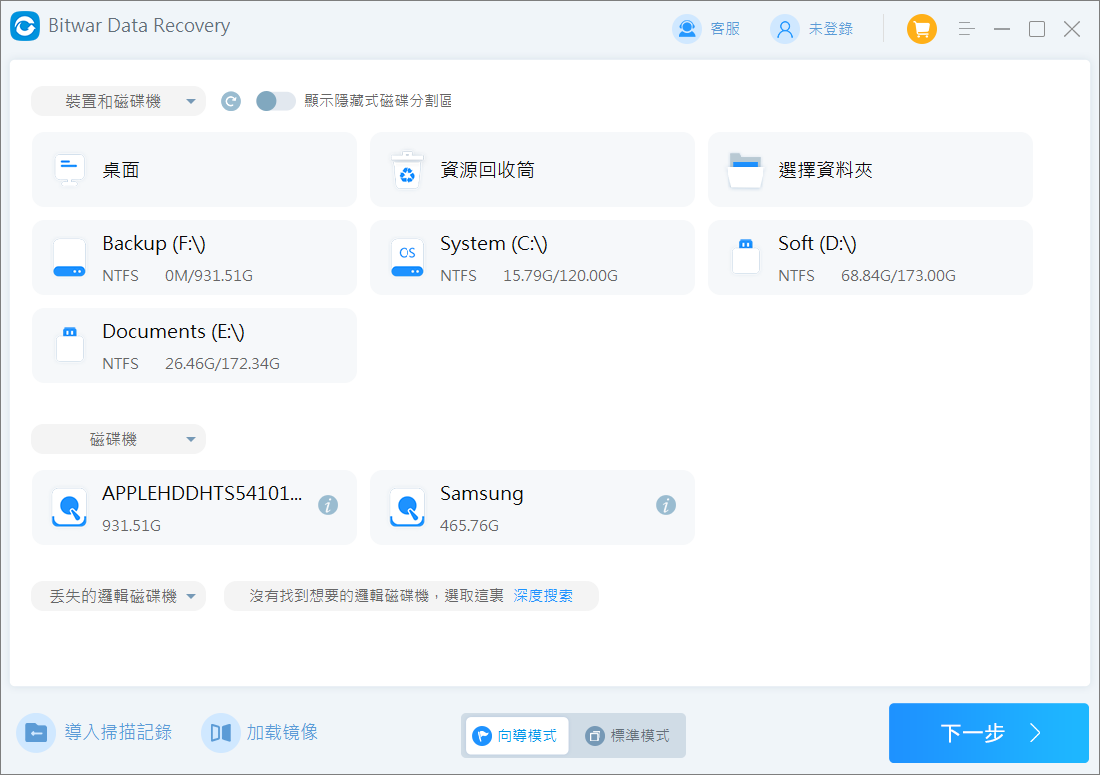
步驟 1. 啟動安裝後的Bitwar Data Recovery軟體到您的電腦上。然後,將提示檔案或目錄損毀而且無法讀取的隨身碟連接到該電腦。啟動安裝好的Bitwar Data Recovery程式,可以看到程式識別到的隨身碟顯示為raw的磁碟機,選中它然後單擊”下一步”按鈕。
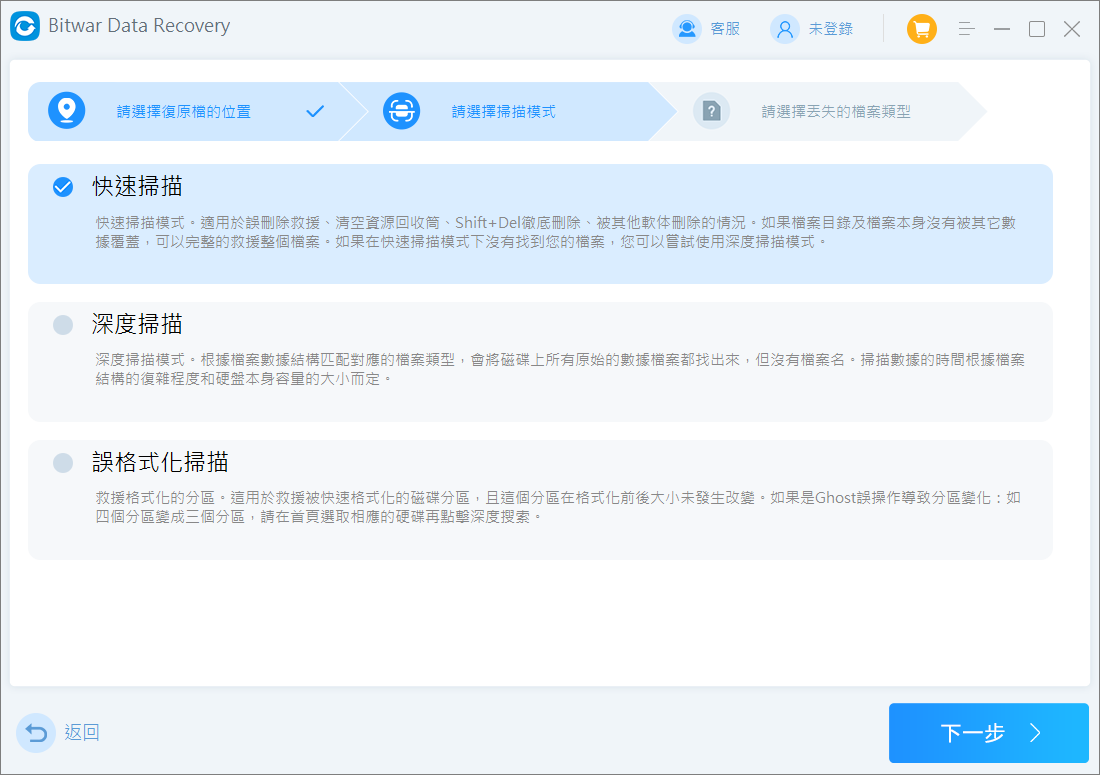
步驟 2. 選擇要掃描模式。非格式化的檔案丟失,我們一般都先選擇「快速掃描」,然後單擊「下一步」。如果格式化了磁碟機,請選擇「誤格式化掃描」。如果快速掃描與誤格式化掃描沒有找到想要的檔案,可以使用「深度掃描」再次嘗試對存儲卡進行更加全面的掃描。
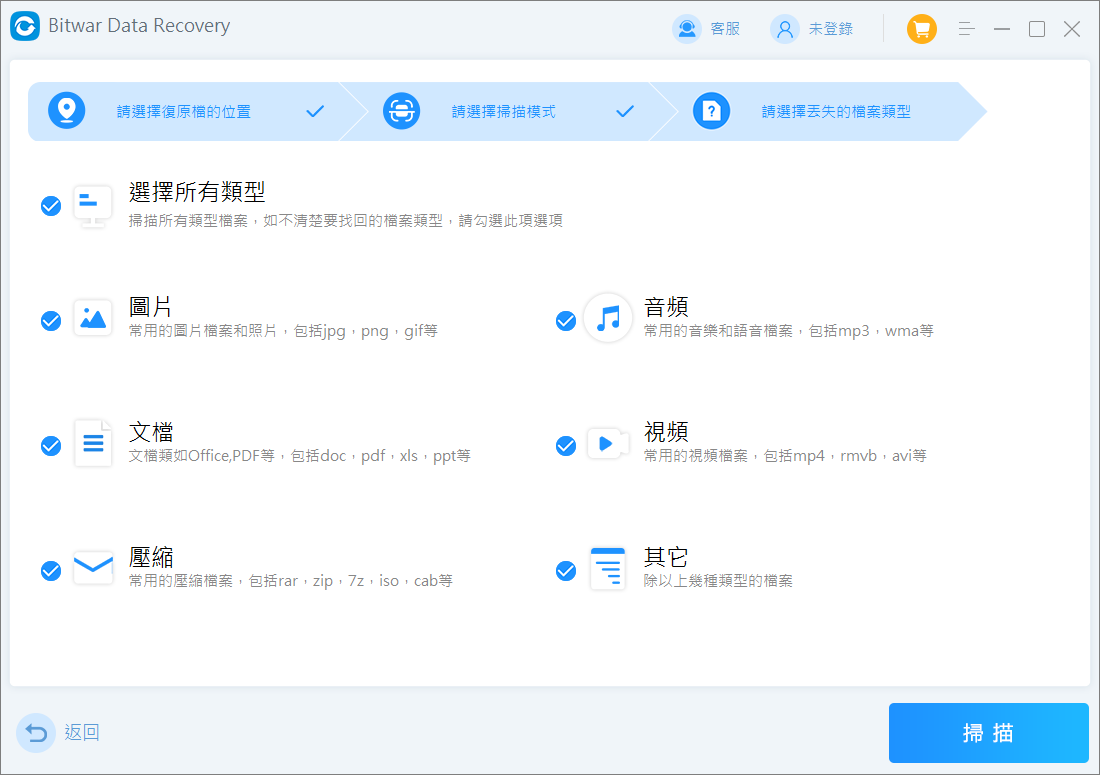
步驟 3. 選擇救援類型。如果要救援整個磁碟機檔案,請選中「選擇所有類型」,請點擊「掃描」按鈕。程式將開始快速的掃描所有符合選擇條件的檔案。
步驟 4. 掃描完畢后根據檔案類型、路徑、檔案名等找到檔案,您可以雙擊掃描到的縮略圖以預覽這些檔案,然後單擊「復原」將救援的檔案先暫存到電腦硬碟或其他存儲裝置,直至救援任務完全結束。
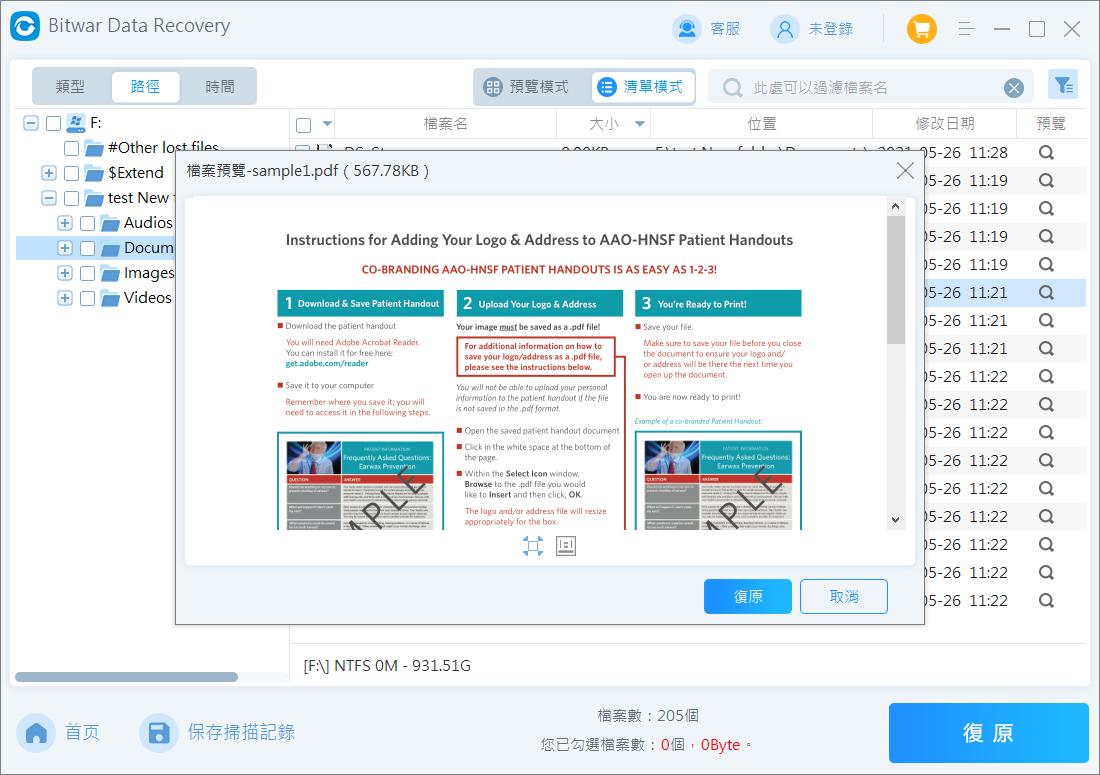
按照上面的教程,就可以輕鬆快速有效地救援檔案或目錄損毀而且無法讀取的usb隨身碟中的檔案。
現在我們可以來解決USB磁碟結構損毀而且無法讀取的錯誤了。您可以嘗試以下解決方案來解決此問題。
當你遇到「檔案或目錄損毀而且無法讀取」錯誤時,要做的是執行磁碟檢查以查看磁碟上是否存在任何可修復的問題。因此您需要使用chkdsk命令。它會掃描裝置並修復各種問題,例如硬碟壞軌、支連檔案、目錄錯誤等。
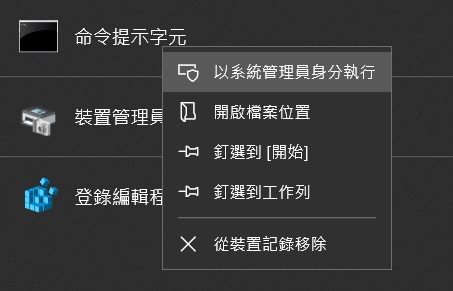
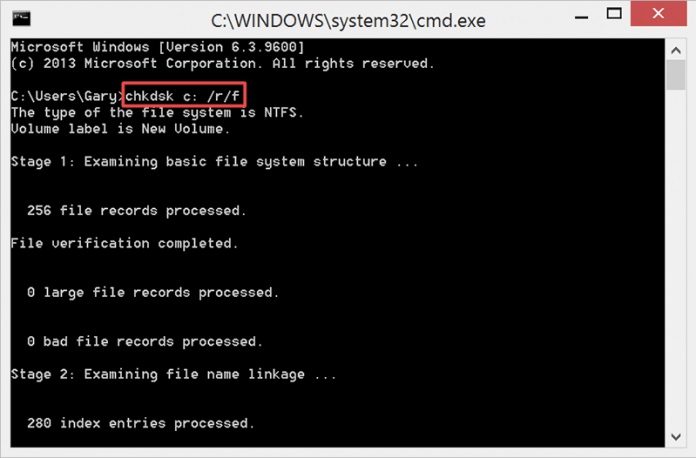
執行chkdsk命令可能會遇到的問題:
檢查掃描是修復隨身碟檔案或目錄損毀而且無法讀取並檢查損壞的磁碟機扇區的最有效的辦法。
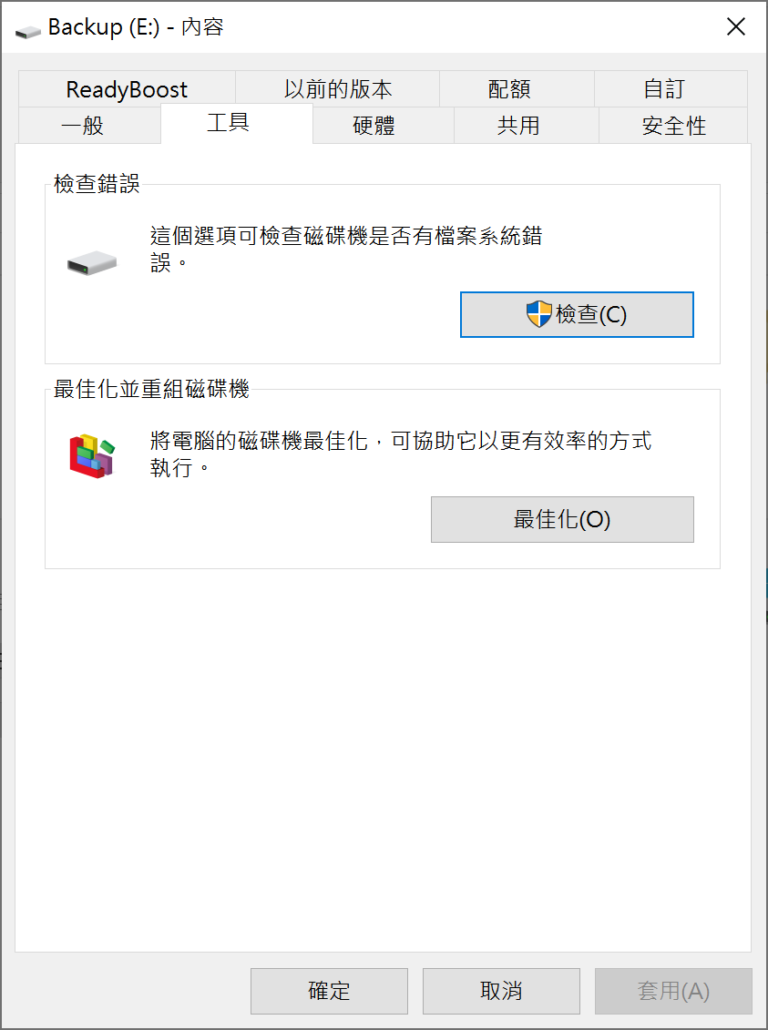
如果發現硬碟有任何錯誤,它會提醒您,你可以選擇掃描並修復磁碟機。
閱讀更多關於檔案或目錄損毀而且無法讀取的相關資訊,請點擊即刻救援。
