做商品圖或社群配圖時,常見的狀況是:一開始還不確定要哪種畫面,想先多看幾個方向;方向確定之後,又只想改一個小地方,不想讓其他已經滿意的部分跟著變動。這兩個階段需要的寫法其實不太一樣。
這篇整理 gptimage2-5.org 的 GPT Image 2.5 圖片生成與編輯指南裡的內容,示範怎麼用同一份簡報比較 Flare 與 Sunburst,再用「定向編輯」只改一個物件。
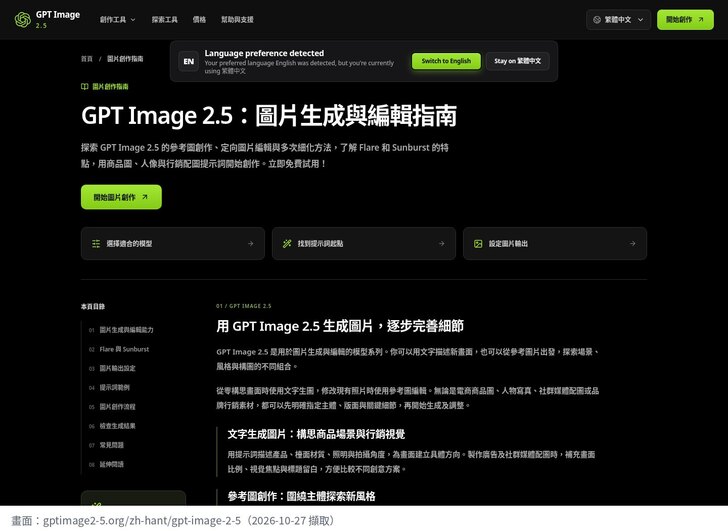 gptimage2-5.org/zh-hant/gpt-image-2-5 頁面上方(2026-10-27 擷取)
先認識頁面上的兩個選項
指南頁面把 GPT Image 2.5 介紹為用於圖片生成與編輯的模型系列,可以用文字描述新畫面,也可以從參考圖片出發。頁面的比較表列出兩個選項:
- Flare:定位於注重速度的日常圖片創作,適合用來探索商品場景、社群媒體配圖,以及同一創意簡報的多種視覺方向
- Sunburst:定位於高要求的圖片生成與精細編輯,適合用來探索商品細節、人像變化,以及對主體保留有明確要求的圖片修改
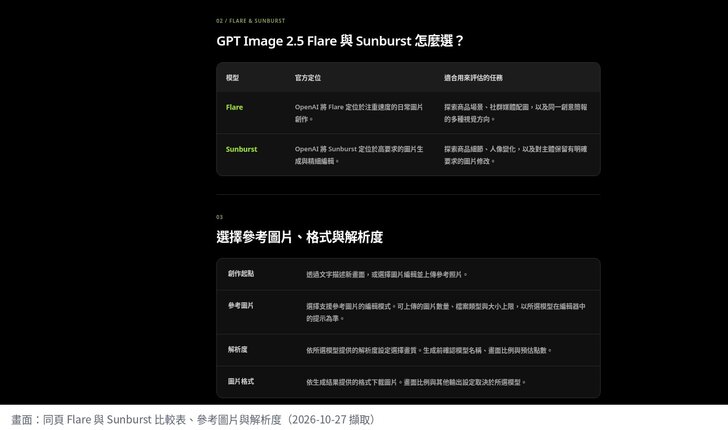 同頁「Flare 與 Sunburst 怎麼選?」與「選擇參考圖片、格式與解析度」(2026-10-27 擷取)
常見問題裡也建議「可以用同一份創作簡報比較不同選項,並在送出前查看編輯器中的參數及點數預估」。這句話就是本文第一階段的做法。
第一階段:寫一份可以重複使用的簡報
頁面的建議是分別描述主體、場景、構圖、光線與風格;涉及版面時,說明物件及文字的位置。把這些拆成固定欄位,同一份簡報就能原封不動地丟給兩個選項比較。
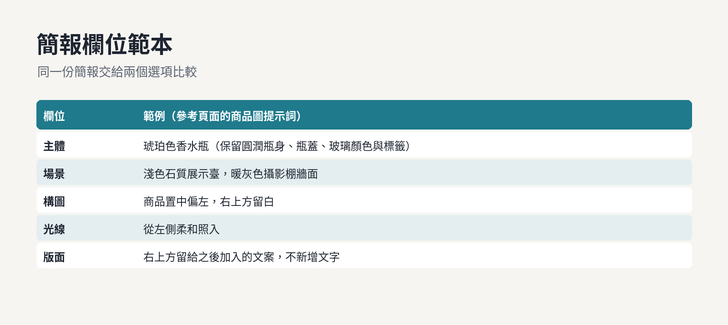 依頁面建議整理的簡報欄位,範例內容參考頁面的商品圖提示詞(本文自製)
頁面上的商品圖範例是這樣寫的:把參考圖中的琥珀色香水瓶放在淺色石質展示臺上,背景為暖灰色攝影棚牆面,光線從左側柔和照入;保留圓潤瓶身、瓶蓋、玻璃顏色與標籤;右上方留白,方便稍後加入文案。
比較時只看三件事就好:構圖是否符合版位、留白是否夠放標題、主體細節是否被保留。兩邊用同一份簡報,差異才看得出來。
社群配圖:先留位置,再放標題
頁面另一個範例是社群配圖。它的建議是先探索視覺方向,再加入已確認的標題與日期:範例提示詞描述一名太空人站在岩石星球上、天空中有一顆巨大的藍色星球,畫面只有一個視覺焦點、不出現文字,並讓畫面上方三分之一保持簡潔。使用前要在手機尺寸下檢查裁切,確認加入標題後仍然清楚。
這個範例同樣適合用 Flare 和 Sunburst 各跑一次:簡報不變,只比較上方留白是否乾淨、主體是否搶走標題的位置。
如果手上有多張參考圖,常見問題的建議是選擇支援多圖輸入的編輯模型,並說明每張圖的用途,例如第一張圖提供商品、第二張圖提供場景、第三張圖提供配色。把用途寫清楚,比只丟圖片更容易得到預期的組合。
第二階段:只改一個物件
方向決定後,就進入定向編輯。頁面的說法是「將修改要求限定於具體元素,同時寫清楚人物、服裝、姿勢與構圖等需要保留的部分」。
頁面的人像範例非常適合當作範本:
將參考人像中半透明眼鏡的顏色從紫色改為淺青色。只改眼鏡,保留人物五官、皮膚紋理、服裝、姿勢、光線與背景。保持鏡片透明度與反光自然,不新增配飾。
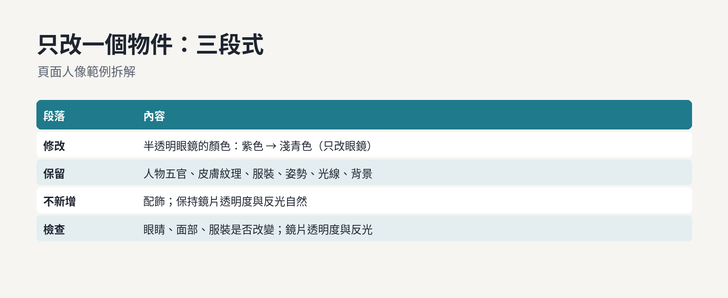 把頁面範例拆成「修改/保留/不新增」三段(本文自製)
這段指令有三個部分:要改的東西(眼鏡顏色)、要保留的東西(五官、皮膚紋理、服裝、姿勢、光線、背景)、以及不要新增的東西(配飾)。頁面也提醒,除了眼鏡,還要檢查眼睛、面部與服裝是否改變,並核對鏡片透明度與反光。
多次細化:上一版就是下一版的參考圖
如果要改的不只一處,頁面建議「將已完成的圖片作為下一次編輯的參考,先調整構圖,再處理光線與局部細節。每次聚焦一組修改,並比較前後版本」。
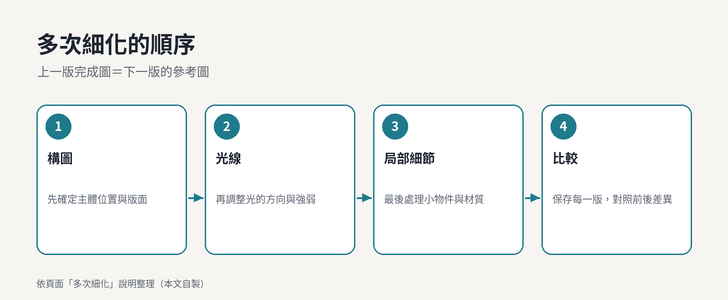 構圖 → 光線 → 局部細節,一次一組(依頁面說明整理,本文自製)
每一輪都重申需要保留的細節,並保存之前的版本,方便比較人物、構圖與風格是否延續。
發佈前檢查
頁面最後的「讓關鍵細節符合實際使用需求」提醒:發佈前檢查人物五官、商品比例、標籤與圖中文字;參考圖編輯既要檢查修改是否到位,也要對照希望保留的區域;發現偏差時,縮小修改範圍,在下一輪集中調整。
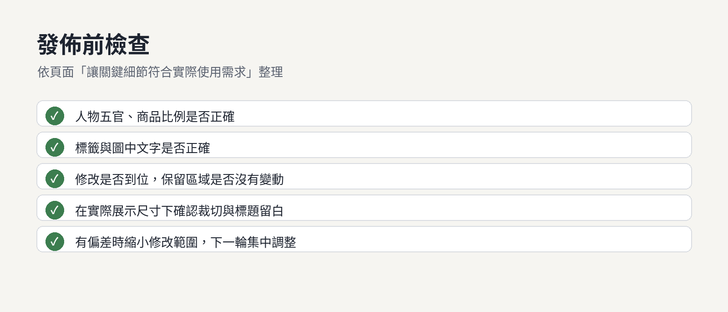 依頁面說明整理的檢查清單(本文自製)
小結
探索方向時,用同一份簡報比較兩個選項;方向確定後,用「修改/保留/不新增」三段式只改一個物件。把這兩個階段分開,每一版的差異都會清楚很多,也比較不會把已經滿意的部分改壞。
限會員,要發表迴響,請先登入


