經營網拍或小型品牌,最常遇到的難題是「每個商品都需要一支短影片,但沒有預算每支都拍」。Wan 3.0 支援以商品照片作為參考素材生成影片,讓「先有照片、再做影片」變成可行的流程。
這篇文章依據阿里雲 Model Studio 的 Wan3.0 影片生成指南(2026-10-11 更新)與提示詞指南(2026-10-16 更新),把官方文件中和商品影片有關的規則整理成實際作業步驟。內容是文件規則的整理,不是生成結果的評測;文中的提示詞範例也只是寫法示意。
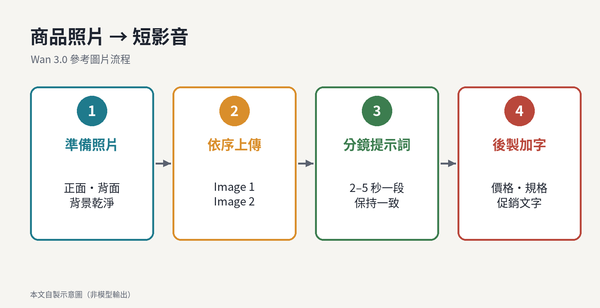
圖 1:從商品照片到短影音的四個步驟(本文自製示意圖)
官方文件裡的商品影片範例
Wan3.0 指南的「參考圖片」範例,就是一個商品案例:以 Image 1 的唇蜜商品生成模特兒試色影片,15 秒、直式畫面、突顯唇色效果。提示詞指南的多主體範例裡,也有一則堅果脆片包裝的電商展示:Image 1 是包裝正面、Image 2 是包裝背面,分三個鏡頭依序呈現擺拍、正面特寫與翻到背面,並要求包裝上的商標、文字與配色全程保持一致、不變形。
這兩個範例透露了商品影片的基本寫法:用編號指定每張照片的角色,再用鏡頭分段描述要展示的內容。
步驟一:準備商品照片
參考圖片最多可放 10 張,每張不超過 20MB。商品影片建議至少準備:
- 正面照:商標與品名清楚、光線均勻。
- 背面或側面照:需要翻面或旋轉時使用。
- 使用情境照(可選):例如放在桌上、拿在手上的樣子。
照片背景越乾淨,提示詞越容易描述「要保留什麼」。如果手邊只有背景雜亂的照片,可以先去背。例如獨立第三方網站 wan30.io 的 替換背景 工具頁面說明,可以上傳人像、商品、寵物等圖片,自動移除背景並產生透明 PNG;頁面列出的格式為 PNG、JPG、WEBP,單張最大 5MB。
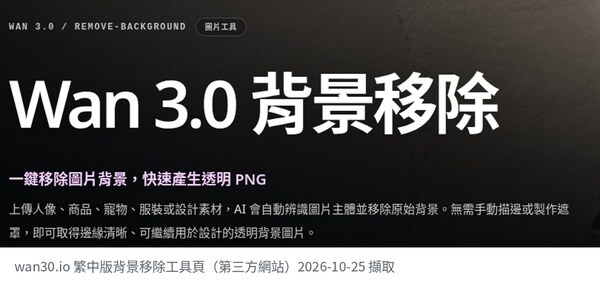
圖 2:wan30.io 繁中版背景移除工具頁面的說明區(第三方網站,2026-10-25 擷取)
步驟二:照片的上傳順序就是編號
提示詞指南規定,素材依上傳順序編號,圖片、影片、音訊分開計算:第一張圖是 Image 1,第二張是 Image 2。素材只有一張時可以寫「參考圖片」,兩張以上就必須寫編號,否則可能引用到錯誤的素材。
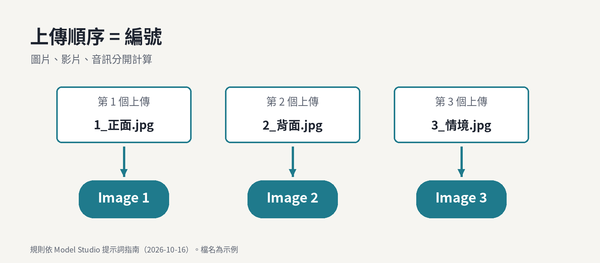
圖 3:正面照先傳就是 Image 1,背面照後傳就是 Image 2(本文自製示意圖)
建議在檔名前先標好順序,例如 1_正面.jpg、2_背面.jpg,上傳時照順序放,就不容易寫錯。
步驟三:用鏡頭分段寫提示詞
提示詞指南建議多鏡頭影片使用「編號+時間戳+鏡頭內容」,各段首尾相接、不留空隙也不重疊,每段 2 到 5 秒為宜。商品影片可以這樣安排:
鏡頭 1(0-4 秒):Image 1 的保溫杯放在木桌中央,旁邊有一本攤開的筆記本,鏡頭緩慢推近。
鏡頭 2(4-8 秒):特寫 Image 1 的杯身正面,商標清楚可讀,柔和側光。
鏡頭 3(8-12 秒):一隻手拿起杯子並轉到 Image 2 的背面,再轉回正面。
全程杯身的商標、文字與配色保持一致,不變形。溫暖的生活感,電商展示風格。
No dialogue. 輕快的背景音樂。不要字幕,不要浮水印。
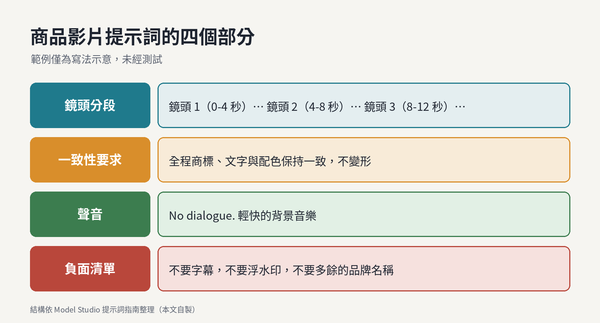
圖 4:鏡頭分段、一致性要求、聲音與負面清單四個部分(本文自製示意圖)
不需要旁白的影片要明確寫 No dialogue,否則模型會自行決定是否加入對白。負面清單只寫不想出現的東西,例如「不要字幕」「不要浮水印」「不要多餘的品牌名稱」。
同一個商品,三種常用寫法
提示詞指南的「參考素材引用」表格裡,有幾個句型特別適合商品影片。以下把原文句型改寫成商品情境,方便直接套用:
- 只鎖定外觀:「Image 1 的保溫杯放在 Image 2 的木質書桌上。」商品照負責外觀,情境照負責場景,兩者各司其職。
- 借用運鏡:指南的範例是「參考影片的運鏡,把場景換成屋頂咖啡館桌上的一杯咖啡」。如果手邊有一支喜歡的商品運鏡影片,可以上傳成 Video 1,只借它的鏡頭移動,商品與場景另外指定。
- 只借風格:「只參考 Image 2 的色調與光線,不參考人物。」適合想讓整個系列商品影片維持同一種色調時使用。
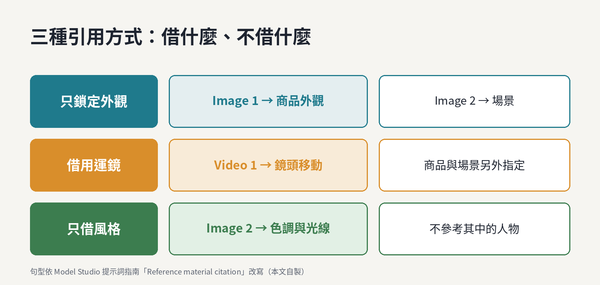
圖 5:外觀、運鏡、風格三種引用方式各自借用的內容(本文自製示意圖)
如果一次要放好幾個色款或好幾個商品,指南建議在提示詞中清楚區分每個素材的用途,避免特徵在不同主體之間互相混雜。例如「紅色款是 Image 1,藍色款是 Image 2,兩個杯子並排,顏色不可互換」,比單純寫「兩個杯子」更不容易出錯。參考圖片最多 10 張,但商品越多、每個商品在畫面中的比重就越小,一支影片聚焦一到兩個商品通常比較清楚。
步驟四:比例、長度與解析度
商品照片是素材時,指南建議 ratio 設為 adaptive,讓輸出比例配合參考素材。如果要做直式短影音,最好一開始就準備直式構圖的照片,並在提示詞寫明直式畫面。輸出長度可選 2 到 30 秒,解析度有 480P、720P、1080P;生成後的影片網址 24 小時內有效,記得立刻下載。
在瀏覽器裡操作時,畫面通常會把各類素材分欄顯示。以 wan30.io 繁中版首頁的 Wan 3.0 影片生成器 為例,多模態參考面板分成首幀圖片、尾幀圖片、參考圖片、參考影片、參考音訊、參考文件與公開參考連結,輸入框的提示也示範了用 @ 引用素材的寫法。
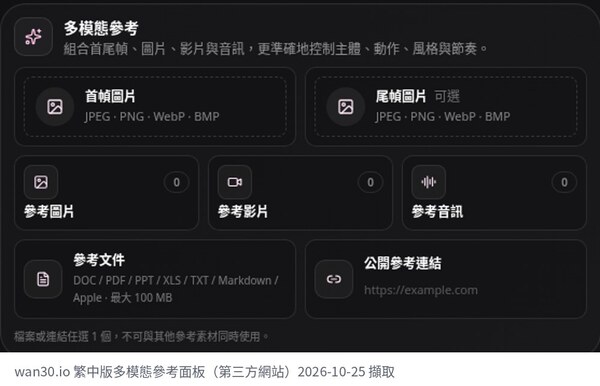
圖 6:wan30.io 繁中版首頁的多模態參考面板(第三方網站,2026-10-25 擷取)
要注意的是,首幀/尾幀模式與參考素材模式不能同時使用。想要「影片第一格就是這張商品照」就用首幀;想讓商品出現在不同場景、角度裡,就用參考圖片。
價格與促銷文字,留到後製再加
阿里雲社群在 2026 年 8 月介紹 Wan3.0 的文章中提到,目前的限制之一是畫面文字的呈現準確度仍在改進。商品影片常需要價格、折扣、規格等文字,比較穩妥的做法是:生成時在負面清單寫「不要字幕」「不要複雜文字」,再用剪輯軟體加上正確的文字。

圖 7:Alibaba Cloud Community〈Wan3.0: 30-Second AI Video Generation from Any Input〉的限制說明(2026-10-25 擷取)
商品包裝本身的文字也一樣:如果包裝字很小或很密,生成後要逐格確認有沒有變形,必要時改用特寫正面照的首幀模式,或在後製時用原始照片補一個靜態鏡頭。
生成後先看這三個地方
影片生成後,不要只看第一眼的氛圍,建議逐段暫停檢查三件事。第一是商標與品名:和原始照片並排比對,看字形、位置和顏色有沒有走樣。第二是手部與接觸面:手拿商品的鏡頭容易出現手指數量不對、商品穿過手掌之類的問題,指南的負面清單範例也列出了「No extra fingers」「No clipping artifacts」這類寫法,下一次生成時可以加進去。第三是比例與尺寸:商品在不同鏡頭之間是否忽大忽小,指南把這類問題歸在「No scale drift」。只要有一項不對,就調整一個地方再生成,不要一次改很多處,才知道是哪個修改發揮了作用。
上架前檢查清單
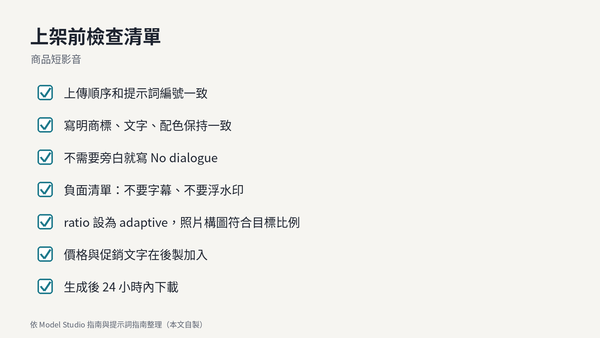
圖 8:生成前後的檢查項目(本文自製)
- 正面照、背面照的上傳順序和提示詞編號一致
- 提示詞寫明「商標、文字、配色保持一致,不變形」
- 不需要旁白就寫 No dialogue
- 負面清單包含不要字幕、不要浮水印
- ratio 設為 adaptive,照片構圖與目標比例一致
- 價格與促銷文字在後製加入
- 影片生成後 24 小時內下載
結語
用 Wan 3.0 做商品影片,關鍵不在提示詞寫得多華麗,而在三件事:照片的上傳順序與編號對齊、每個鏡頭只展示一件事、會出錯的文字留到後製。先用一個商品把流程跑順,再套用到其他商品,小店也能維持穩定的短影音產出節奏。
參考資料:Alibaba Cloud Model Studio〈Wan3.0 Video Generation〉(2026-10-11 更新)、〈wan3.0 Video Generation Prompt Guide〉(2026-10-16 更新)、Alibaba Cloud Community〈Wan3.0: 30-Second AI Video Generation from Any Input〉(2026-08-13)。
限會員,要發表迴響,請先登入


