誤刪照片、訊息或聯絡人時,iPhone內建的「最近刪除」、iCloud與iTunes備份不一定能解決問題。這也是許多人搜尋 FonePaw iPhone 數據恢復 工具的原因。
FonePaw iPhone Data Recovery 主打從iPhone、iCloud及iTunes備份找回遺失資料。不過,實際測試後可發現,它在掃描速度、刪除資料篩選及部分檔案復原品質方面仍有改善空間。
如果你希望使用支援更多資料類型、掃描速度更快的工具,Tenorshare UltData for iOS 會是更值得比較的選擇。🔍

FonePaw支援哪些情況?
FonePaw iPhone 主要適用於以下資料遺失情境:
- 誤刪照片、影片、訊息或聯絡人。
- iOS更新失敗或卡在Apple標誌。
- 恢復原廠設定後遺失資料。
- iPhone損壞,但仍能被電腦辨識。
- iCloud或iTunes備份無法正常讀取。
FonePaw 手機資料救援軟體支援照片、影片、備忘錄、通話記錄及部分社交App資料。不過,實際支援範圍會受到iOS版本、備份狀態及檔案是否被覆蓋影響。
FonePaw iPhone怎麼使用?
1.連接iPhone
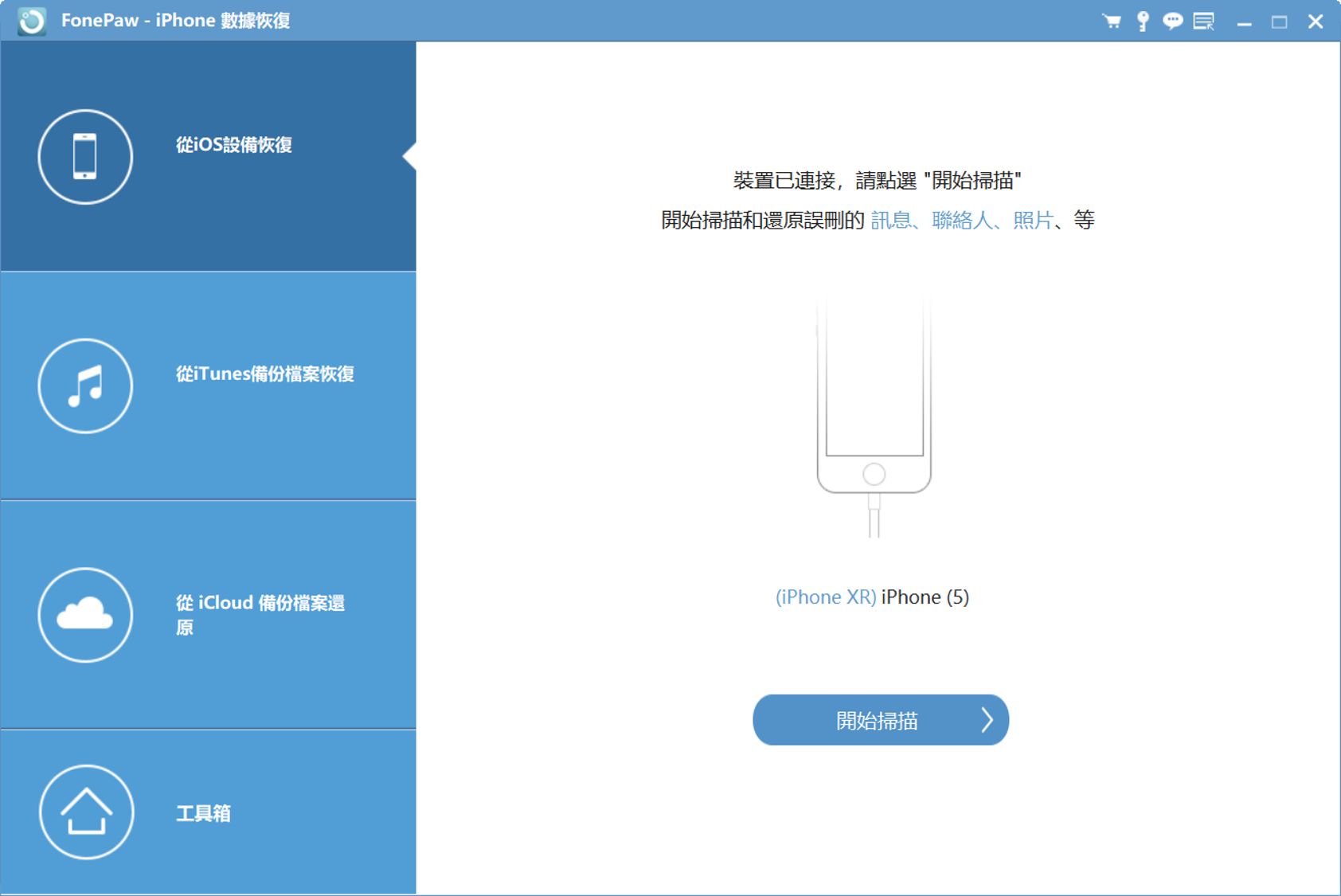
從官方網站下載 FonePaw 手機資料救援軟體,安裝後使用USB線連接iPhone,解鎖裝置並選擇「信任此電腦」。
若軟體無法辨識手機,請檢查以下項目:
- USB線是否支援資料傳輸。
- iTunes或Apple裝置驅動程式是否為最新版本。
- iPhone是否已解鎖。
- 電腦是否正常辨識Apple裝置。
2.選擇復原模式
FonePaw iPhone 數據恢復 通常提供三種方式:
- 從iOS裝置直接復原。
- 從iTunes備份檔案復原。
- 從iCloud備份檔案復原。
沒有備份時,可先掃描iPhone;如果手機無法使用,則可以分析既有備份。
3.掃描並預覽資料
掃描完成後,按照資料類型查看結果,再選擇需要的檔案。復原時,建議將資料儲存至電腦或外接硬碟,不要直接寫回iPhone。
FonePaw iPhone Data Recovery 提供免費掃描與預覽,但完整匯出通常需要購買授權。掃描前先確認能否找到目標檔案,能降低不必要的購買風險。
FonePaw測試結果
掃描速度較慢
在相近的裝置與資料量下,FonePaw iPhone 數據恢復約需20分鐘完成掃描;Tenorshare UltData for iOS 約需6分鐘。
實際時間會受到儲存容量、資料量及電腦效能影響,但若使用者急著找回重要檔案,掃描速度仍是重要考量。
缺少「只顯示已刪除資料」篩選
FonePaw掃描完成後,可能同時顯示現有檔案與已刪除檔案。當手機內有大量照片或訊息時,使用者需要花更多時間逐一尋找。
這也是部分 FonePaw iPhone 評價中較常被提到的使用問題。
需要依賴iTunes環境
Windows電腦可能需要安裝iTunes或相關Apple驅動程式,才能正常連接iPhone。若驅動程式過舊,可能出現無法辨識、掃描中斷或程式閃退等情況。
部分檔案格式不易使用
FonePaw 手機資料救援軟體復原後,部分訊息與通話記錄可能需要匯出為HTML或CSV檔案,無法直接回到iPhone原本的App中。
復原效果如何?
FonePaw iPhone Data Recovery 對聯絡人、備忘錄、通話記錄等文字資料,通常有一定處理能力。但若資料已被新內容覆蓋,任何復原工具都無法保證完整找回。
照片復原則要特別注意。部分測試結果可能只有低解析度縮圖或預覽版本,未必是原始畫質。
此外,FonePaw對第三方社交App的支援也有限。雖然可處理部分WhatsApp、LINE或Kik資料,但不一定支援微信、Instagram私訊或Facebook Messenger等內容。
因此,閱讀 FonePaw iPhone 評價時,不要只看成功案例,也要確認評論中的裝置狀態、資料類型及復原來源是否與自己相似。
UltData for iOS有什麼優勢?
如果 FonePaw iPhone 數據恢復找不到完整照片,或你需要處理更多App資料,Tenorshare UltData for iOS 是更完整的替代方案。
UltData for iOS 支援:
- 從iPhone、iTunes及iCloud備份復原資料。
- 支援照片、影片、訊息、聯絡人、備忘錄及社交App資料。
- 復原前預覽檔案內容。
- 處理誤刪、更新失敗及部分iOS異常。
- 支援超過35種常見iOS資料類型。
- 提供更清楚的資料分類與操作流程。
與 FonePaw 手機資料救援軟體相比,UltData for iOS 的優勢不只是掃描速度,也包括資料來源、App資料支援及整體復原流程。
基本使用方式如下:
步驟1:連接 iPhone
下載並開啟 UltData for iOS,使用 USB 連接 iPhone。


首次連接時,需要在手機上點擊「信任此電腦」。
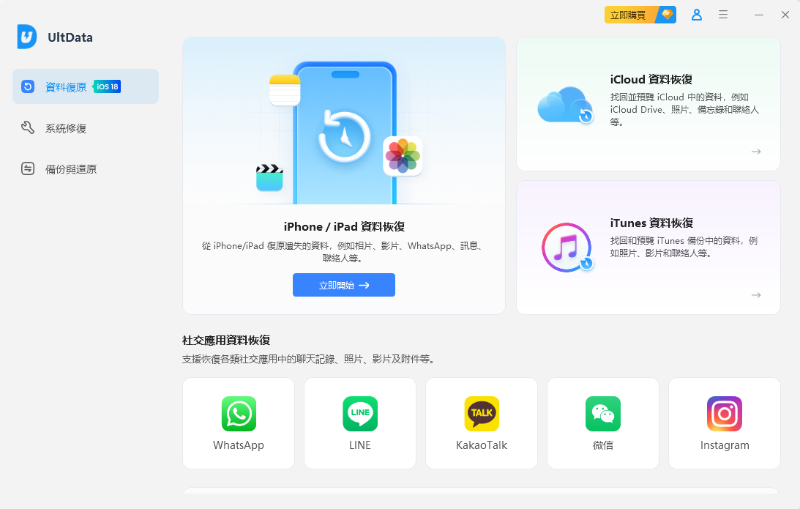
步驟2:選擇資料恢復類型
依照需求選擇:
- 照片
- 影片
- LINE
- 聯絡人
- 訊息
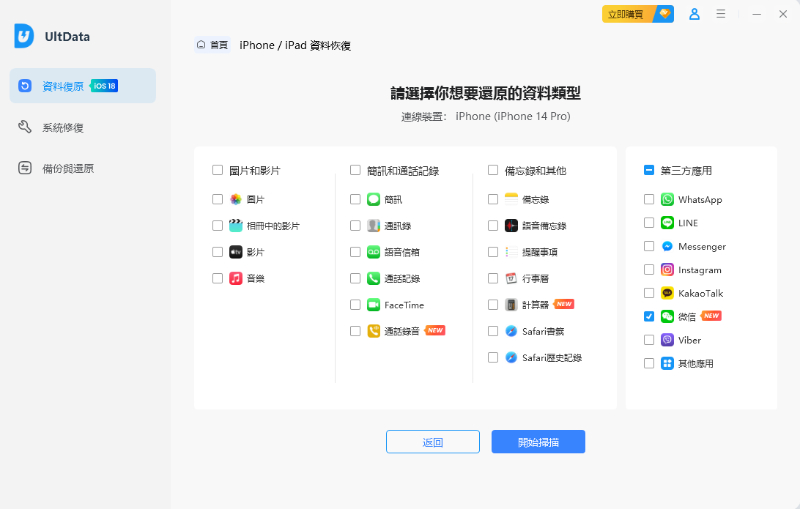
步驟3:掃描裝置資料
開始掃描後,軟體會分析 iPhone 中可能存在的資料。
掃描時間會依照手機容量與資料量有所不同。

步驟4:預覽並恢復需要的資料
找到需要的內容後,可以先預覽,再選擇恢復。

👉 前往Tenorshare UltData for iOS官方網站,先掃描並預覽遺失資料,再決定是否進行復原。
UltData與FonePaw比較
| 比較項目 | FonePaw iPhone | UltData for iOS |
|---|---|---|
| 裝置直接掃描 | 支援 | 支援 |
| iCloud備份復原 | 支援 | 支援 |
| iTunes備份復原 | 支援 | 支援 |
| 常見資料類型 | 35種以上 | 35種以上 |
| 掃描速度 | 測試約20分鐘 | 測試約6分鐘 |
| 已刪除資料篩選 | 較不方便 | 分類與查看較清楚 |
| 社交App支援 | 相對有限 | 支援範圍較廣 |
| 照片復原品質 | 可能出現低解析度檔案 | 測試結果較完整 |
| 系統異常處理 | 功能較集中於資料復原 | 同時涵蓋部分iOS問題 |
| 預覽功能 | 支援 | 支援 |
從 FonePaw iPhone 評價與測試結果來看,FonePaw適合只需要處理基本文字資料,且願意花時間整理掃描結果的使用者。
若你重視掃描效率、照片品質及第三方App資料支援,UltData for iOS 會是更值得優先嘗試的方案。
👉 推薦閱讀:【無需備份】實測8款免費iPhone資料救援軟體,97%超高成功率!
使用前必看
先查看「最近刪除」
照片剛被刪除時,先檢查「照片」App中的「最近刪除」相簿。若檔案仍在保留期限內,直接還原最安全。
盡快停止使用iPhone
不要拍照、錄影、下載檔案或安裝新App,避免新資料覆蓋原本的儲存空間。
只從官方網站下載
FonePaw 手機資料救援軟體 與UltData都需要存取裝置或備份資料。請避免使用破解版本,以降低惡意程式與資料外洩風險。
先掃描,再購買
不論選擇哪款工具,都應先確認能否預覽目標檔案。掃描不到資料時,購買授權也未必能提高復原結果。
常見問題
FonePaw iPhone Data Recovery免費嗎?
通常可以免費掃描及預覽,但完整匯出資料需要購買授權。實際價格與方案可能因地區及促銷活動而變動,請以官方頁面為準。
FonePaw iPhone可以復原沒有備份的資料嗎?
可以嘗試直接掃描iPhone,但能否找回資料,取決於刪除時間、裝置狀態及資料是否已被覆蓋。
FonePaw與UltData哪款比較好?
FonePaw適合基本資料復原;如果你需要更快掃描、較完整的App支援及更廣泛的iOS處理功能,建議優先試用UltData for iOS。
掃描時間越久,復原成功率越高嗎?
不一定。掃描時間只代表程式正在分析資料,不能直接代表成功率。請以實際預覽結果作為判斷依據。
結論:UltData for iOS是更完整的選擇
FonePaw iPhone 數據恢復介面簡潔,能處理部分基本資料,但掃描速度、刪除資料篩選、社交App支援及照片品質仍有一定限制。
綜合 FonePaw iPhone 評價與實測表現,如果你只需要找回少量聯絡人或備忘錄,可以先嘗試FonePaw;若涉及重要照片、訊息、備份或多種App資料,Tenorshare UltData for iOS會是更快速、完整的選擇。
👉 前往Tenorshare UltData for iOS官方網站,查看支援的資料類型與版本,先掃描、預覽,再選擇適合你的復原方案。
限會員,要發表迴響,請先登入


