WhatsApp 群組裡傳來的珍貴相片,一不留神就 WhatsApp 相片不見了?無論是誤刪對話、更換手機,還是某天一覺醒來發現 WhatsApp 相片突然消失,這種情況在港澳用戶中相當普遍。好消息是,不論你使用 iPhone 抑或 Android,本文整理的多種方法均能對症下藥,幫你把重要相片一一找回。💡

一、WhatsApp 相片消失的常見原因
釐清原因,方能選對救援方案。WhatsApp 相片不見通常由以下幾種情況造成:
- 自動下載未啟用: WhatsApp 並非預設自動儲存相片至相簿,若未開啟自動下載,相片只存於對話之中,對話一旦刪除,相片亦隨之消失。
- 閱後即焚訊息: 以「一次查看」模式傳送的相片,開啟後即自動銷毀,無法再次檢視。
- 限時訊息設定: 若對方開啟了「限時訊息」功能,相關相片會於7天、24小時或90天後自動消失。
- 意外刪除對話或相片: 手滑清除聊天室或誤刪個別相片,是最常見的原因之一。
- 手機儲存空間不足: 裝置容量不夠時,新收到的相片可能未能儲存,系統甚至可能自動清理舊檔案。
- 備份未完成即換機: 更換手機或重新安裝 WhatsApp 前,若未完成備份,相片便無從還原。
- 媒體檔案超過保留期限: WhatsApp 伺服器上的媒體有保存期限,過期後無法再次下載。
- 相簿存取權限未開放: 若 WhatsApp 未獲授權存取相簿,收到的相片便不會儲存至手機,容易誤以為WhatsApp 相片消失。
- .nomedia 檔案存在(Android): 部分 Android 裝置的 WhatsApp 媒體資料夾內存有 .nomedia 隱藏檔案,會阻止相片顯示於相簿之中。
二、無需備份也能救回!UltData WhatsApp Recovery 終極解法🥇
若你從未備份,或備份時間點已久遠,其他恢復方案均難以奏效。
Tenorshare UltData WhatsApp Recovery 正是為無備份情況而設,能直接深度掃描裝置儲存空間,找回尚未被覆蓋的 WhatsApp 相片、影片、對話記錄等資料,完全無需任何備份,是目前WhatsApp 相片消失後無備份情況下成功率最高的方案。
UltData WhatsApp Recovery 的主要優勢:
- 無需備份,直接掃描 iPhone 及 Android 裝置
- 支援從 iCloud、iTunes、Google Drive 備份中提取相片
- 掃描完成後可完整預覽所有可恢復的相片,選擇性還原
- 可將聊天記錄匯出為 HTML 格式,方便長期存檔
- 業內最高恢復成功率,操作僅需三個步驟
操作步驟(iPhone 及 Android 通用):
第1步: 於電腦下載並安裝 Tenorshare UltData WhatsApp Recovery,啟動後進入「裝置」選項。
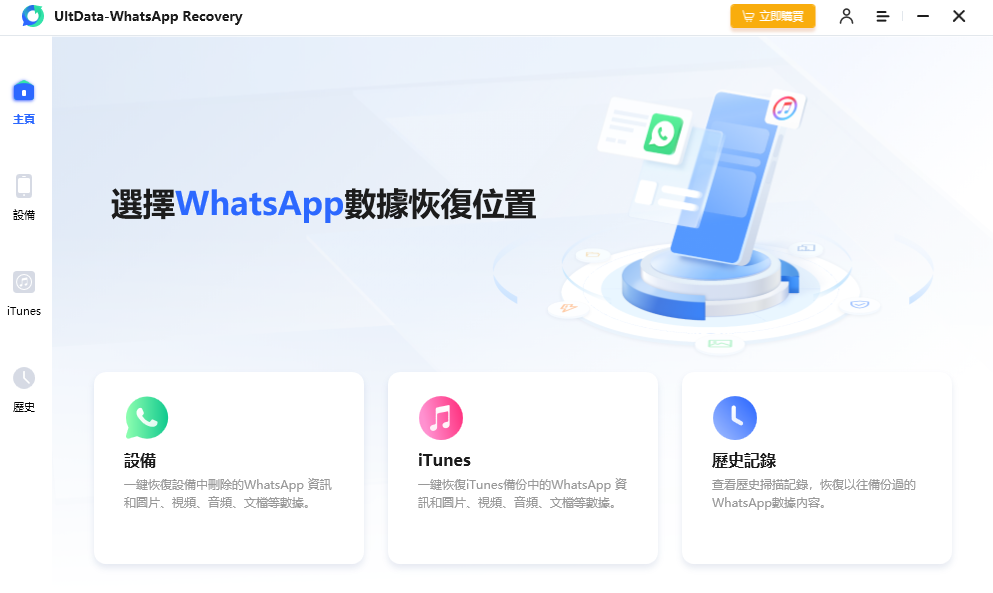
第2步: 以 USB 連接線將手機連接至電腦,連線成功後點擊「開始掃描」,等待深度掃描完成。
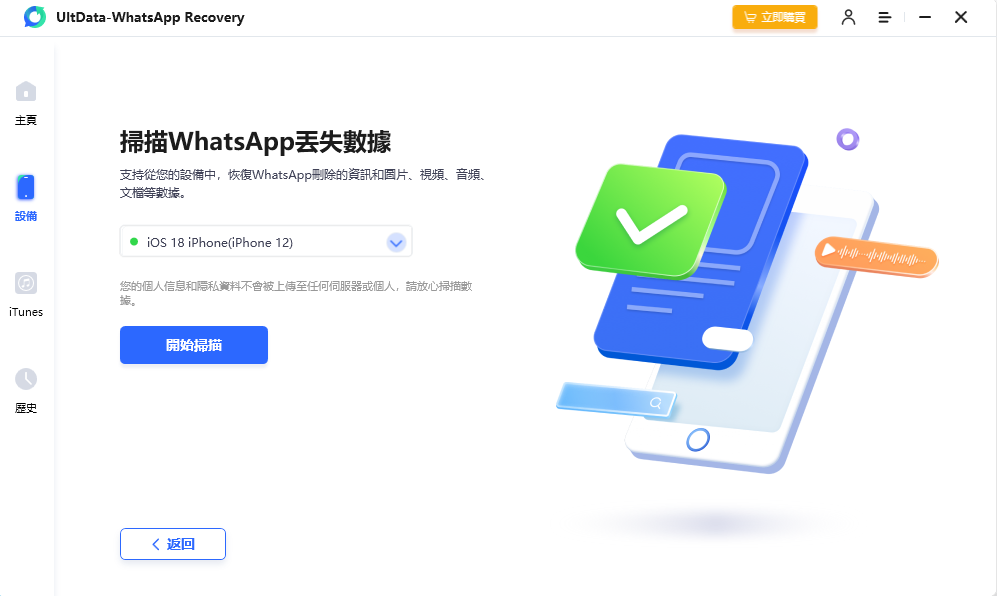
第3步: 掃描結果按類別清楚呈現,找到需要的 WhatsApp 相片後,點擊右下角「恢復」,選擇儲存位置即完成。✅

三、iPhone WhatsApp 相片消失救援方法📱
方法一:透過 iCloud 備份還原
若平時有開啟 iCloud 備份,此乃 iPhone WhatsApp 相片消失後最快捷的還原方案。
第1步: 前往「設定」→「WhatsApp」→「聊天紀錄備份」,確認最近一次備份的日期及是否包含媒體檔案。
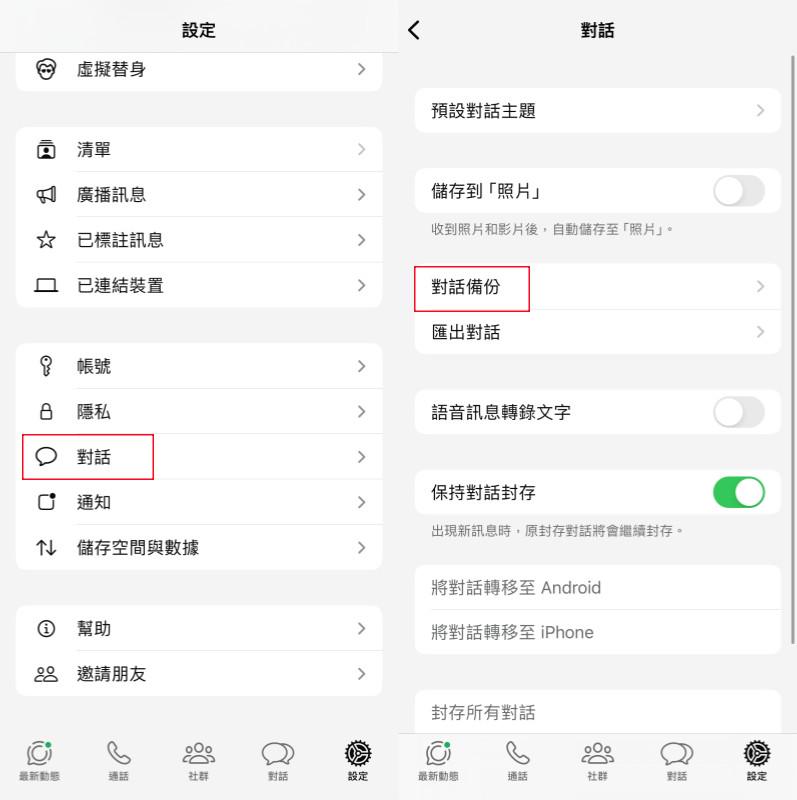
第2步: 在 iPhone 上刪除 WhatsApp,再前往 App Store 重新下載安裝。
第3步: 開啟 WhatsApp 並完成電話號碼驗證,畫面出現「從 iCloud 還原」選項後,點選「還原」,等待完成即可找回備份中的相片。✅
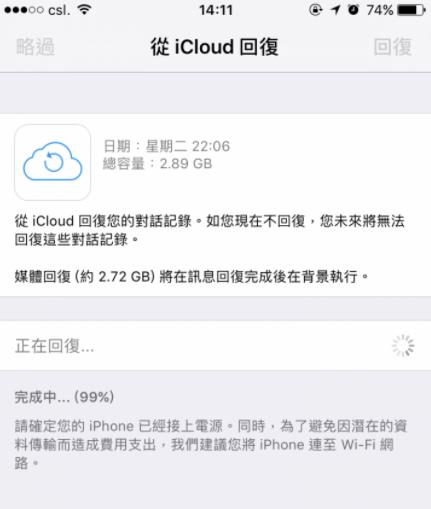
方法二:透過 iTunes/Finder 備份還原
若曾以 iTunes(macOS Mojave 或更早版本)或 Finder(macOS Catalina 或更新版本)為 iPhone 建立備份,同樣可透過此方式進行WhatsApp 相片還原。
⚠️ 此方法會以備份覆蓋現有資料,執行前請另行備份當前重要內容。
第1步: 以 USB 連接線將 iPhone 連接至電腦,開啟 iTunes 或 Finder。
第2步: 在裝置摘要頁面,點選「還原備份」,選擇包含 WhatsApp 資料的備份版本。
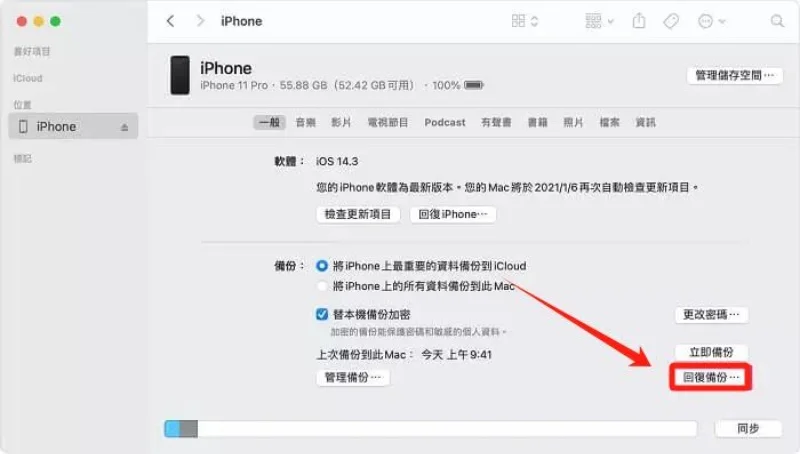
第3步: 等待還原完成後,重新開啟 WhatsApp,確認相片是否已成功恢復。✅
方法三:向對方索取或從本機查找
若WhatsApp 相片消失的相片是與他人共享的,最直接的方法是請對方重新傳送,省時省力、毋須任何技術操作。
另外,部分 iPhone 用戶曾將 WhatsApp 相片手動儲存至「照片」App,亦可在「照片」→「相簿」→「WhatsApp」中尋找,或在「最近刪除」資料夾(保留30天)中嘗試還原。
四、Android WhatsApp 相片消失救援方法🤖
方法一:透過 Google 相簿還原
發現 Android WhatsApp 相片消失後,第一步應先檢查 Google 相簿。若已開啟備份同步,刪除的相片通常保留於「垃圾桶」中,限期30天。
第1步: 開啟 Google 相簿,點選下方「相簿」→ 找到「WhatsApp Images」相簿。
第2步: 若相片已刪除,點選左上角選單→「垃圾桶」,找到目標相片後點選「還原」。

第3步: 還原後的相片將重新出現於相簿,建議另行備份以策萬全。✅
方法二:透過 Google Drive 備份還原
若你曾設定 WhatsApp 自動備份至 Google Drive,可透過 Google Drive 還原相片。
第1步: 先確認備份狀態:開啟 WhatsApp→「設定」→「聊天」→「聊天備份」,確認有可用的 Google Drive 備份。
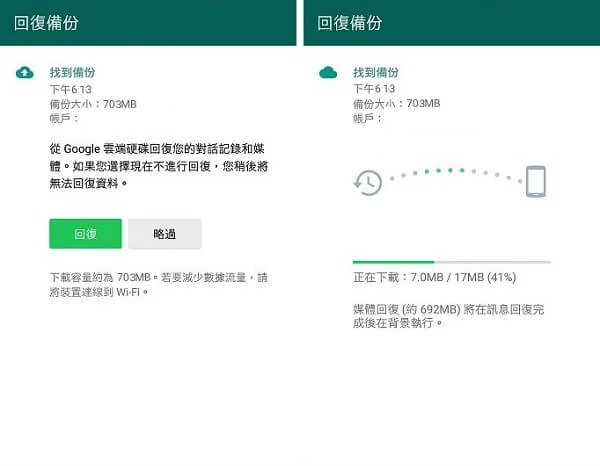
第2步: 點選「還原」,等待媒體檔案下載完成即可。✅
⚠️ 此方法只能還原至上次備份的時間點,備份後新收到再被刪除的相片無法透過此方式找回。
方法三:從檔案管理員查找本機副本
許多 Android 手機會將 WhatsApp 相片自動存放於本機特定資料夾,即使從 WhatsApp 對話中刪除,本機副本或許仍然存在。
第1步: 開啟手機「檔案管理員」(或「我的檔案」)。
第2步: 前往路徑:「內部儲存」→「WhatsApp」→「Media」→「WhatsApp Images」。
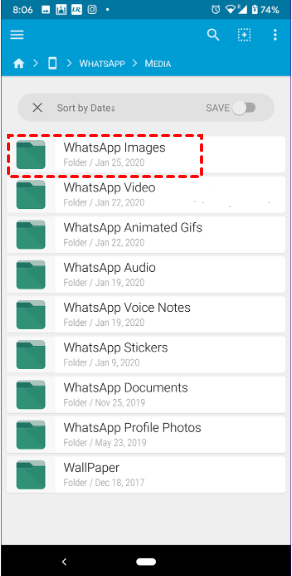
第3步: 在此資料夾中找到目標相片,直接複製至其他位置儲存即可。✅
💡 若啟用了「自動儲存至相簿」,亦可直接在相簿 App 中找到「WhatsApp Images」相簿進行瀏覽。
方法四:刪除 .nomedia 隱藏檔案(Android 專用)
若你的 WhatsApp 相片在手機相簿中完全消失,但相片檔案實際仍存於手機,問題很可能出於 WhatsApp 媒體資料夾內的 .nomedia 隱藏檔案。此檔案會阻止系統將該資料夾內的相片顯示於相簿之中。
第1步: 開啟手機「檔案管理員」,前往「WhatsApp」→「Media」→「WhatsApp Images」資料夾。
第2步: 開啟「顯示隱藏檔案」選項,找到名為「.nomedia」的隱藏檔案。
第3步: 刪除該 .nomedia 檔案,重新開啟相簿,相片應可重新顯示。✅
五、修復 WhatsApp 相片突然消失的設定技巧💡
若相片並非刪除,而是無法正常顯示,可嘗試以下設定修復方法:
技巧一:啟用媒體自動下載
前往 WhatsApp「設定」→「儲存空間與數據」→「媒體自動下載」,分別在「使用行動數據時」及「使用 Wi-Fi 時」勾選「相片」,確保相片自動下載至裝置。
iOS 用戶另需前往「設定」→「聊天」,開啟「儲存至相機膠卷」;Android 用戶則開啟「媒體可見性」,使相片顯示於相簿之中。
技巧二:清除 WhatsApp 快取(Android 適用)
定期清除應用快取有助改善效能,亦可解決因快取異常導致的Android WhatsApp 相片消失問題。
前往「設定」→「應用程式」→「WhatsApp」→「儲存空間」→「清除快取」即可。
技巧三:清理 WhatsApp 儲存空間
若裝置儲存空間嚴重不足,新收到的相片將無法正常儲存。前往 WhatsApp「設定」→「儲存空間與數據」→「管理儲存空間」,刪除不必要的媒體檔案以釋放空間。
技巧四:更新 WhatsApp 至最新版本
舊版本的 WhatsApp 較易出現顯示錯誤或相片下載異常的問題。前往 App Store 或 Google Play 確認 WhatsApp 是否有待更新的版本,保持更新以確保最穩定的使用體驗。
六、各方法優劣比較
| 方法 | 需要備份 | 易用程度 | 成功率 | 推薦程度 |
|---|---|---|---|---|
| iCloud 還原 | ✔ | 簡單 | 60% | ⭐⭐⭐ |
| iTunes/Finder 還原 | ✔ | 較複雜 | 60% | ⭐⭐⭐ |
| 向對方索取 | ✔ | 最簡單 | 80% | ⭐⭐⭐⭐ |
| Google 相簿還原 | ✔ | 簡單 | 70% | ⭐⭐⭐⭐ |
| Google Drive 還原 | ✔ | 較複雜 | 60% | ⭐⭐⭐ |
| 檔案管理員查找 | ✗ | 中等 | 60% | ⭐⭐⭐ |
| 刪除 .nomedia 檔案 | ✗ | 中等 | 中等 | ⭐⭐⭐ |
| UltData WhatsApp Recovery | ✗ | 簡單 | 最高 | ⭐⭐⭐⭐⭐ |
七、預防 WhatsApp 相片突然消失的實用貼士
養成良好習慣,方可從根本杜絕WhatsApp 相片突然消失的困擾。
- ☁️ 定期備份至雲端: iOS 用戶前往「設定」→「WhatsApp」→「聊天紀錄備份」→「立即備份」;Android 用戶前往「WhatsApp」→「設定」→「聊天」→「聊天備份」→「立即備份」,建議設定為每日自動備份。
- 📁 開啟自動儲存至相簿: 確保 WhatsApp 收到的相片同步儲存於手機相簿,即使對話日後被刪除,本機仍保有副本。
- 💾 定期清理儲存空間: 保持裝置有充裕的可用空間,避免因空間不足而導致相片無法正常儲存。Android 用戶亦可善用 microSD 記憶卡擴充儲存容量。
- 🔕 留意限時訊息設定: 若不希望對話中的相片自動消失,可前往各聊天室設定,確認限時訊息功能是否已開啟,適時關閉。
- 🛡️ 搭配 UltData 定期備份至電腦: 雲端備份以外,亦可定期使用 UltData WhatsApp Recovery 將 WhatsApp 完整資料備份至電腦,支援選擇性還原,靈活性遠勝整機備份。
👉 立即前往 Tenorshare 官方網站,免費下載試用 UltData WhatsApp Recovery
八、常見問題解答
Q:WhatsApp 相片有保留期限嗎?
WhatsApp 伺服器上的媒體檔案設有保留期限,過期後便無法重新下載。以「一次查看」模式傳送的相片,開啟後即自動銷毀;限時訊息中的相片則會於設定的時限(24小時、7天或90天)到期後自動刪除。已成功儲存至手機本機的相片不受伺服器期限影響。
Q:iPhone WhatsApp 相片消失,沒有 iCloud 備份還有辦法救回嗎?
有機會!Tenorshare UltData WhatsApp Recovery 無需備份,可直接掃描 iPhone 儲存空間,找回已刪除但尚未被覆蓋的 WhatsApp 相片。發現相片消失後應盡量避免繼續使用手機,以防新資料覆蓋舊檔案,越早掃描,成功率越高。
Q:Android WhatsApp 相片消失,從 Google 相簿找不到怎麼辦?
可先前往手機「檔案管理員」→「WhatsApp」→「Media」→「WhatsApp Images」查找本機副本,或檢查是否存有 .nomedia 隱藏檔案並予以刪除。若仍找不到,建議使用 UltData WhatsApp Recovery 進行深度掃描,此乃Android WhatsApp 相片消失後無備份情況下成功率最高的方案。
Q:換手機後 WhatsApp 相片會消失嗎?
更換手機時,若事先完成 Google Drive 或 iCloud 備份,並於新機設定時選擇還原,相片通常可完整轉移。若未備份直接換機,相片將告遺失,換機前務必先完成備份。
Q:如何關閉 WhatsApp 限時訊息功能?
開啟 WhatsApp,進入目標聊天室→點選對方名稱→選擇「限時訊息」→選擇「關閉」即可針對該聊天室停用。如需全域關閉,可前往「設定」→「私隱」→「限時訊息」進行設定。
結論
WhatsApp 相片不見了不代表永久消失!本文介紹的多種方法涵蓋有備份及無備份兩大情境,適用於 iPhone 及 Android 裝置。其中,Tenorshare UltData WhatsApp Recovery 是唯一無需備份亦能高成功率救回 WhatsApp 相片的工具,無論是iPhone WhatsApp 相片消失還是Android WhatsApp 相片消失,皆能一站式處理。
從今日起養成定期備份的習慣,加上 UltData 作為後盾,讓珍貴的 WhatsApp 相片從此永不消失。💪
下一則: 2026最新!Android 簡訊還原怎麼做?5招教你快速救回刪除簡訊📱
限會員,要發表迴響,請先登入


