iPhone行事曆不見是許多用戶在Dcard上熱議的問題。當Apple行事曆突然消失,可能是意外刪除、iOS更新Bug或iCloud同步失敗造成。本文提供7種實用解決方案,包括重啟裝置、檢查iCloud設定、使用專業資料救援工具等方法,幫助您快速還原不見的iPhone行事曆!📅

iPhone行事曆不見了?別慌張!📱
早上起床準備查看今天的會議行程,卻發現iPhone行事曆不見了?這種情況在Dcard上經常被討論,許多用戶都遇過Apple行事曆突然消失的困擾。作為日常生活中不可或缺的時間管理工具,iPhone Calendar的消失確實讓人焦慮!
別擔心,本文將為您詳細介紹7種有效的解決方法,幫助您快速找回失蹤的行事曆App。💪
為什麼iPhone行事曆會不見?🤔
在解決問題之前,先了解iPhone行事曆消失的常見原因:
- 意外刪除:不小心將行事曆App從桌面移除或刪除。
- iOS更新Bug:系統更新後可能出現相容性問題,導致Apple行事曆不見。
- iCloud同步失敗:網路不穩定造成iCloud同步中斷,行事曆資料無法正常顯示。
- App資料庫錯誤:系統資料庫損壞,導致iPhone Calendar消失。
7種解決iPhone行事曆不見的方法
方法一:重新啟動iPhone
這是最基本也最有效的第一步!重啟可以清除系統暫存,解決許多臨時性問題。
操作步驟:
- iPhone X及後續機型:同時按住側邊按鈕和音量鍵,滑動關機滑桿
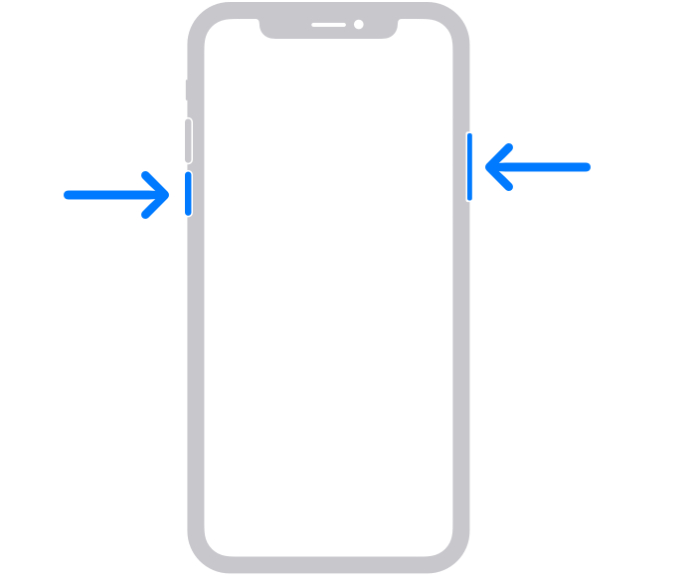
- iPhone 8及之前機型:按住頂部或側邊按鈕,滑動關機
- 等待30秒後,再按住電源鍵重新開機
方法二:從App Store重新下載
如果iPhone桌面行事曆不見,可能是被誤刪了。直接從App Store搜尋並重新下載即可。
操作步驟:
- 打開App Store,搜尋「行事曆」或「Calendar」
- 點擊下載圖示(雲朵符號)重新安裝
方法三:檢查並重設iCloud同步
iCloud同步問題是導致Apple行事曆不見的常見原因。
操作步驟:
- 進入「設定」>點選您的Apple ID
- 選擇「iCloud」
- 找到「行事曆」,先關閉再重新開啟
- 等待幾分鐘讓資料重新同步
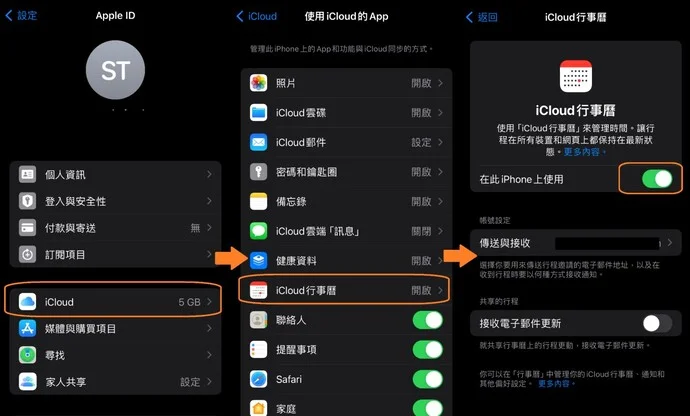
⚠️ 注意:關閉前請確認已備份重要行事曆資料!
方法四:開啟行事曆通知功能
即使iPhone行事曆App不見,開啟通知也能接收重要提醒。
操作步驟:
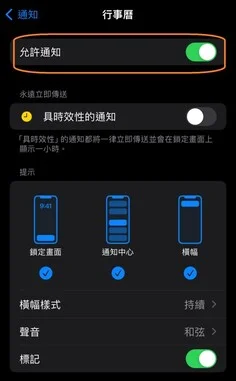
- 前往「設定」>「通知」
- 找到「日曆」
- 開啟「允許通知」選項
方法五:使用Tenorshare UltData專業救援⭐
當基本方法無效時,專業的資料救援工具是最佳選擇!Tenorshare UltData是針對iPhone行事曆還原設計的強大軟體,支援超過35種資料類型恢復。
UltData核心優勢:
- ✅ 無需備份也能直接從iPhone恢復行事曆
- ✅ 支援從iCloud和iTunes備份選擇性還原
- ✅ 恢復前可預覽資料,精準找回所需內容
- ✅ 不會覆蓋現有iPhone資料
- ✅ 適用於所有iPhone機型和最新iOS版本
使用步驟:
1.連接裝置:下載安裝UltData,用USB線將iPhone連接電腦,啟動軟體後選擇「從設備上恢復資料」
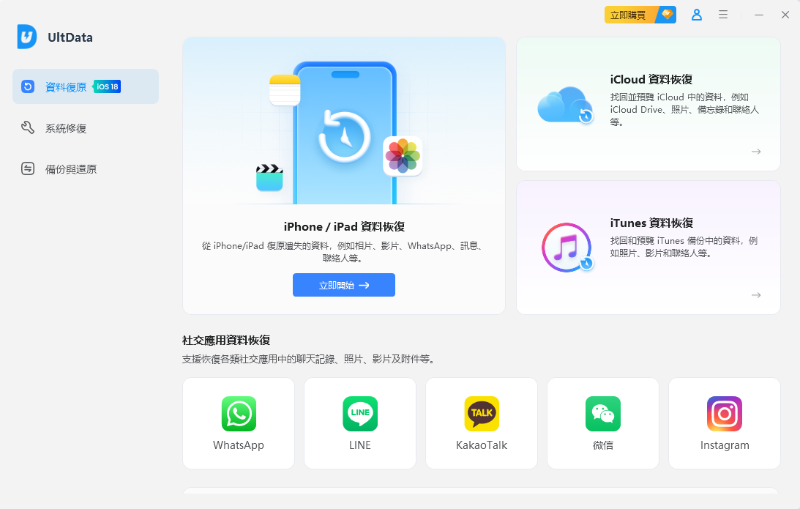
2.掃描行事曆:勾選「行事曆」,點擊「掃描」
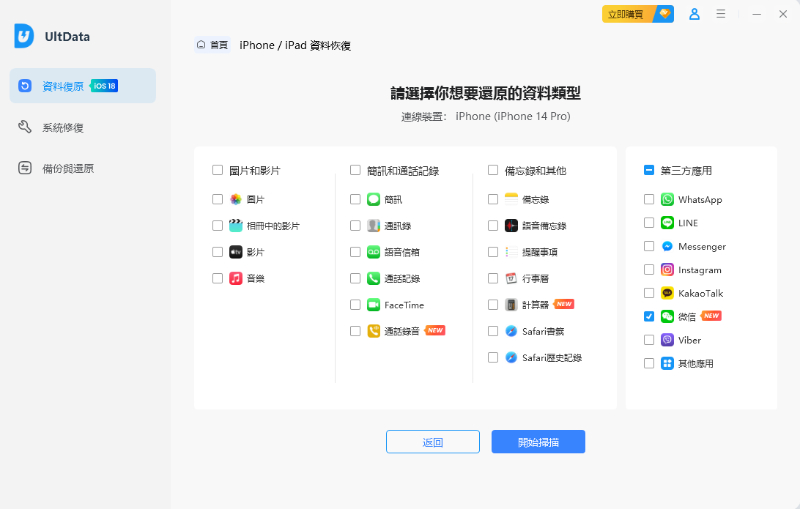
3.預覽恢復:掃描完成後預覽找到的行事曆資料,選擇需要的項目

4.一鍵還原:點擊「恢復至PC」,將行事曆資料匯出保存

👉 立即下載Tenorshare UltData,3分鐘找回消失的iPhone行事曆!
方法六:從iCloud備份還原
如果您有定期備份習慣,可以從iCloud恢復整個裝置。
操作步驟:
1.前往「設定」>「一般」>「移轉或重置iPhone」
2.選擇「清除所有內容和設定」
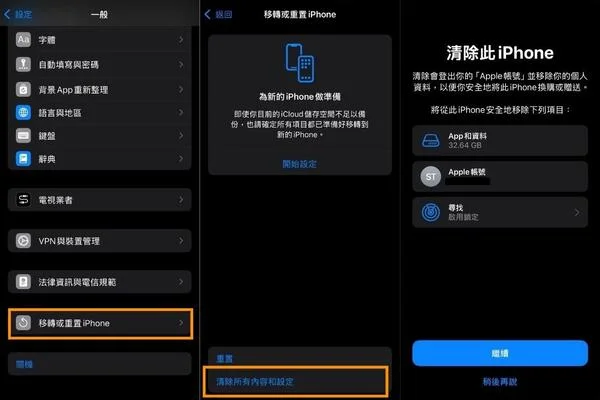
3.重新設定iPhone時,選擇「從iCloud備份回復」
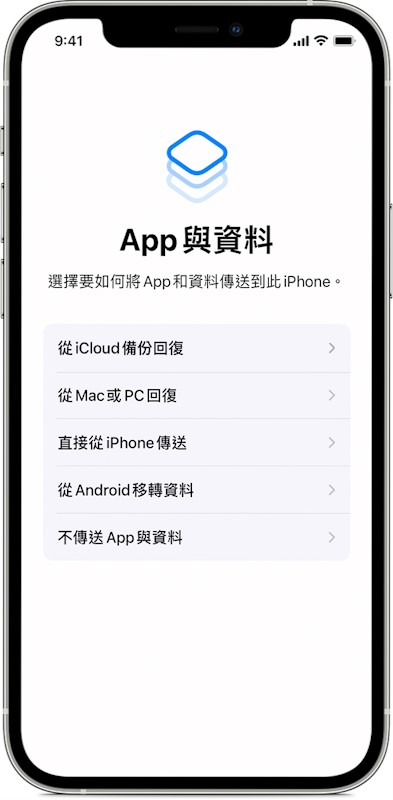
4.登入Apple ID,選擇包含行事曆的備份檔案
⚠️ 此方法會清除目前裝置所有資料,建議先備份!
方法七:更新iOS系統
過時的系統版本可能導致iPhone行事曆消失,更新到最新版本通常能解決問題。
操作步驟:
- 進入「設定」>「一般」>「軟體更新」
- 如有可用更新,點擊「下載並安裝」
- 等待更新完成後重啟iPhone

如何預防iPhone行事曆再次消失?🛡️
- 定期更新iOS:保持系統在最新版本,Apple會修復已知Bug。
- 啟用iCloud自動備份:確保行事曆資料隨時同步到雲端。
- 謹慎處理不明邀請:避免點擊可疑的行事曆邀請連結,防止垃圾郵件綁架。
- 使用專業備份工具:定期使用UltData等專業軟體備份重要資料。
- 避免隨意刪除系統App:刪除前請三思,確認是否真的不需要。
✨ 延伸閱讀:iPhone行事曆不見的更多解決方法
結語
iPhone行事曆不見的問題雖然惱人,但透過本文介紹的7種方法,大多數情況都能順利解決。從最簡單的重啟裝置到使用專業的Tenorshare UltData救援工具,總有一種方法適合您的情況。
如果基本方法都無效,強烈建議使用Tenorshare UltData進行深度掃描和恢復。這款軟體不僅能處理iPhone行事曆還原問題,還能救回照片、訊息、聯絡人等多種資料類型,是iPhone用戶必備的資料救援利器!
👉 馬上下載Tenorshare UltData,解決您的iPhone行事曆困擾!
常見問題FAQ
Q:iPhone行事曆不見Dcard上討論最多的解決方法是什麼? A:根據Dcard網友分享,重新開關iCloud行事曆同步和使用UltData救援工具是最有效的兩種方法。
Q:使用UltData會覆蓋我現有的iPhone資料嗎? A:不會!UltData採用選擇性恢復機制,只還原您需要的行事曆資料,不會影響其他內容。
Q:從App Store重新下載行事曆,之前的資料還在嗎? A:如果您有開啟iCloud同步,重新下載後資料會自動同步回來。若沒有同步,則需要使用備份或救援工具恢復。
Q:iPhone Calendar消失後,可以恢復多久以前的資料? A:使用UltData等專業工具,只要資料未被覆寫,理論上可以恢復任何時間的行事曆記錄。
希望這篇文章幫助您成功解決iPhone行事曆不見的問題!如果還有疑問,歡迎留言討論。📝✨
限會員,要發表迴響,請先登入


