相信很多人都有過這種經驗:手殘不小心刪掉隨身碟裡的重要檔案,當下真的會欲哭無淚😭無論是工作報告、珍貴照片還是重要文件,每個檔案都承載著不可取代的價值。別擔心!今天就來教大家隨身碟刪除檔案復原的實用方法,讓你輕鬆救回那些珍貴資料!
💡方法一:專業救援軟體【強烈推薦!】
想要快速有效地進行usb刪除檔案救回,最推薦的就是使用專業的資料救援軟體。4DDiG隨身碟救援軟體是目前市面上最好用的免費工具之一!
✨為什麼選擇4DDiG?
- 超高成功率:採用先進演算法,各種情況都能救回資料
- 操作超簡單:新手也能輕鬆上手,不需要專業知識
- 支援所有檔案:照片、影片、文件、音樂通通都能救
- 100%安全:不會損壞原始資料,放心使用
📝操作步驟
Step 1:免費下載4DDiG並安裝,選擇你的隨身碟後點選「掃描」
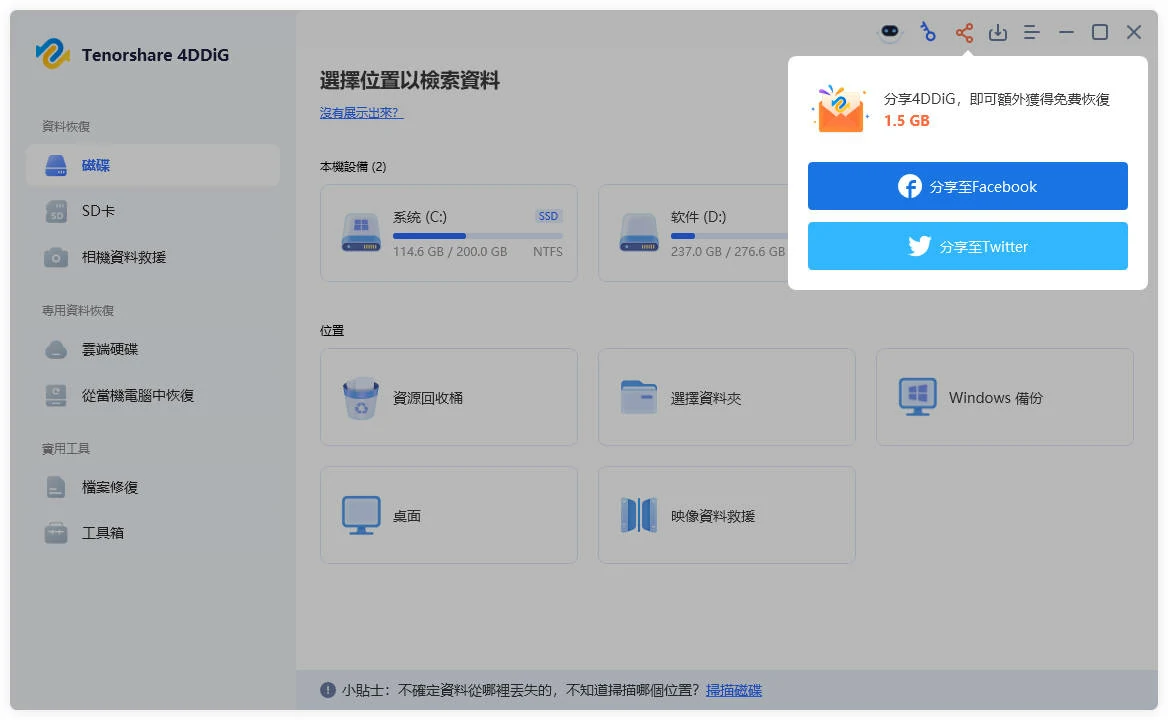
Step 2:軟體會快速掃描所有可恢復的檔案,你可以隨時暫停或篩選特定類型

Step 3:預覽找到的檔案,確認後點選「恢復」,記得保存到電腦而不是原隨身碟!

💡小提醒:發現檔案誤刪後,請立即停止使用隨身碟,避免新資料覆蓋掉原本的檔案喔!
💻方法二:CHKDSK指令救援
如果你想試試系統內建的方法,可以使用Windows的CHKDSK指令來處理誤刪隨身碟檔案的問題。
操作步驟
- 將隨身碟插入電腦USB孔
- 按下「Win+R」開啟執行視窗,輸入「cmd」開啟命令提示字元
- 輸入指令:
ATTRIB -H -R -S /S /D G:\*.*(G是你的隨身碟代號) - 按Enter執行,等待掃描完成
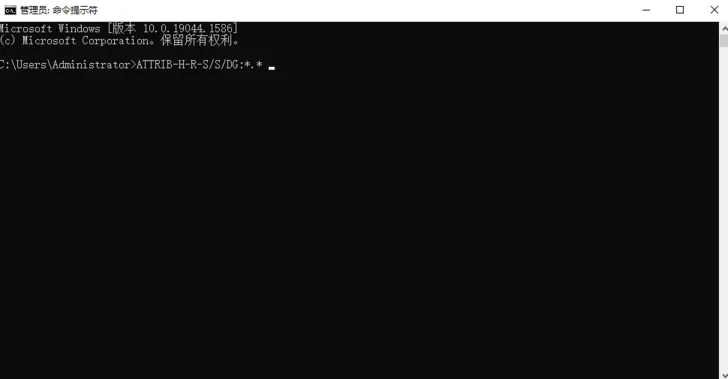
⚠️缺點:這個方法的成功率較低,而且操作比較複雜,一般使用者可能會覺得困難。
🔍方法三:顯示隱藏檔案
有時候檔案並沒有真的被刪除,只是被隱藏起來了!這個方法超簡單,值得優先試試。
快速操作
1.打開「本機」或「檔案總管」
2.點選上方「檢視」選單
3.勾選「隱藏的項目」
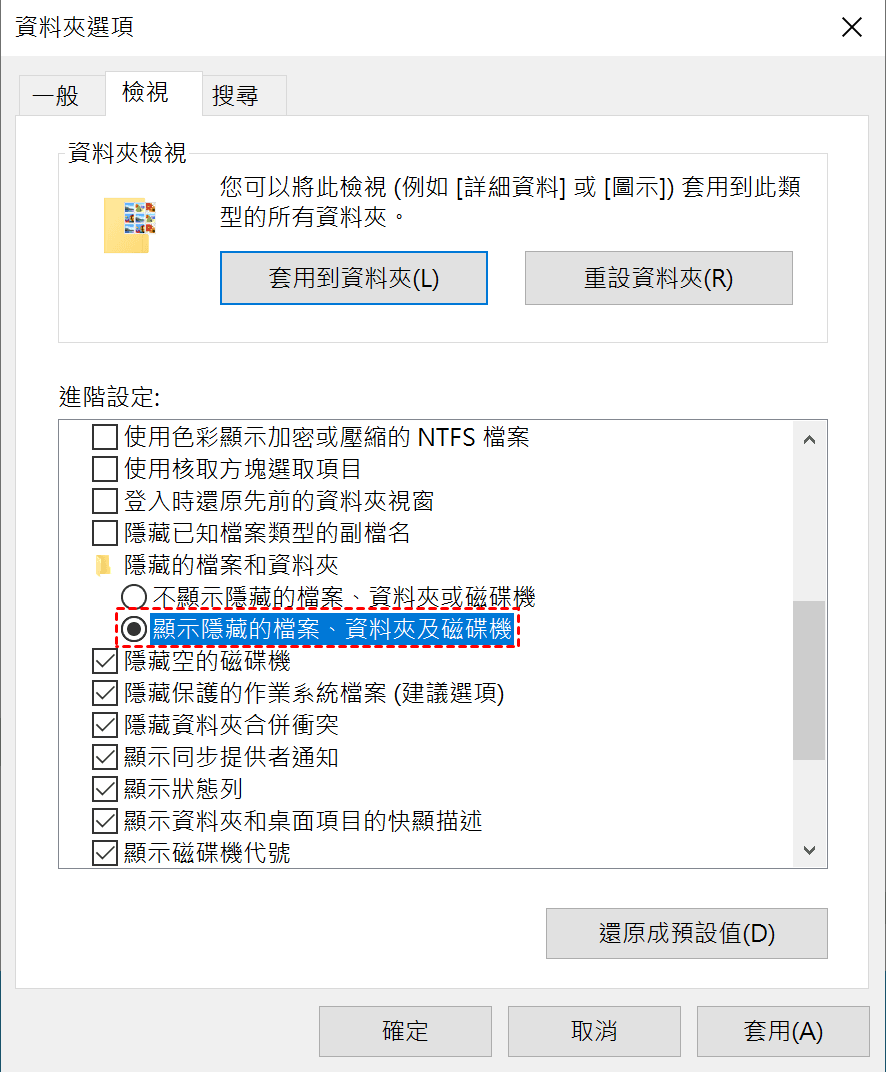
4.檢查隨身碟裡是否出現原本「消失」的檔案
如果檔案真的只是被隱藏,用這招就能立刻找回來!超方便的吧😊
✅ 如果沒有找回來,推薦免費下載隨身碟資料救援軟體備用:4DDiG免費版
⏰方法四:還原舊版功能
Windows系統有個很棒的功能叫「還原舊版」,可以幫你找回之前的檔案版本。
使用步驟
1.在隨身碟或資料夾上按右鍵,選擇「還原舊版」
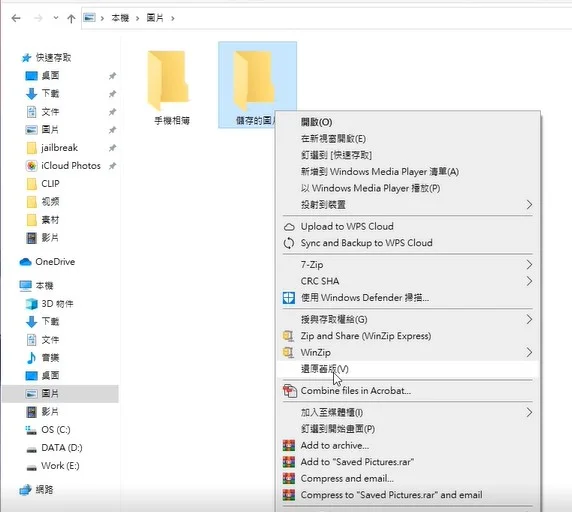
2.選擇「內容」→「以前的版本」
3.查看可用的舊版本列表
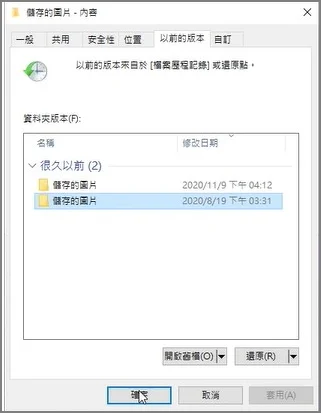
4.選擇想要還原的版本,點選「還原」
📌注意:這個功能需要事先開啟Windows的「檔案歷程記錄」或「系統還原」才有用喔!
🔧方法五:微軟官方救援工具
微軟也有推出官方的檔案救援程式Windows File Recovery,適合進階使用者。
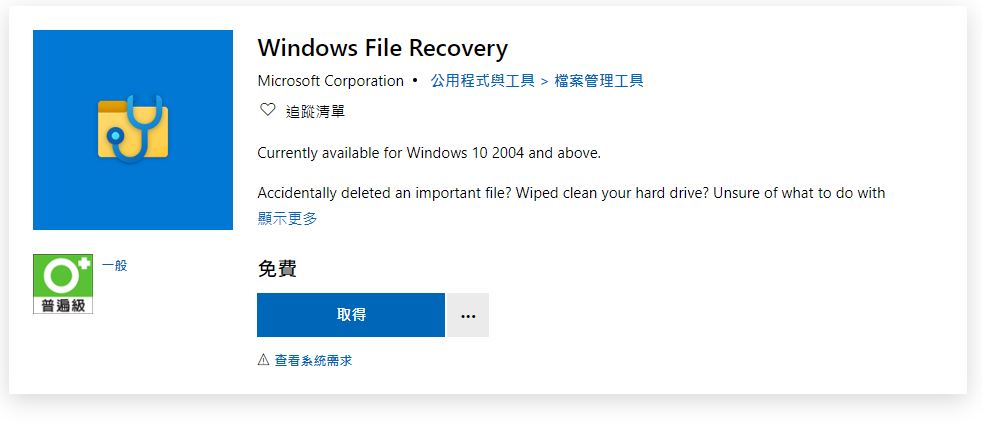
不過老實說,這個工具操作比較複雜,而且是命令列介面,對一般使用者來說不太友善。如果你不熟悉指令操作,建議直接使用方法一的4DDiG免費軟體會更輕鬆有效!
🎬影片教學:隨身碟資料刪除救回免費
❓常見問題FAQ
Q1:隨身碟資料刪除救回免費可以嗎?
當然可以!像4DDiG隨身碟救援軟體就提供免費版本,可以掃描並恢復一定容量的資料,對一般使用者來說完全夠用了。
Q2:隨身碟摔壞了還能救資料嗎?
這要看損壞程度:
- 輕微損壞:外殼破裂但晶片完好→可以自己用軟體救援✅
- 中度損壞:接觸不良或部分損壞→可能需要專業協助
- 嚴重損壞:泡水、燒毀→幾乎無法救回❌
Q3:救援過程會不會覆蓋其他檔案?
正規的救援軟體不會覆蓋原始資料!只要記得一個原則:恢復的檔案一定要儲存到其他位置(例如電腦硬碟),千萬不要存回原本的隨身碟,這樣就不會有問題啦!
🛡️如何預防檔案誤刪?
6個實用小技巧
- 定期備份:養成備份習慣,雲端硬碟或外接硬碟都可以
- 謹慎刪除:刪除前再三確認,不要手快按太快
- 安裝防護軟體:隨時準備好救援工具以備不時之需
- 加密保護:重要資料可以加密,防止誤刪或被盜
- 定期整理:定期清理垃圾檔案,保持隨身碟健康狀態
- 妥善保管:使用保護套,避免摔落或擠壓
🎯結論與建議
看完這篇教學,相信大家對於隨身碟刪除檔案復原已經有完整的概念了!簡單總結一下:
- ✅最推薦:使用4DDiG隨身碟救援軟體,操作簡單、成功率高、完全免費
- ✅次選方案:試試顯示隱藏檔案或還原舊版功能
- ✅進階選擇:CHKDSK指令或微軟官方工具(適合熟悉電腦的人)
記住!發現誤刪後要立即停止使用隨身碟,越早進行救援,成功率就越高。不要等到檔案被覆蓋才後悔莫及喔!
遇到誤刪隨身碟檔案的問題,不用慌張,跟著上面的方法操作,相信一定能順利救回你的重要資料!💪
🔗立即免費下載隨身碟資料救援軟體:4DDiG免費版
👍覺得這篇文章實用的話,記得分享給身邊的朋友,讓更多人知道如何保護珍貴的資料!有任何問題也歡迎在下方留言討論~
🎈推薦閱讀:隨身碟檔案不見了?別擔心!5個方法教你快速恢復
限會員,要發表迴響,請先登入


