如何建立你的資料庫連線
1. 當然是要先建立你的資料檔案(目前我們所談過的,有M$的Access 和 Open Office的 Base) 建議將你的資料庫檔案跟你的專案放在相同的資料夾內會比較快速讀取!
2. 打開Visual Basic 200x(唉!M$的速度真快,現已出到Visual Basic 2010了)
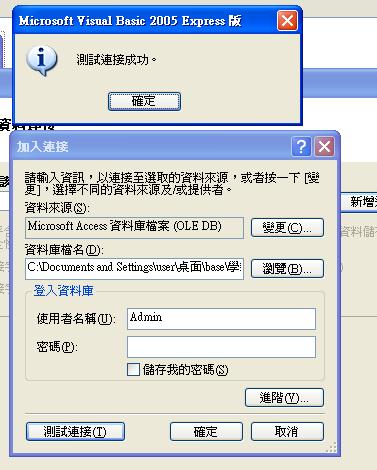
3. 在你的form1畫面中,請透過功能列中的”加入新資料來源”,進入後請先選擇你的資料庫類型(預設是M$ SQL Server,因為它很貴,所以學校也沒準備!所以我們期待用MySQL來取代 M$_SQL!) ,然後透過 “瀏覽”選擇你的資料檔案,設好後,別忘了要”測試連線”! 如果一切設定正確,那你該會看到 “測試連接成功”的訊息!
4. 接下來將相關的連接設定組態儲存起來(Connection String),這樣比較方便,此時系統會Check ….你的資料庫如果跟方案沒有放在相同的資料夾中時,它會問你?要不要將資料檔案複製到方案資料夾中!
5. 指定所要應用的Table!儲存成Dataset.xsd
6. 在資料來源的視窗中,你就可檢視到你的資料表!
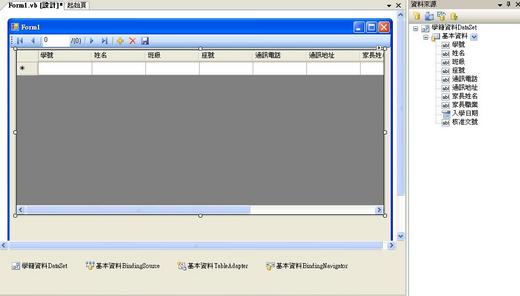
7. 在資料表上選擇使用DataGridView ,然後將資料表 “拖曳到表單上”,稍等一下,你將發現-> your BindingSource and BindingNavigator and TableAdapter 等都自動產生了! Very Easy to create it!你只要調整畫面所承現的
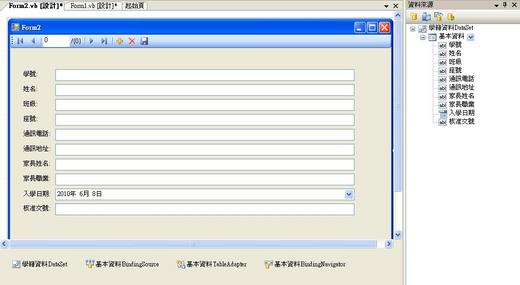
8. 在另一個表單畫面(Form2),一樣透過資料來源的資料表,但這次選詳細資料,再拖曳到表單上,則出現了另一個編輯的畫面!
這次我們就到此吧!回想一下-> 如何做資料的連結呢?你會發現真的是Very Easy上手!