朋友要開同學會....30年的同學會!
想送馬克杯給同學做紀念! 可是他們倆沒有合照.....
"將將好" 找到倆人姿勢接近的兩張圖
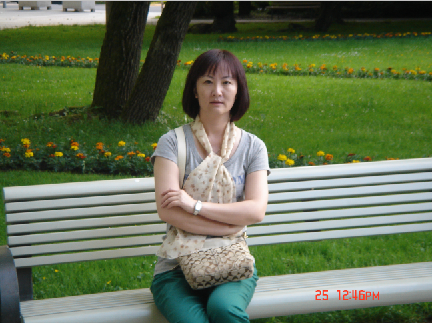
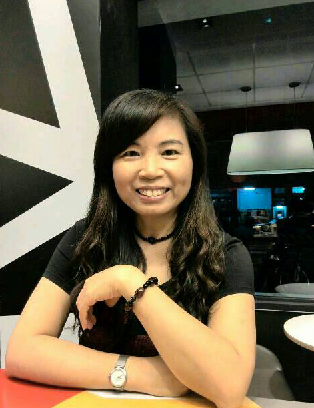
開始動工做合作囉!!
開啟要合成的二張照片
一. 開啟工作檔 200x85 mm, 300 dpi

二. 1.選取工具 2.選取要使用區塊 3.移動工具拖移至工作檔中
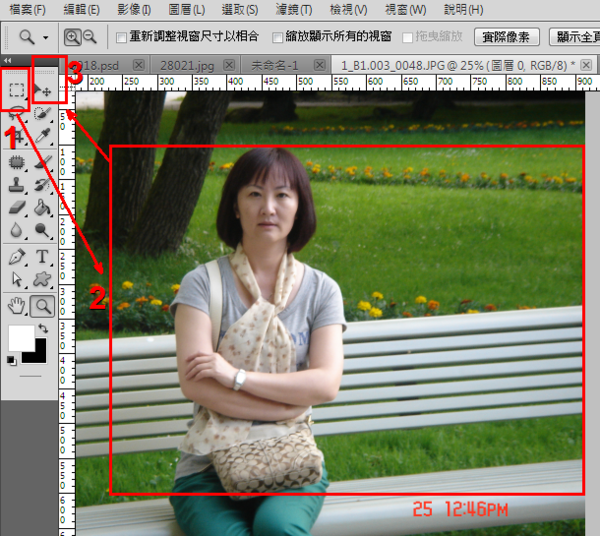
三. 1.縮放至適當大小,
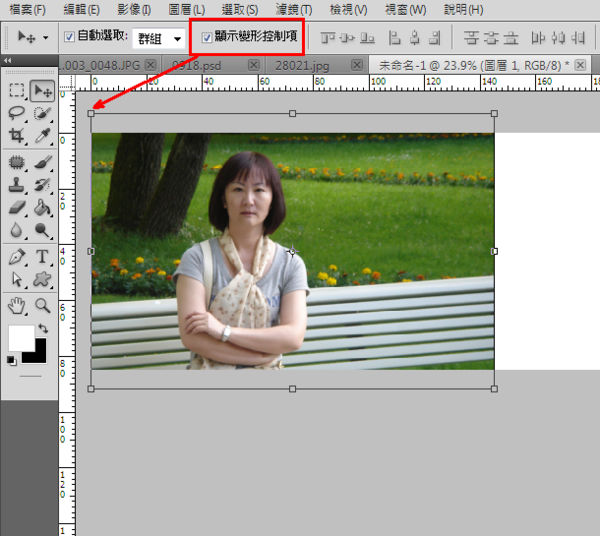
2. 選取要保護範圍, 將背景圖拉到滿版。
選取人像部份, 儲存選取範圍 (11)
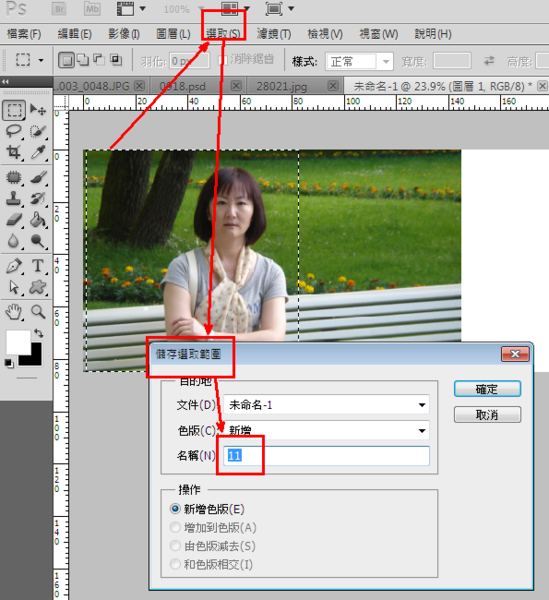
3.ctrl D (取消選取)
4.編輯 -> 內容感知比率 保護 (11)
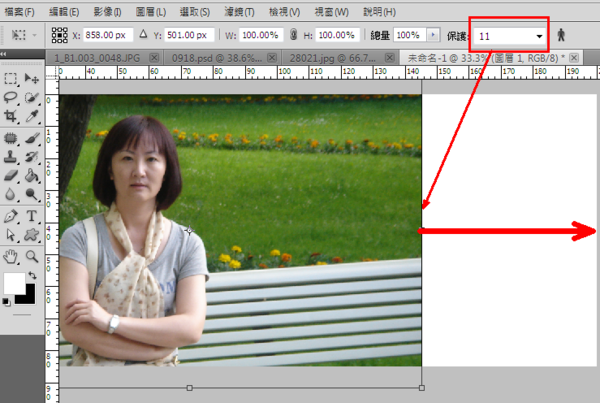
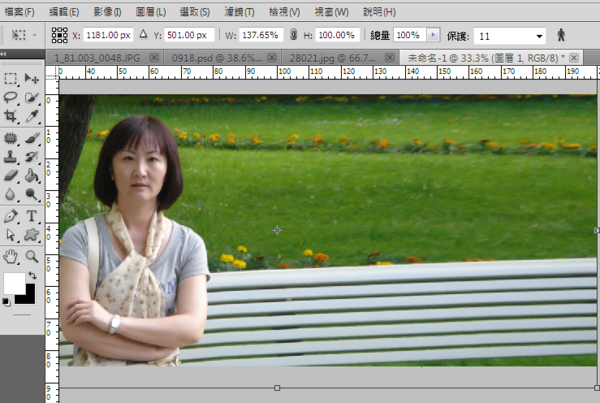
將圖形延伸至滿版
因為有選擇保護範圍, 所以人不會變形
四. 1.加入另一人像, 調整大小二圖接近
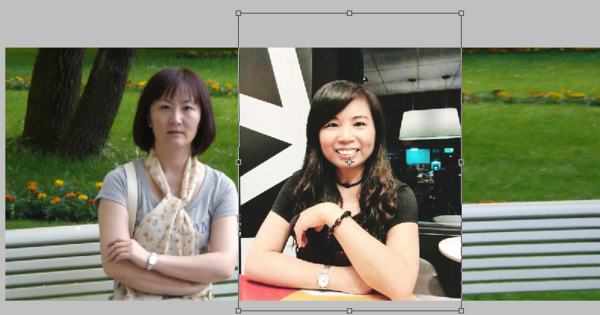
2.圖層遮色片, 調整人像的顯示部份
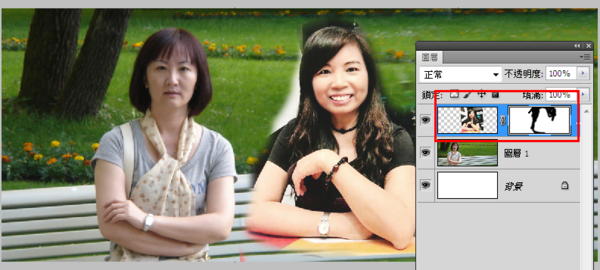
五. 調整亮度, 色彩, 飽合度...去背等, 就由自己的經驗學習囉!
六. 最後, 再加個邊框.....
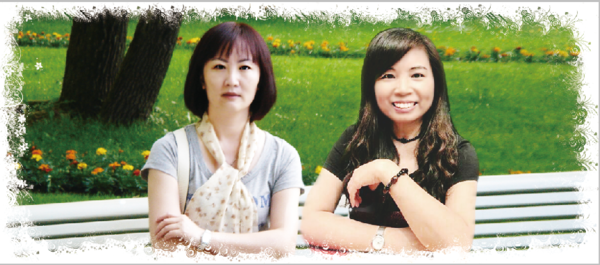
喔! 這倆個傢伙一起去玩, 都沒揪...哈哈~~
再放一張, 上次幫朋友的朋友為她的單身朋友合成的生日禮物,
她希望她們倆合照, 把她的臉換成金城武....
於是就有了這張金城武的長髮照,
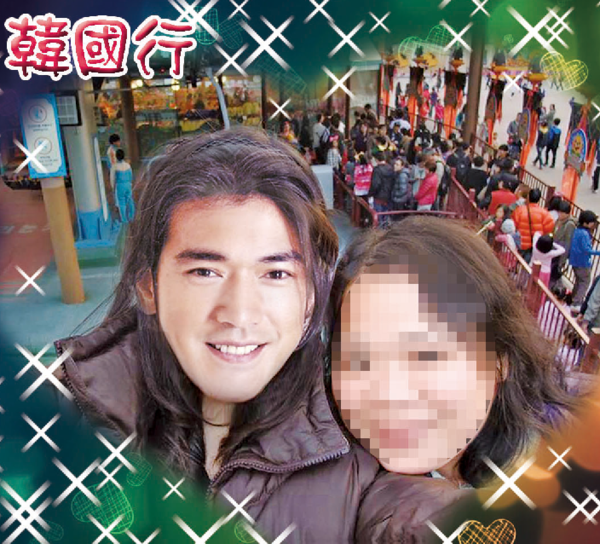
合成的部份, 只能憑感覺, 多做多學習了,
這是給未來的自己一份記錄, 看看一年後的我,
會對這個成品, 有什麼話要說囉!
是否能夠更敏銳的感覺出要修正的地方...
給親愛的資深頑童:  (20140104 增加)
因為圖片的部份有相配合的問題,
我使用的方法是用遮色片處理,
這對初學者, 應該也是比較容易上手的方法
1. 將二張照片放到同一檔案中 (圖層-同學1, 同學2)
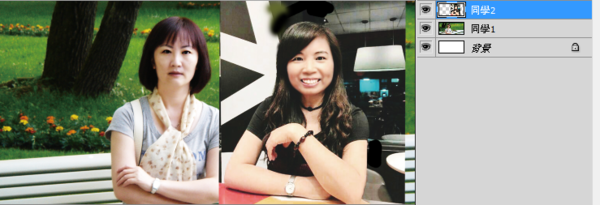
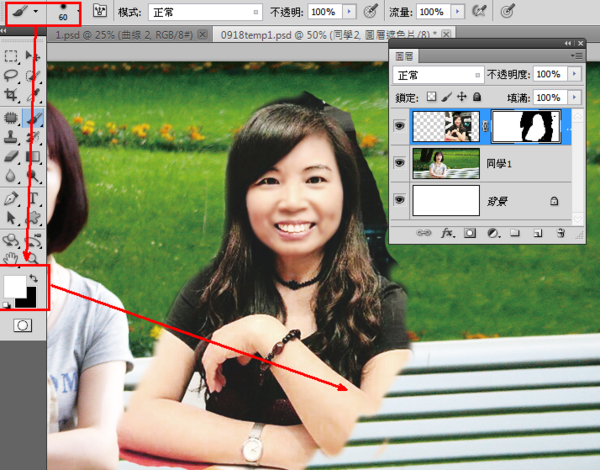
2. 將同學2 -
a. 增加圖層遮色片
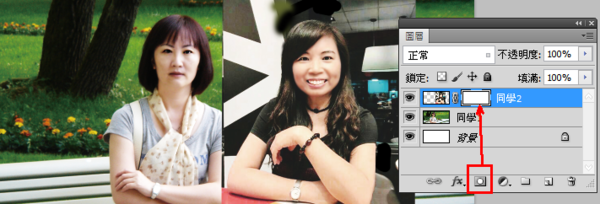
b. 用筆刷調整遮色片顯示範圍
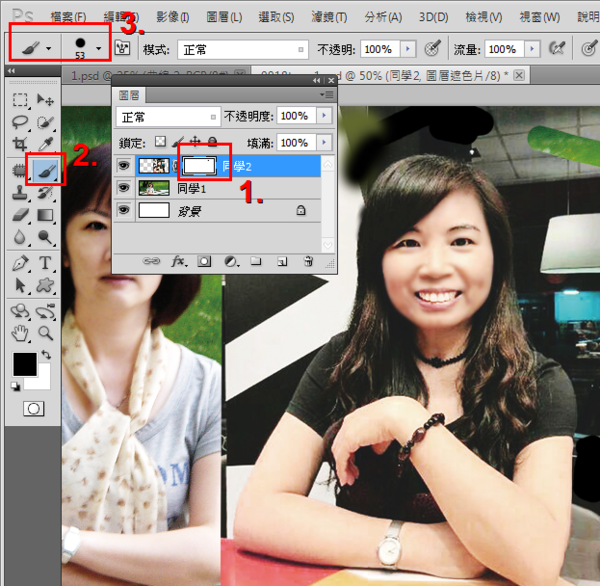
b1. 點擊同學2的圖層遮色片
b2. 點擊筆刷工具
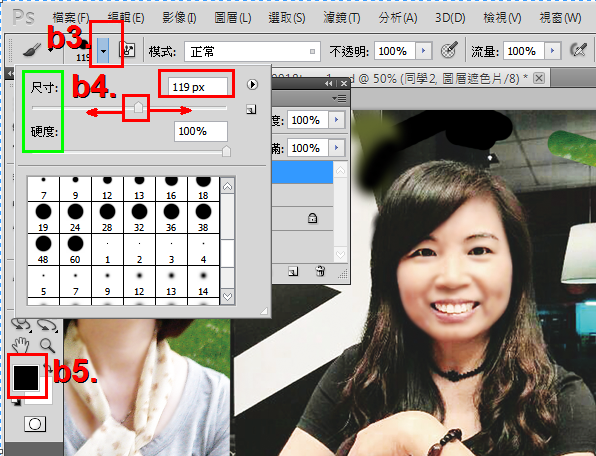
b3. 點擊筆刷設定
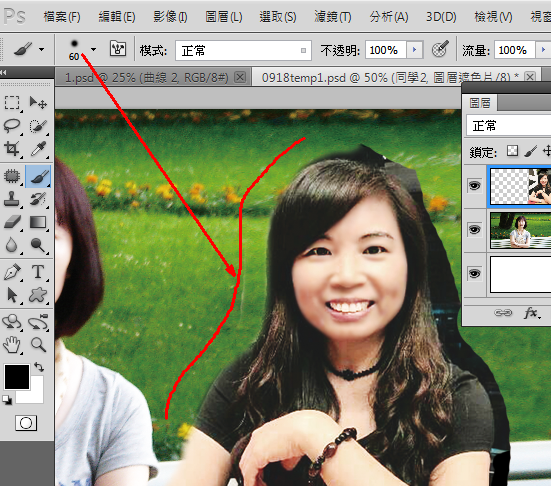
(先用大筆刷, 刷去不要圖形, 越靠近圖形, 筆刷越小, 並減低硬度)
b4. 設定筆刷尺寸 (依您的照片像素而定)
設定硬度 - 邊界的羽化程度
b5. 筆刷填色 - 黑色 (圖層遮色片, 黑色遮蓋圖形, 灰階為半透明, 白色為正常顯相)
b6. 大筆刷, 刷掉不要背景
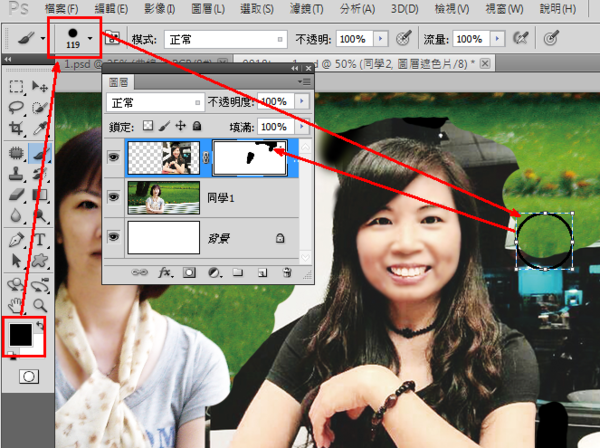
完成大筆刷工作
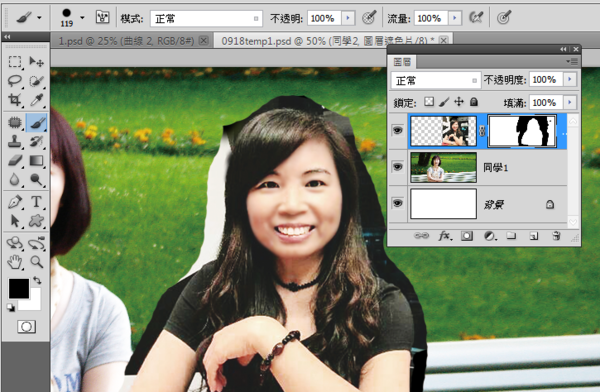
b7. 小筆刷 - 硬度30%, 調整邊界圖形
小筆刷柔邊效果, 容易將兩張圖合成在一起
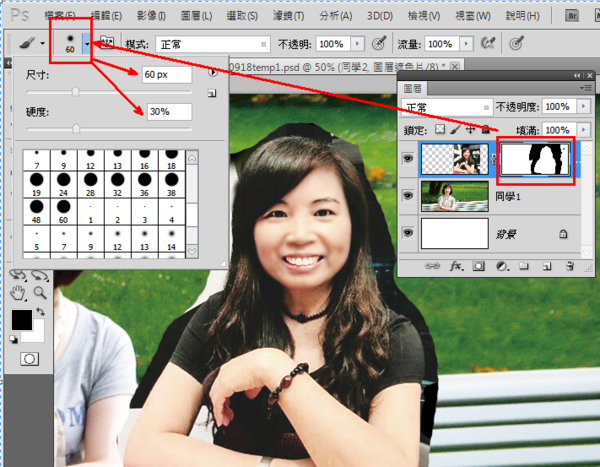
筆刷硬度調低, 圖形較容易與背景結合, 看起來比較自然
3. 用遮色片的好處是, 當我們事後反悔, 白色筆刷可將圖形叫回來
擦掉要留的圖形
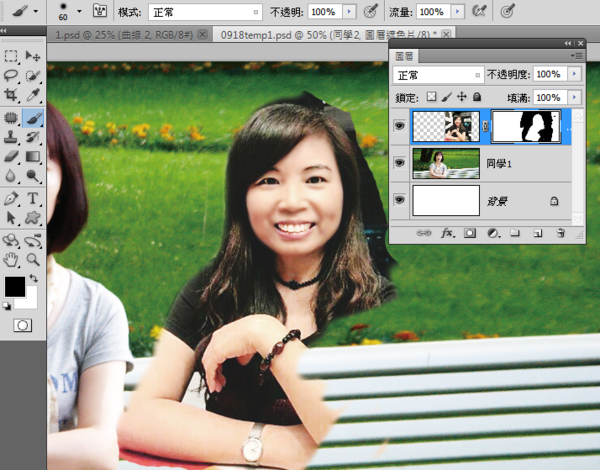
白色筆刷是可恢復圖形的
這個方式是比鋼筆去背, 來得容易而且靈活好用些!
(這是我幫朋友製作的馬克杯圖案, 其實朋友的另個朋友, 我並不認識, 親愛的同學的同學, 說實在的, 妳們倆真美, 可別介意被我拿來當說明!!)


 2樓. 資深頑童2014/01/02 22:30
你好:
我只要學這一合成就好了.可以加強說明一下嗎?把第二張圖去背景的設定.謝謝!
有完成說明了哦, 因為留言在您訪客薄中, 不知您是否有看到, 因此再留言一次,
如果有不清楚的地方, 我們可以再討論哦, 謝謝您, 祝您學習愉快!!
靶心放在快樂的地方 於 2014/01/11 15:02回覆 1樓. 多硯坊 (休)2013/09/20 11:08
長髮的金城武
下巴比率被長長的頭髮稀釋後
看起來更帥了
多硯坊大大對金城武有研究哦!!
其實合成那二天, 是我第一次這麼認真看他...
以前對人像沒那麼敏感, 現在進步中,
謝謝大大, 又給我新的看法...
中秋快樂~~
靶心放在快樂的地方 於 2013/09/20 20:12回覆


