


網路上總有Windows 用戶報告他們的電腦有自行刪除檔案的問題。但是找不到解決辦法,想咨詢我們如何解決Windows 10 自動刪除檔案的問題並找回丟失的檔案?
是的,您的電腦絕對有可能在您不知道的情況下刪除檔案。現在,這可能是由於啟用了某些設定、惡意軟體的侵襲或硬體故障所致。在某些情況下,防病毒軟體會錯誤地將安全檔案標記為惡意軟體,隨後將其刪除。不知道以下情況您是否遇到過:
單擊檔案後立即刪除檔案的主要原因是鼠標或鍵碟出現故障。這可能是硬體問題(例如鍵碟上的刪除鍵卡住),也可能是固件/驅動程式問題。
在Windows 10上找回刪除的檔案很簡單。我們可以直接使用第三方檔案救援軟體幫助我們復原即可。這些程式不僅易於使用,而且對比名聲響亮的專業檔案救援服務,它們也能為您提供最佳的性價比。
我使用Bitwar檔案救援軟體找回 Windows 10 上自動刪除的檔案。它具有市場領先的檔案救援率、易於使用的用戶界面適用於多種檔案丟失的先進的檔案救援軟體。
Bitwar檔案救援軟體官網:https://www.bitwarsoft.com/zh-tw/data-recovery-software
免費下載安裝Bitwar檔案救援軟體:


讓我們看一下使用Bitwar檔案救援軟體找回已刪除檔案的過程:
步驟1:運行 Bitwar檔案救援軟體。選擇檔案被刪除前存在的分區或存儲裝置。
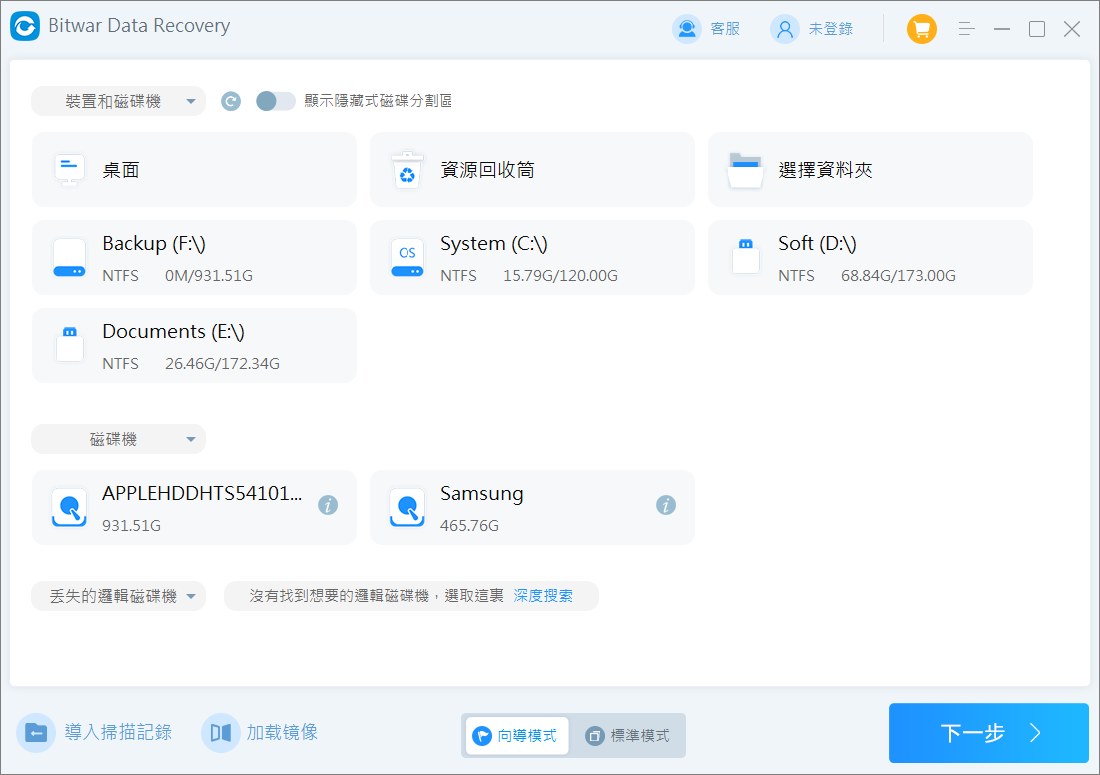
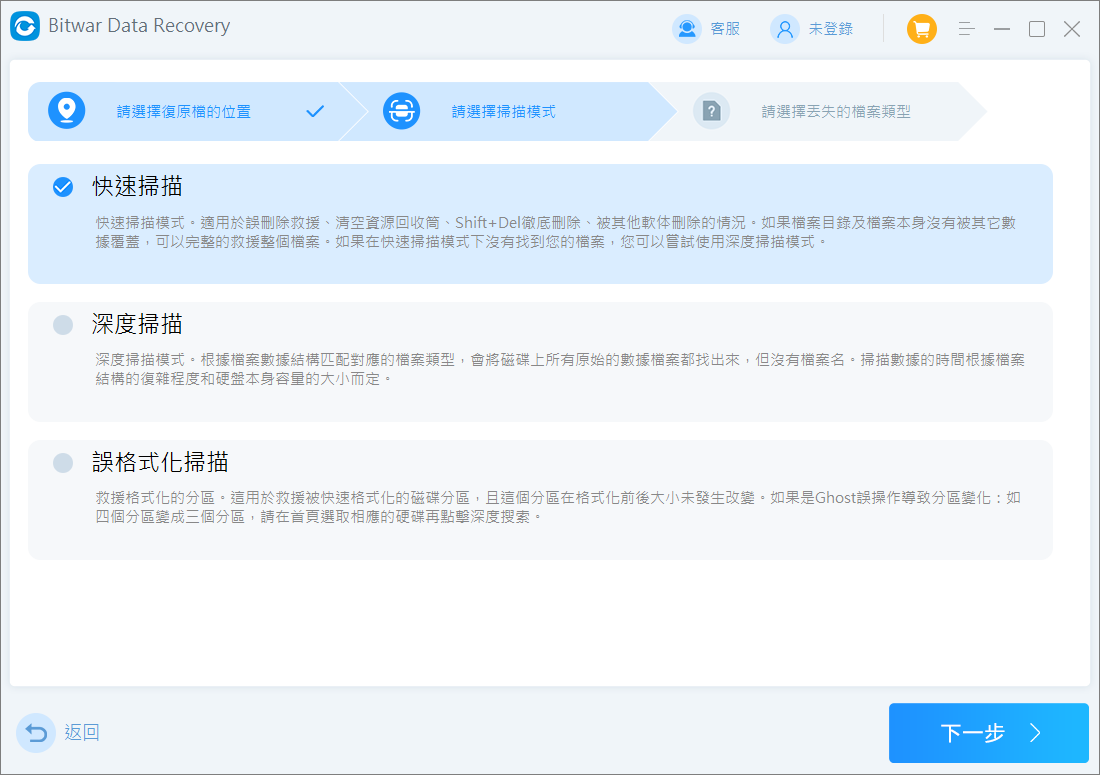
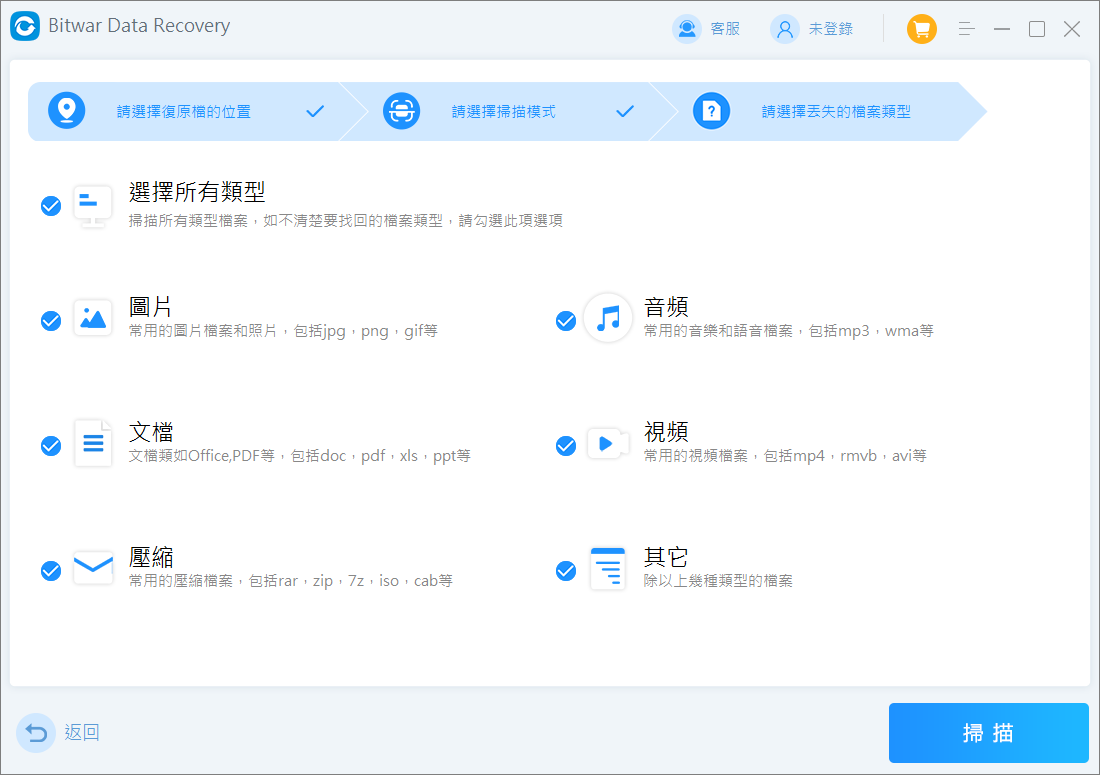
步驟2:選擇快速掃描和檔案類型,然後單擊掃描按鈕。
步驟3:通過檔案名、檔案類型、路徑等資訊找到檔案並預覽它。選中被電腦刪除的檔案,然後單擊復原按鈕將其保存到其他分區或存儲裝置。
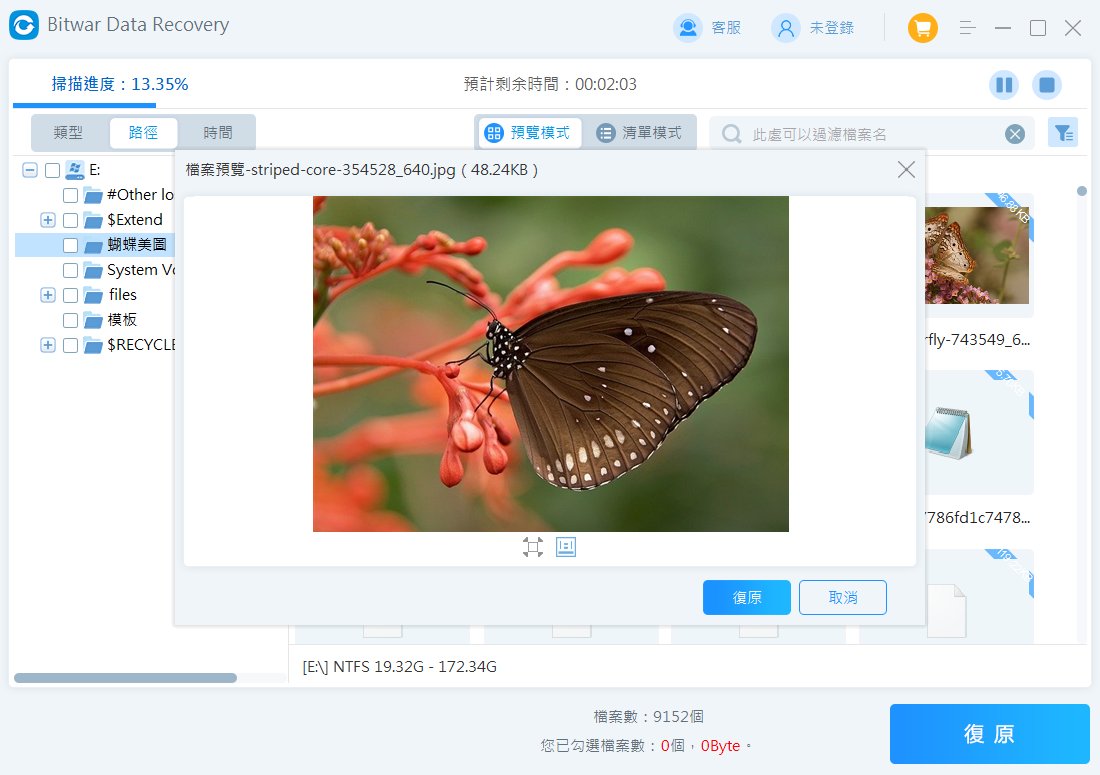
檔案救援完成後,檔案就已經在保存的路徑了。您可以直接使用或將其保存到其他合適的地方了。
現在檔案已經回來,那麼我們接下來應該致力於解決 Windows 10 自動刪除檔案的問題。讓我們詳細了解如何診斷和修復 Windows 10 中的自動刪除問題:
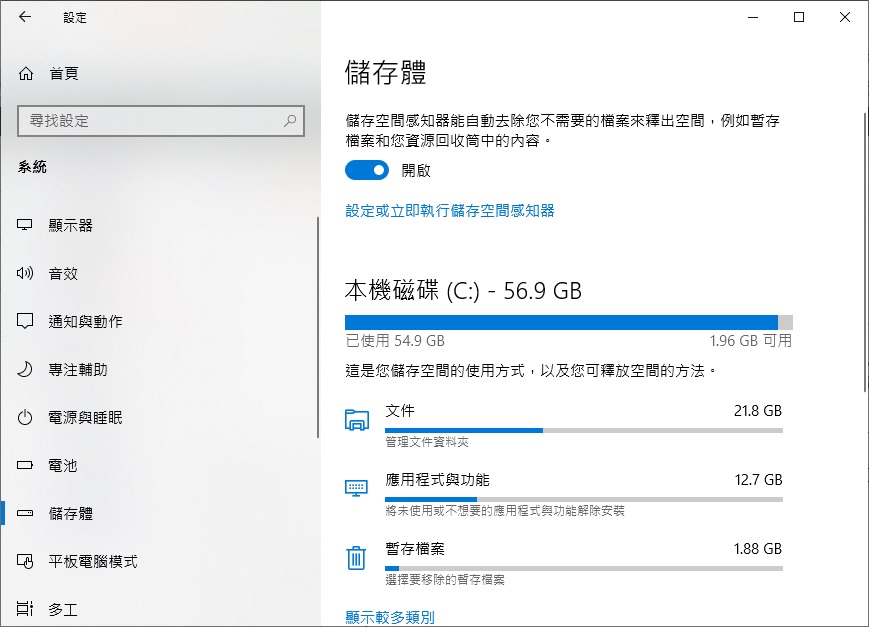
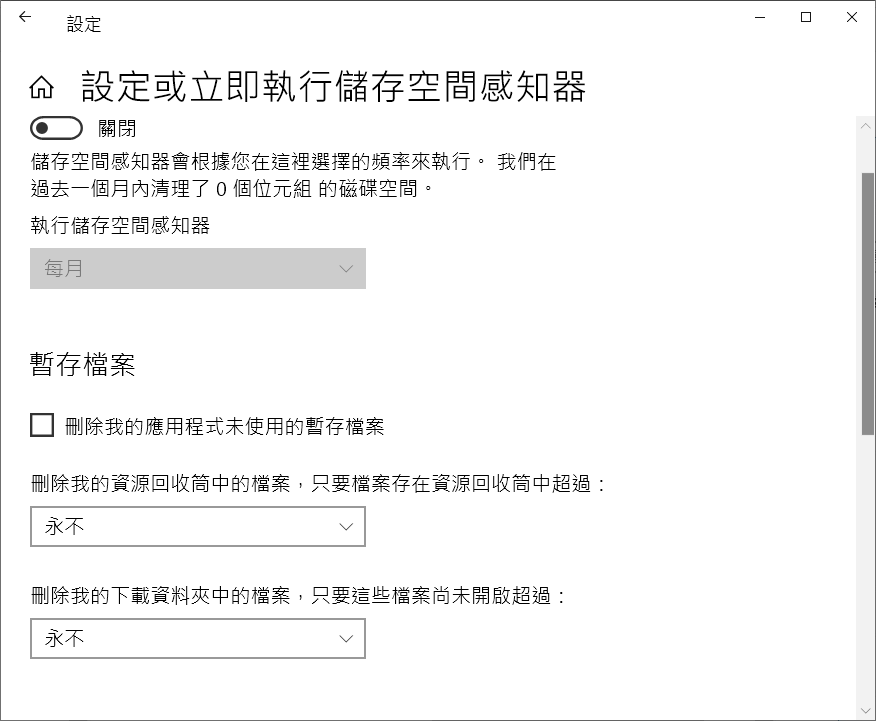
儲存空間感知器是一項自動釋放電腦空間的功能。如果配置不當,它還可以刪除有用的檔案,尤其是從“下載”資料夾中。您可以將其配置為不刪除重要檔案或完全關閉它:
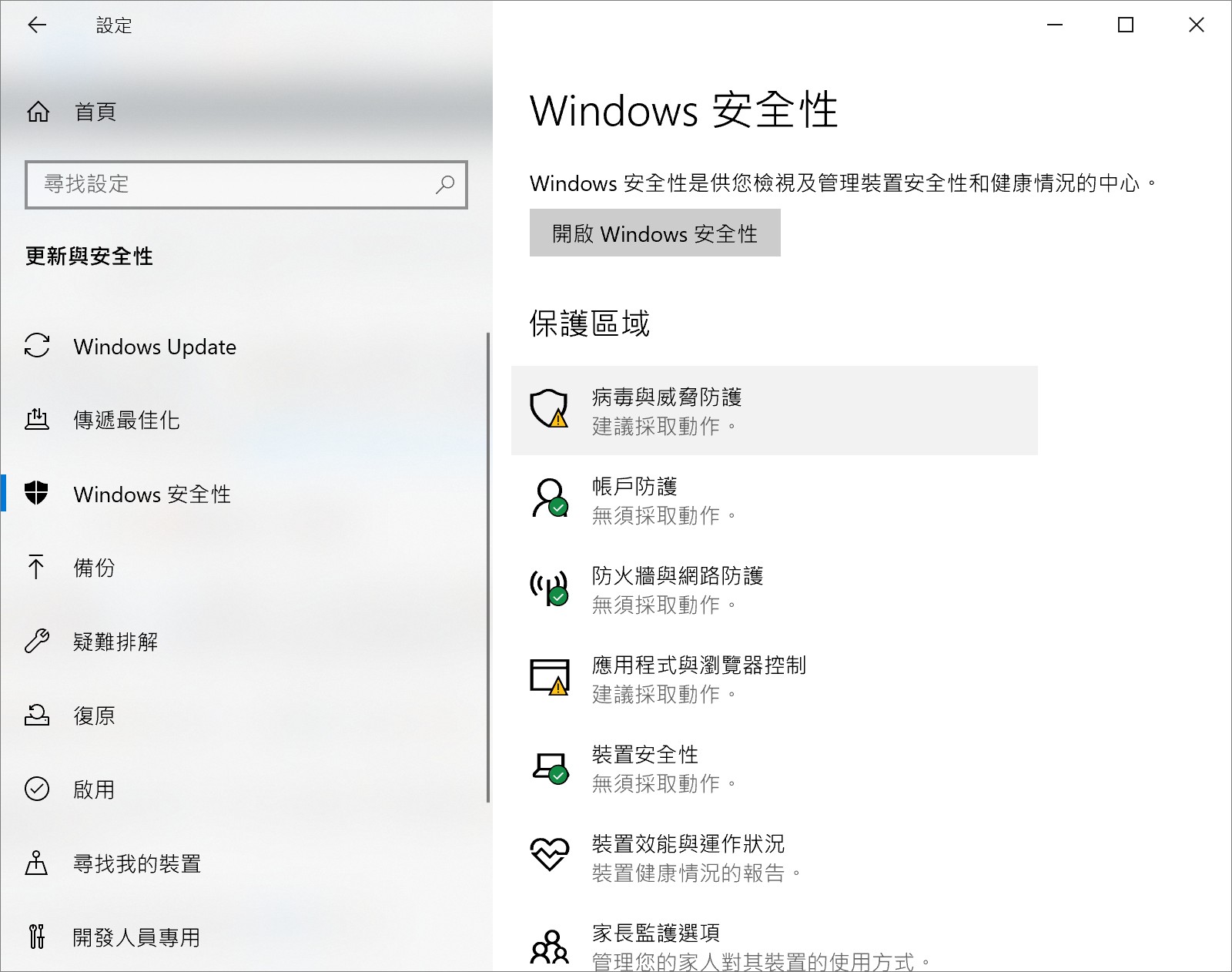
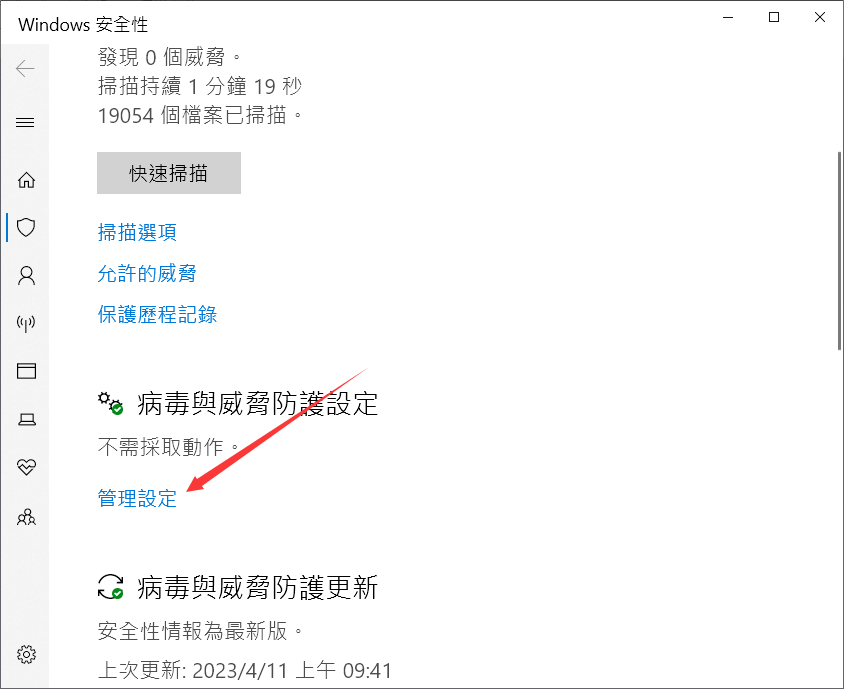
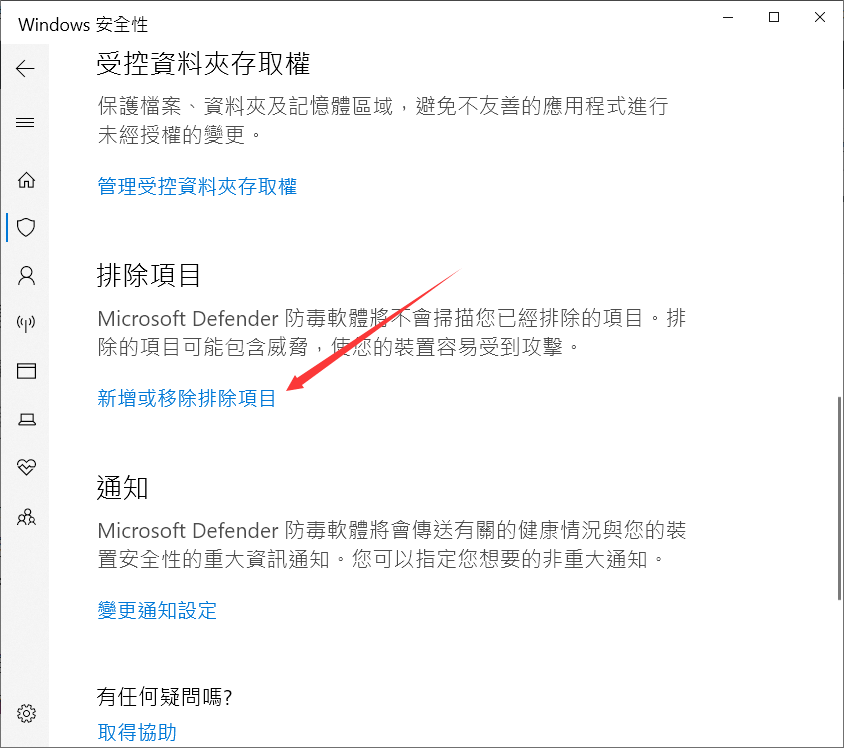
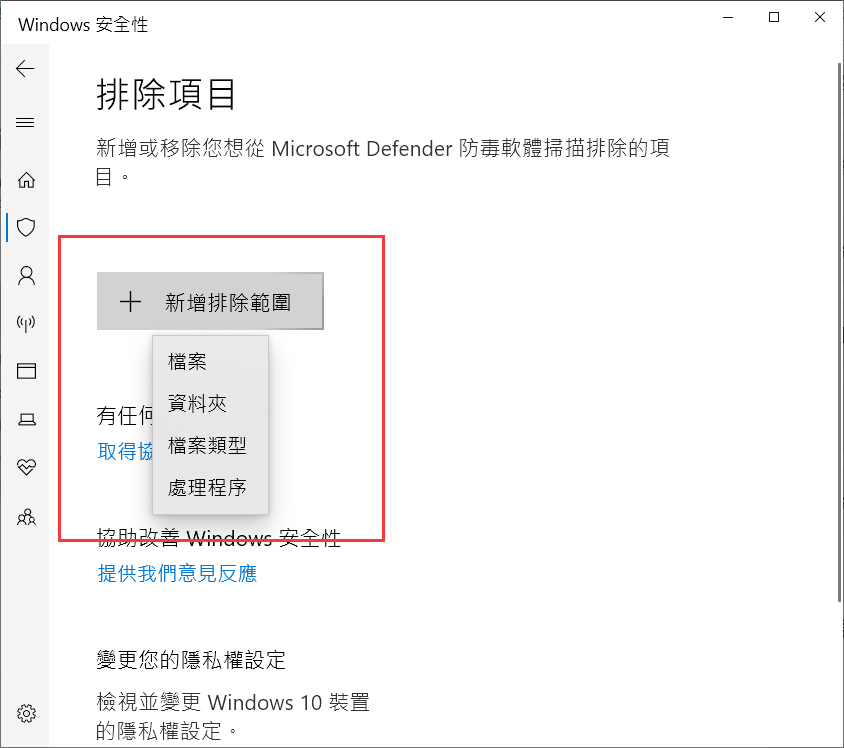
Windows Defender有時會錯誤地標記檔案,從而導致檔案在Windows 10上被自動刪除。解決此問題的最簡單方法是向Windows Defender添加資料夾或檔案的排除項。
注意:僅當您確定檔案或資料夾完全安全且沒有任何病毒和其他惡意軟體時才執行此操作。
如果您遇到單擊檔案會自動將其刪除的情況,則您的鼠標或觸控板可能出現故障,或者涉及到錯誤的驅動程式。第一步應該檢查一下你鍵碟的Delete鍵是不是卡住了。然後再檢查將不同的鼠標連接到電腦並查看錯誤是否仍然存在。如果電腦仍然遇到檔案被自動刪除的錯誤,您需要更新或重新安裝鼠標驅動程式。
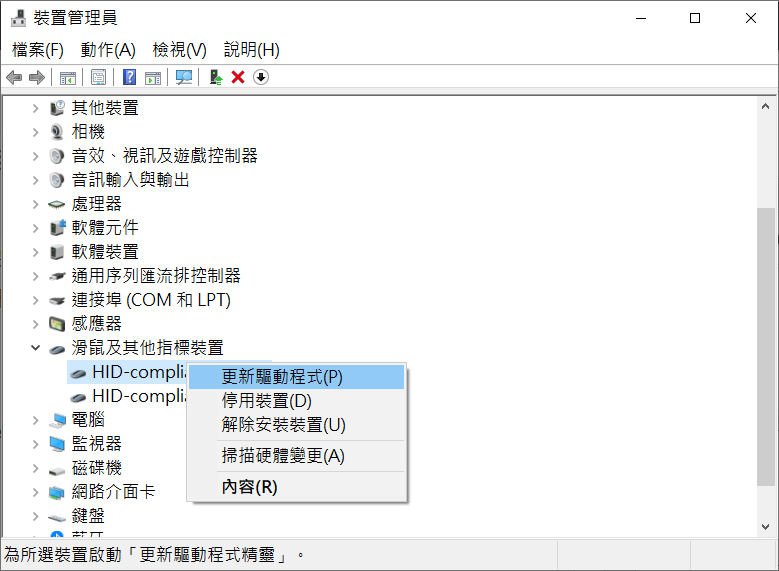
無法更新驅動程式:
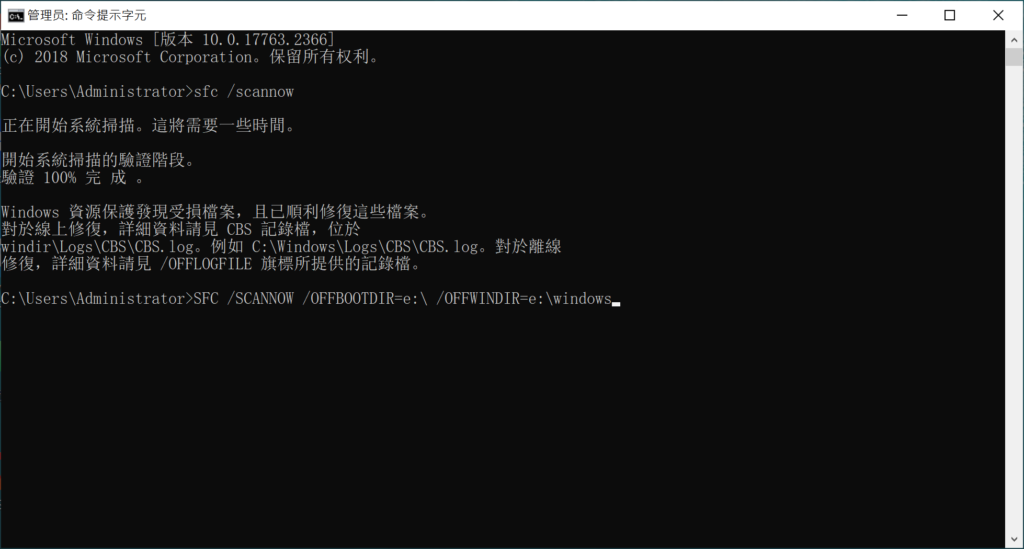
有多種原因會導致 Windows 在您重新啟動電腦後自動刪除您的檔案。這可能是由於加載用戶檔案失敗、錯誤更新或 Windows Defender 刪除安全檔案所致。您可以通過向 Windows Defender 添加排除項來修復最後一個問題。解決此問題的第一步是運行系統檔案檢查器 (SFC) 掃描:
創建新用戶帳戶:
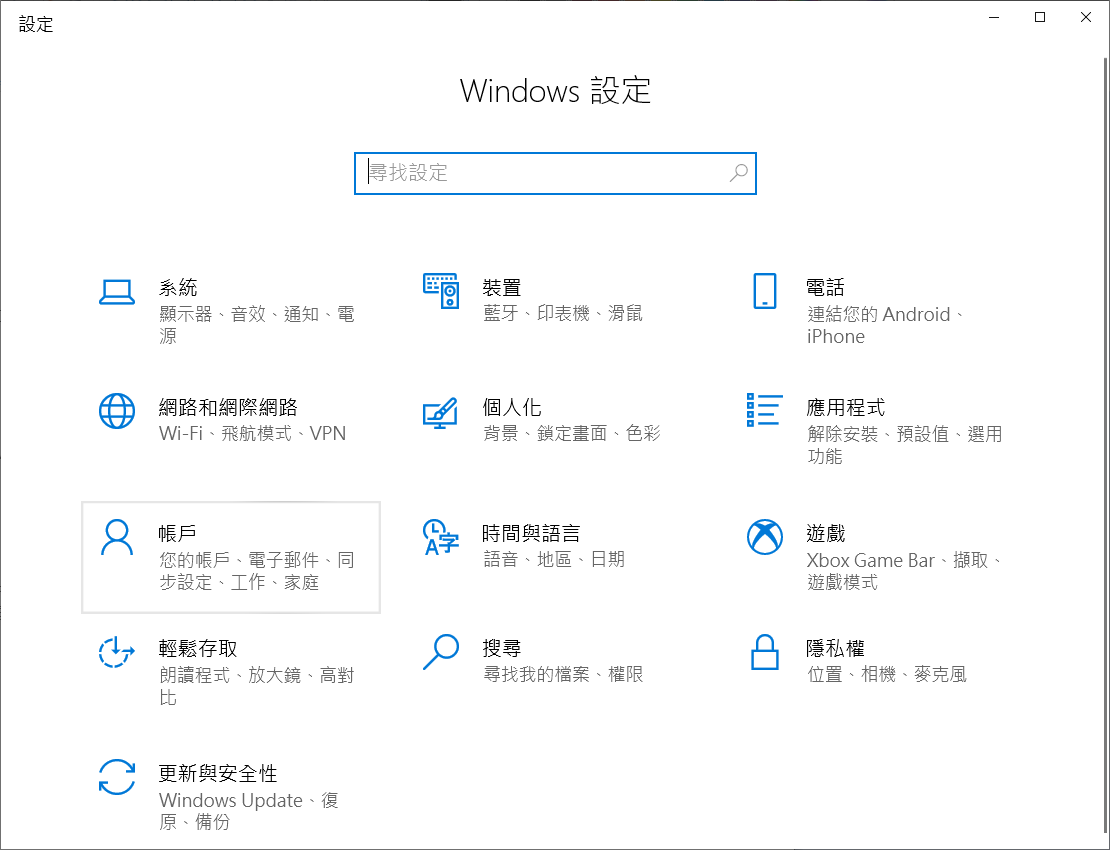
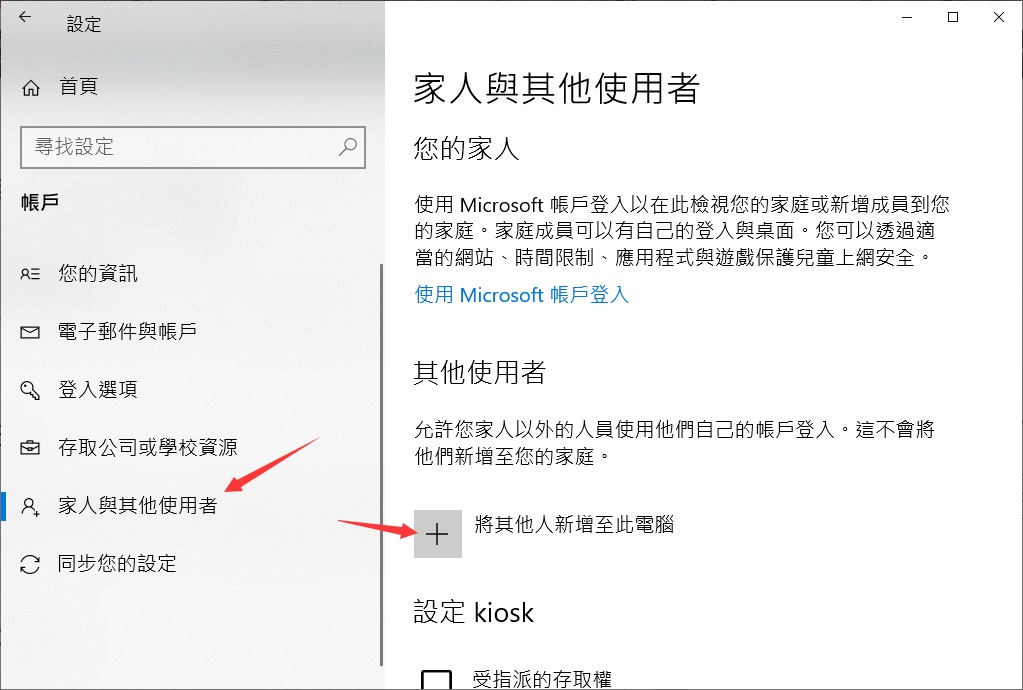
Windows 可能無法加載您的用戶配置檔案,而是使用臨時用戶帳戶登錄。解決此問題的一個好方法是創建一個新的用戶帳戶,然後查看 Windows 10 上自動刪除檔案的問題是否仍然存在。以下是在 Windows 上創建新用戶帳戶的簡單方法:
掃描惡意軟體
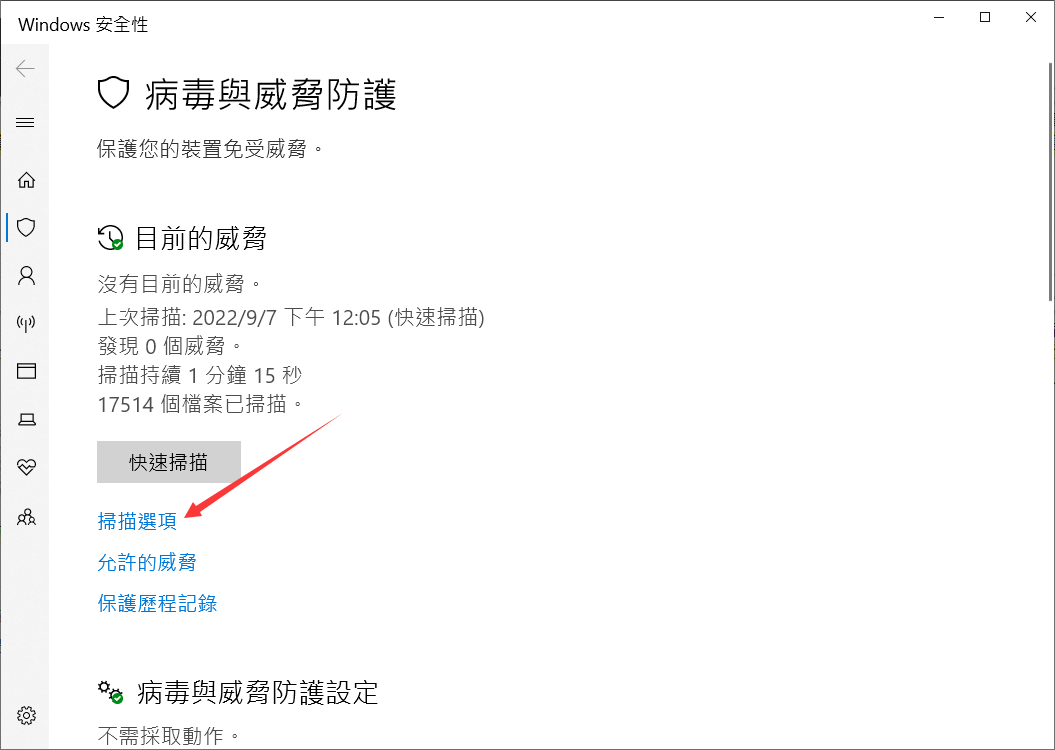
電腦病毒會妨礙 Windows PC 的正常運行,這包括檔案被自動刪除的問題。建議您使用良好的防病毒程式並定期執行全面電腦掃描。Windows Defender在保護您免受病毒侵害方面做得不錯。但是,它只會定期執行快速掃描。用戶須使用Windows Defender手動執行全面掃描:
如果您想閱讀更多關於Windows 10 自動刪除檔案的相關資訊,請點擊即刻救援。
