如何刪除 Windows 錯誤報告檔案
2026/08/11 17:34
瀏覽42
迴響0
推薦0
引用0
Windows 系統在運作過程中會自動生成錯誤報告檔案(Windows Error Reporting Files),用於記錄系統或程式異常。這些檔案隨時間累積,可能佔用硬碟空間,尤其在 SSD 或容量有限的磁碟上更容易造成壓力。基於系統維護與磁碟空間管理的需求,適度整理這類檔案,有助於讓系統環境維持在相對乾淨且可控的狀態。接下來將整理四種常見的處理方式,包括使用 Bitwar Cleaner ,說明在不影響系統正常運作的前提下,如何完成清理錯誤報告檔案。
方法一:使用「磁碟清理」刪除
- 按下 Win + S 打開搜尋欄,輸入「磁碟清理」,然後右鍵點擊搜尋結果選「以系統管理員身分執行」。
- 選擇你的系統磁碟機(通常是 C:)點選「確定」。
- 等待「磁碟清理」掃描磁碟後,勾選需要清理的錯誤報告檔案,例如「Windows 錯誤報告和意見反應與診斷」。
- 接著點選「清理系統檔」,再次選擇 C: 磁碟機。
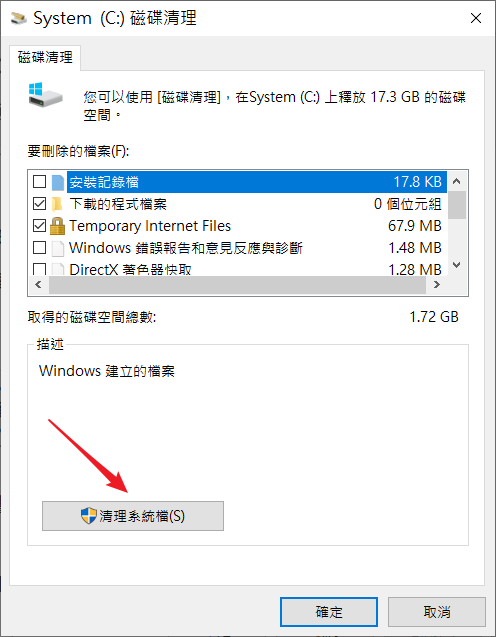
- 在清單中,再次找到並勾選要清理的錯誤報告檔案,點選「確定」即可。
提示:刪除這些檔案不會影響系統運作,只是清理過去的錯誤報告記錄。
方法二:從檔案總管手動刪除
如果想更直接的操作,也可以手動刪除錯誤報告檔案。步驟如下:
- 按下 Win + E 開啟檔案總管,然後導覽至此路徑:C:\ProgramData\Microsoft\Windows\WER。
- 在 WER 資料夾下,知道這幾個子資料夾: ReportArchive、ReportQueue 與 Temp。這些資料夾裡存放了系統錯誤的日誌與報告檔案。
- 打開每個資料夾,刪除資料夾內的所有檔案即可。
注意:手動刪除時,請再三確認只刪除錯誤報告檔案,不要誤刪其他系統檔案,以免影響系統運作。
方法三:透過群組原則編輯器禁用錯誤報告
- 按 Win + R,輸入 gpedit.msc,按回車鍵。
- 依序展開:「電腦設定」 > 「系統管理範本」 > 「Windows元件」 > 「Windows 錯誤報告」。
- 在右側找到並雙擊「停用 Windows 錯誤報告」。
- 選擇「已啟用」,然後點擊「套用」>「確定」。
此方法會停止 Windows 收集新的錯誤報告,但不會刪除已有的錯誤報告。你可以按照上述方法刪除錯誤報告後再執行此方法來預防系統產生錯誤報告。
方法四:使用 Bitwar Cleaner 清理系統錯誤報告
如果希望透過更簡單的方式整理 Windows 系統產生的暫存資料與記錄檔,可以使用 Bitwar Cleaner 的「電腦清理」功能進行清理。
Bitwar Cleaner 能掃描 Windows 系統中的不必要資料,包括暫存檔案、記錄檔(Log Files)以及其他系統垃圾,協助釋放磁碟空間。
你可能會有興趣的文章:
限會員,要發表迴響,請先登入


