雖然相對於機械硬碟(HDD),固態硬碟(SSD)讀取速度快、更耐用、耗能也較低,但是HDD較為便宜,儲存空間大。所以用戶群體還是蠻廣泛的。當然,有需求才有市場,很多用戶也往往因為價格而選擇價格較為便宜的機械硬碟。何況,傳統硬碟問世已超50年,技術也非常成熟,就連之前一直被詬病的體積尺寸也在逐漸減小。所以在電腦市場中,HDD還是佔據著重要位置。
作為使用機械硬碟的一員,若您在使用機械硬碟時誤刪了HDD的檔案,應該如何救援呢?本文將針對此問題介紹如何救回hdd刪除的資料的方法以及之後預防檔案丟失的方法。
機械硬碟檔案刪除後能還能救援嗎?
機械硬碟刪除檔案的方法有多種,例如最常見的右鍵刪除或直接按下Delete鍵。被刪除的檔案會直接進入資源回收筒,此時您可以進入資源回收筒將其還原。此外,對於有定期備份電腦檔案習慣的用戶來說,使用“系統還原”功能與還原檔案舊版也是不錯的選擇。然而,在某些情況下檔案被永久刪除,只有透過硬碟資料救援軟體才能將機械硬碟刪除的資料救回。例如:
- 刪除了硬碟上的檔案並清空資源回收筒
- 使用Shift+Delete鍵刪除資料
- 刪除外接裝置中的檔案(外接硬碟檔案被刪除後不會進入資源回收筒)
- 硬碟格式化清空檔案
對於上述被永久刪除的檔案,刪除動作實際上只會清除檔案的檔頭及位置指標,使作業系統無法偵測該資料所在的位置。只要該檔案的位置沒被新資料覆蓋,用戶仍有機會還原機械硬碟刪除的檔案。此外需要注意的是,如果不小心刪除了機械硬碟資料,應該馬上停止使用該硬碟,以提高資料修復的成功率。同時,需要使用穩定且安全的硬碟救援工具,才能有效地救回HDD刪除的資料。
如何救回HDD刪除的資料?
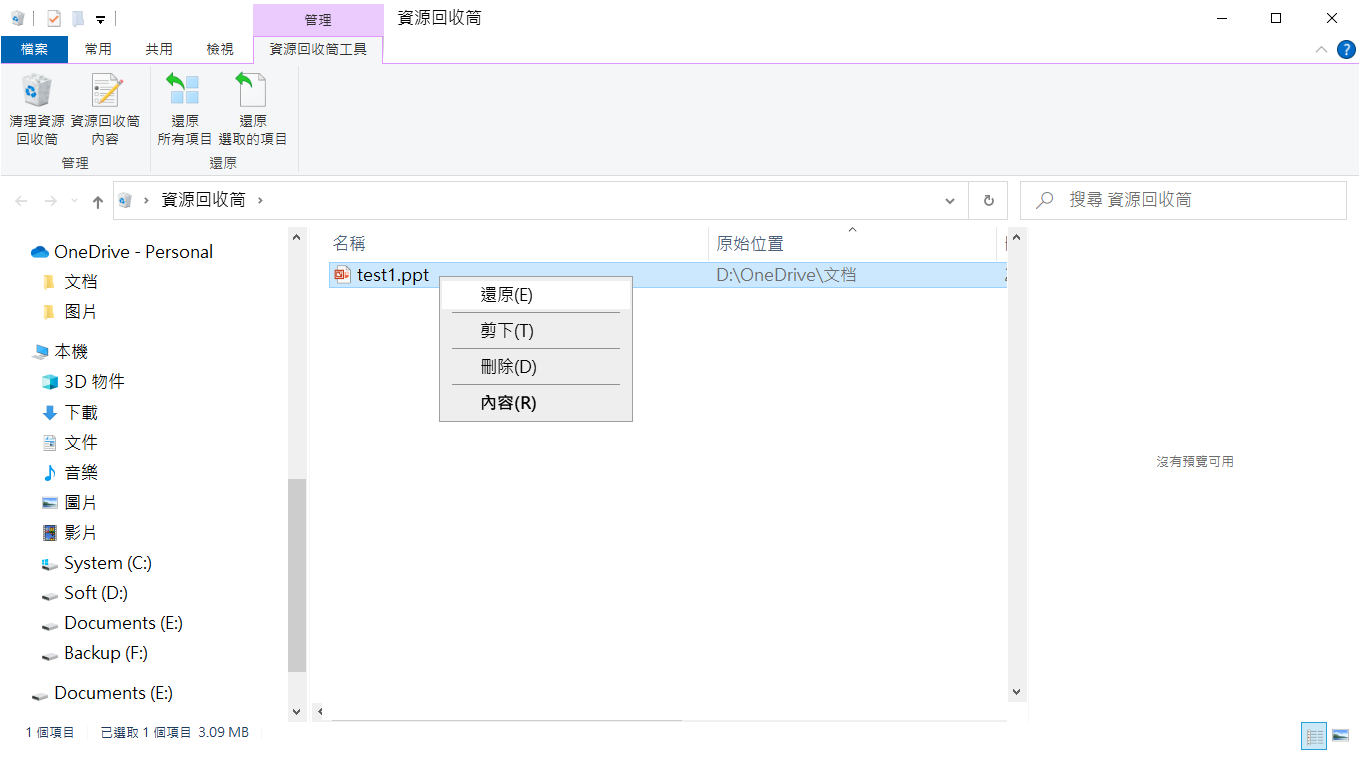
方法一:從資源回收筒救回HDD刪除的資料
一般來說,我們會使用拖曳檔案至資源回收筒或點擊右鍵刪除的方式進行檔案刪除。這兩種情況下,被刪除的檔案會自動移到資源回收筒。如果您不經常清空回收筒,可能會發現HDD刪除的資料還在回收筒裡等待恢復。此時您就可以直接從資源回收筒救回HDD刪除的資料了。
方法二:使用備份與還原救回HDD刪除的資料
Windows系統自帶資料備份功能:備份與還原。只要用戶在刪除某個檔案或資料夾之前開啟了該功能對其進行了備份,那麼用戶就可以在沒有第三方軟體的幫助下透過還原之前創建的備份,找回永久刪除的檔案。
- “Win+I”開啟Windows設定,然後點選“更新與安全性”>“備份與還原”。
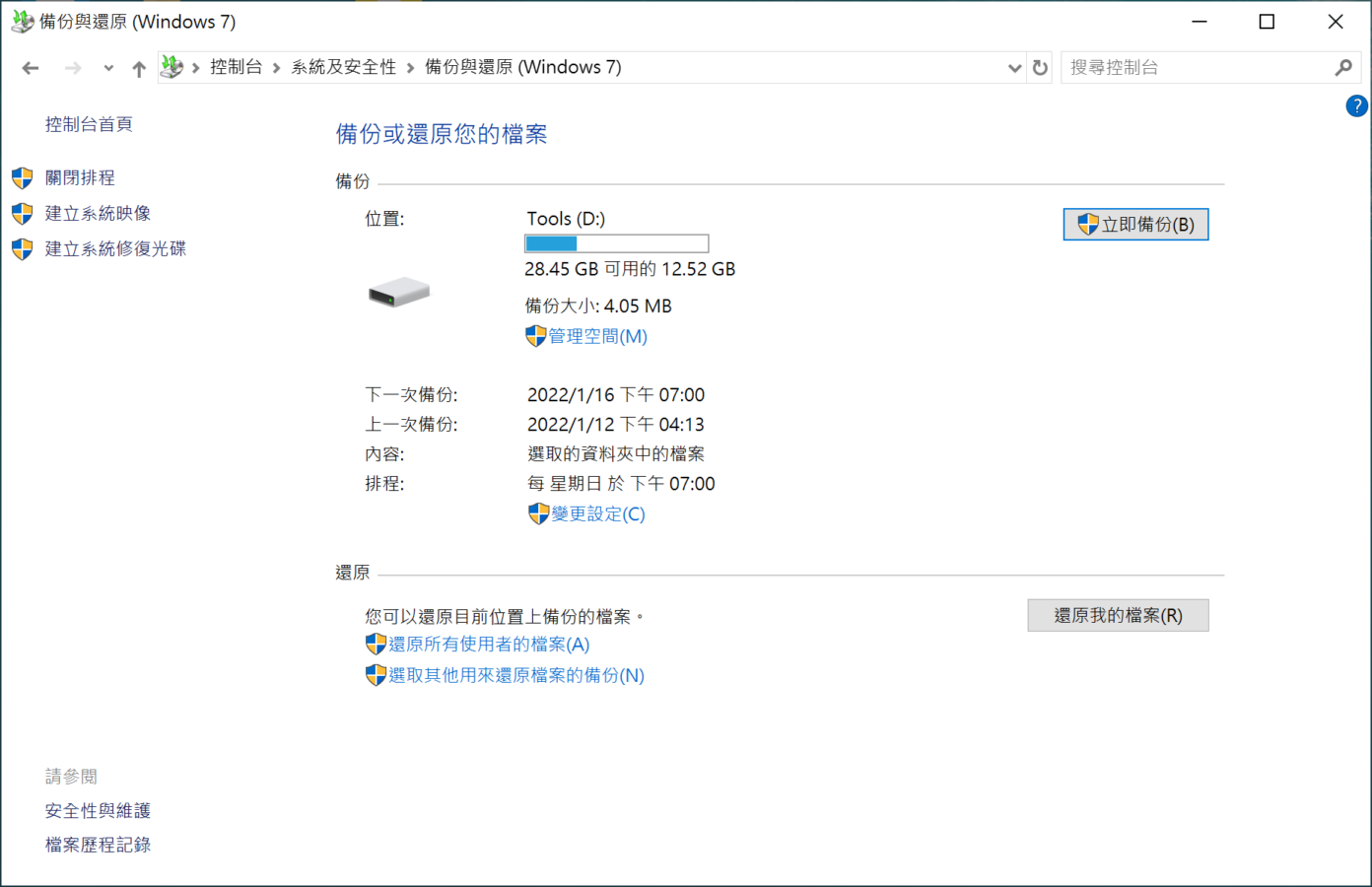
- 在右側界面找到並單擊“還原我的檔案”。(如果未開啟Windows備份,此處請點擊“立即備份”按鈕。)
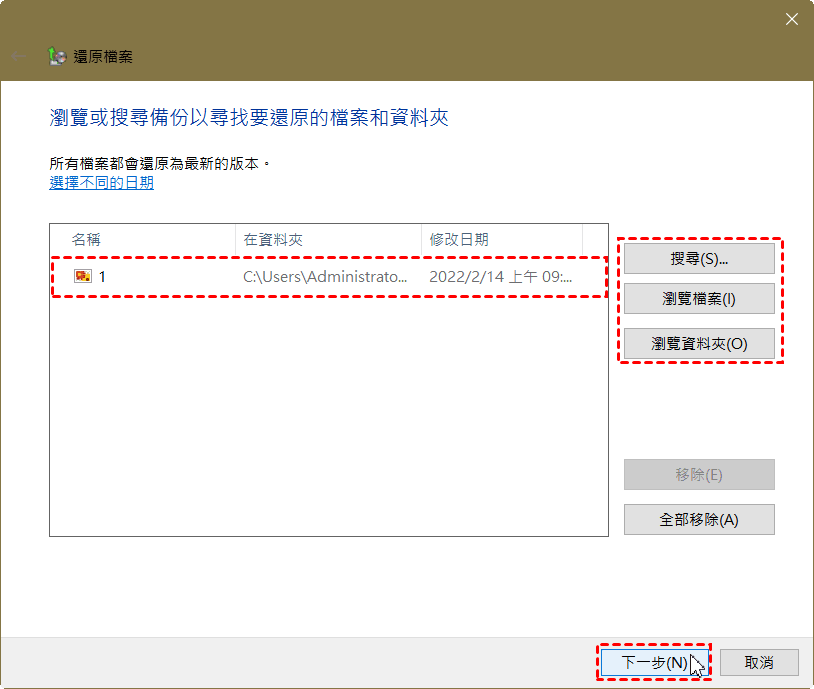
- 接著請選擇要從備份中救援的檔案,然後單擊“下一步”。
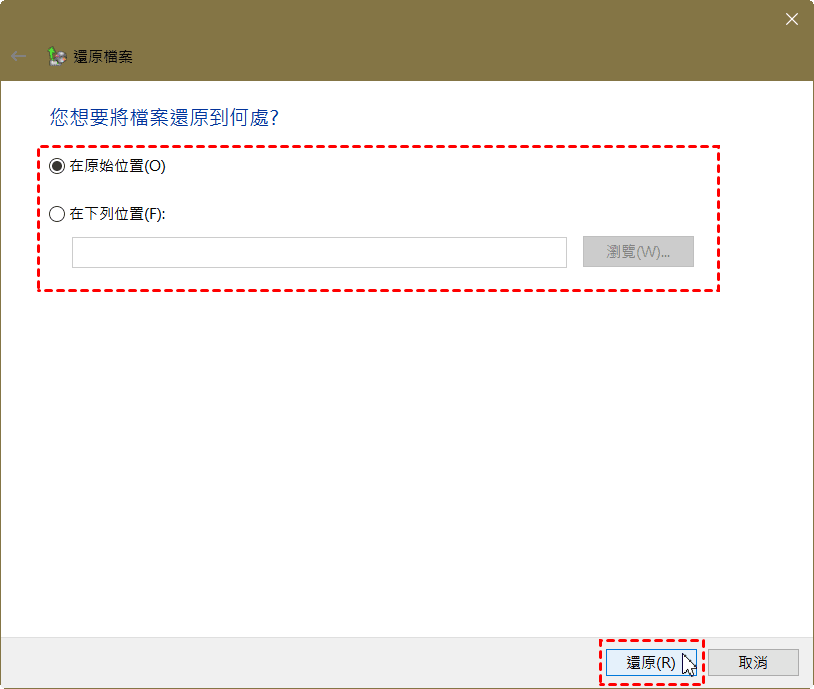
- 選擇檔案的保存位置,然後單擊“還原”開始該過程。
方法三:透過檔案歷程記錄恢復資源回收桶刪除的檔案
Windows內建的另一個免費備份功能:檔案歷程記錄,可以自動備份文檔、音樂、圖片、影片和桌面資料夾中的檔案並保留所有更改的歷史記錄。當用戶從原始位置添加、更改或刪除檔案時,檔案歷程記錄都會創建該檔案的副本並將其儲存在稱為備份磁碟的單獨位置中。這樣,如果您需要從以前的日期恢復您的個人檔案,您可以使用“檔案歷程記錄”工具輕鬆完成。
- 搜尋欄中輸入“控制台”,並按下Enter鍵。
- 打開控制台後,點擊進入“檔案歷程記錄”>“從目前備份中還原檔案”.
閱讀更多關於如何救回hdd刪除的資料的相關資訊,請點擊即刻救援。
限會員,要發表迴響,請先登入


