【Part 1 手繪篇】與【Part 2 修圖篇】與【Part 3 AI製作印花圖樣1/2】在這!
終於到了本系列重點中的重點,
前面沒學會,也沒關係(因為只要多看幾次我的文章就好啦!(❁´ω`❁)*✲゚*
不過學會這篇,可以打片天下無敵手(其實不能
讓我們開始吧!
Step.1選取你要的圖案,製作圖樣
首先選取你要的圖樣,如下圖所示(顯示藍方框的範圍),選好後按【物件→圖樣→製作】。

接著會出現下方畫面,跟你說你製作的圖樣會直接新增到色票上,按確定即可。

Step.2調整你要的排序方法
按完確定後,就可以開始調整你要的圖案,
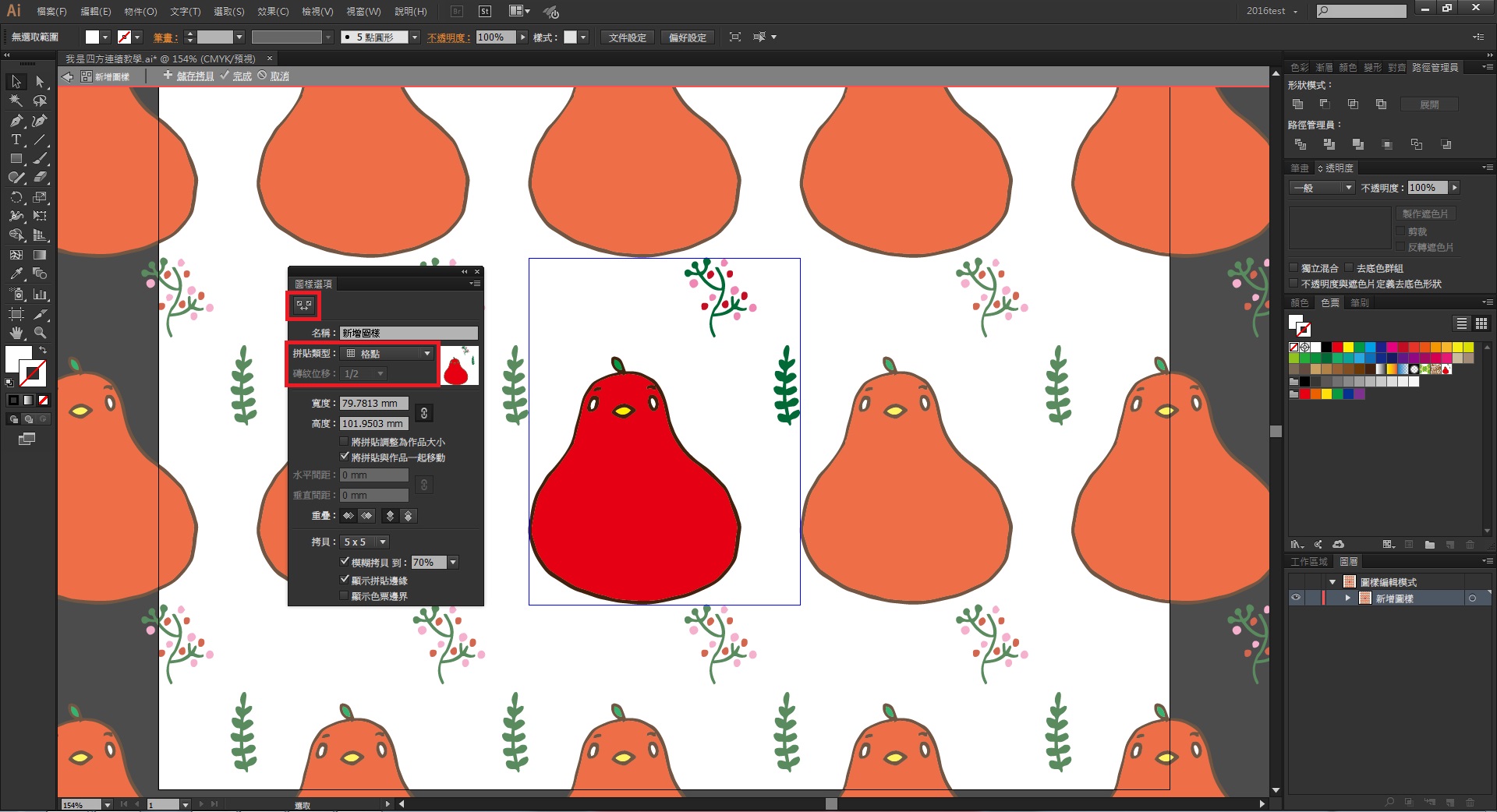
第一個紅框是可以調整畫面中藍色框框範圍大小,可以自己試試看!
第二個紅框是可以調整圖案要怎麼排的選項,
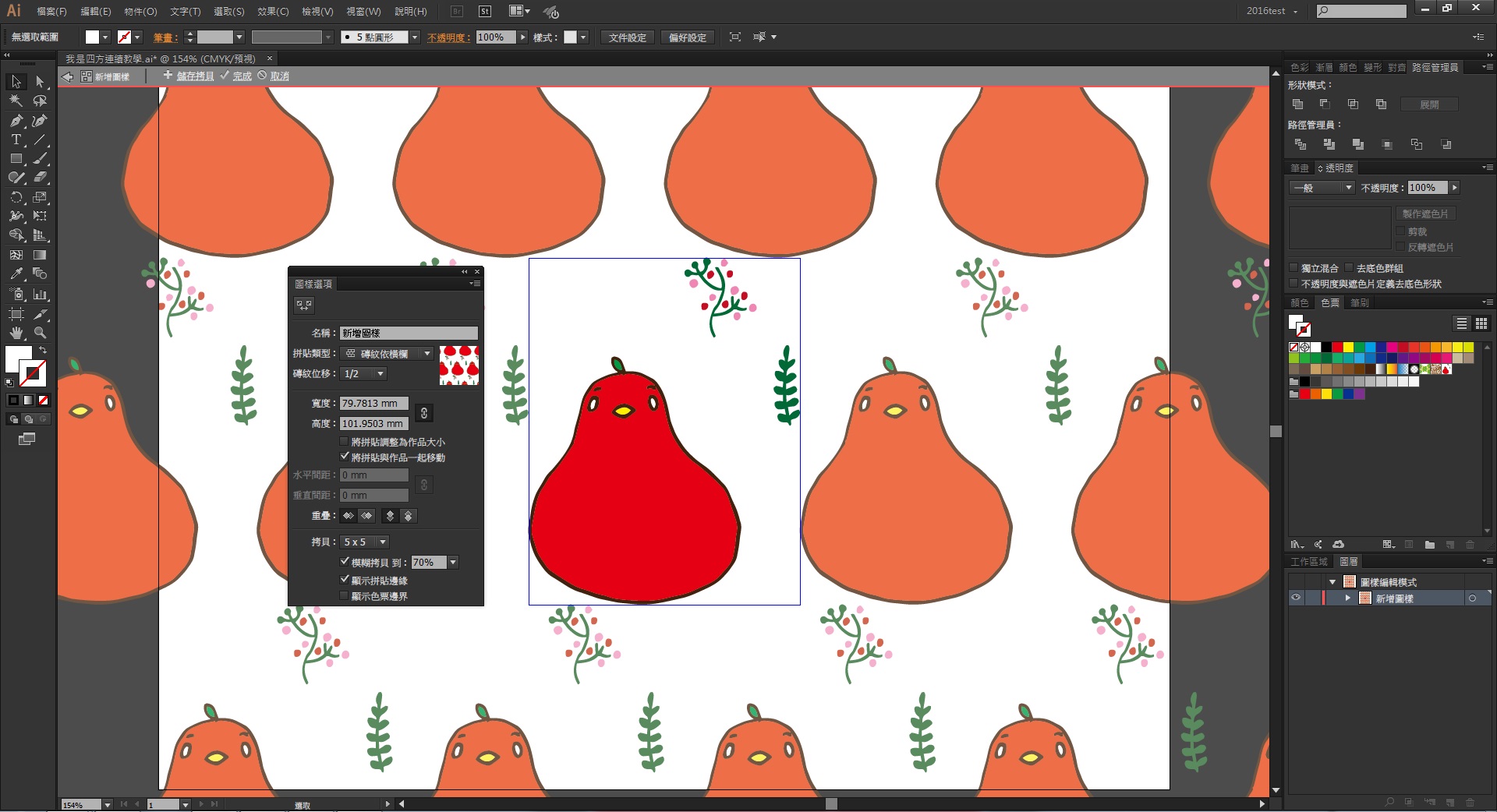
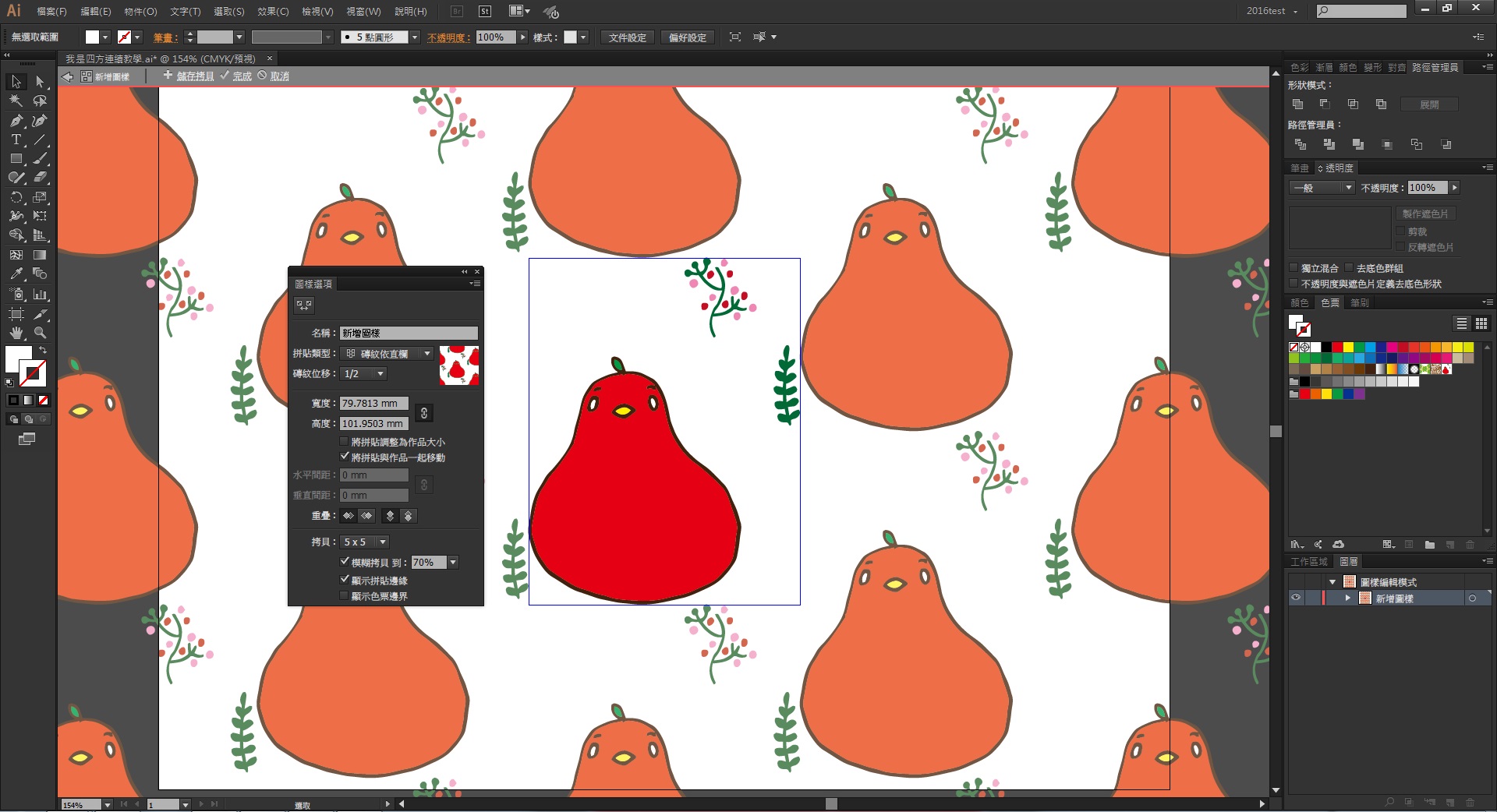
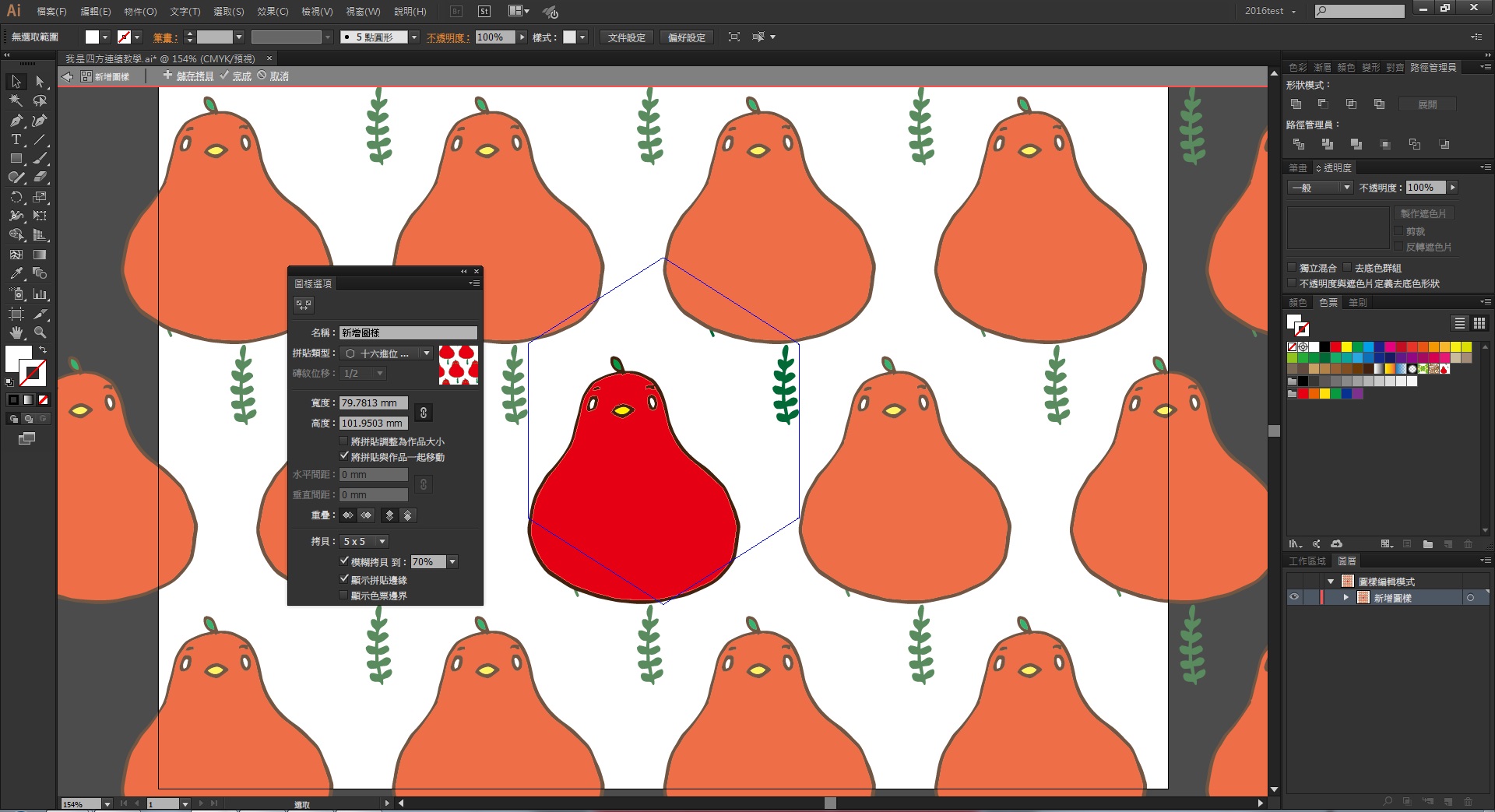
以下的圖會分別介紹排序方法的差別。
※格點
※磚紋依橫欄
※磚紋依直欄
※十六進位依直欄
※十六進位依橫欄
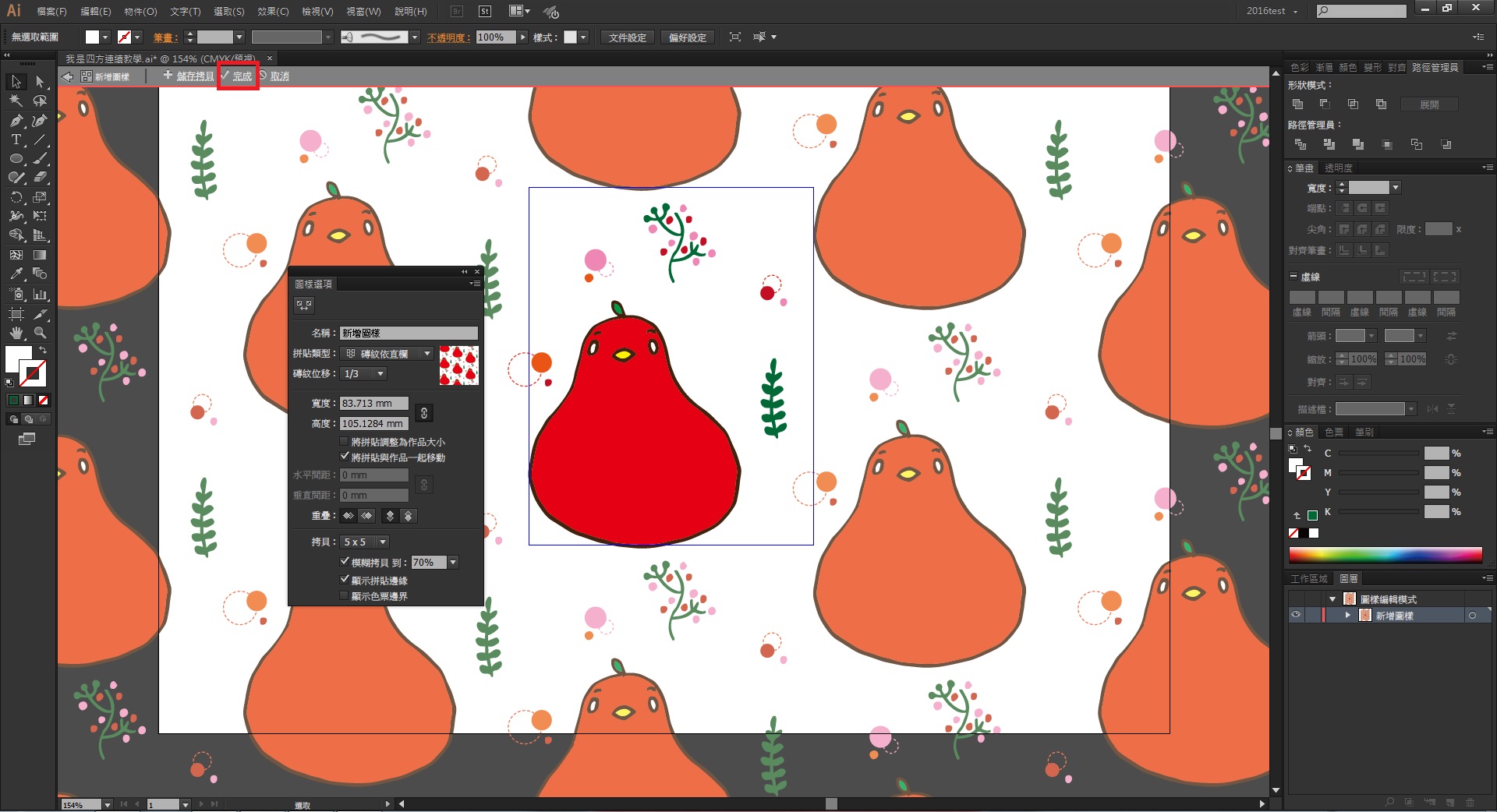
那我這次是使用磚紋依直欄,
基本上沒有一定要用哪一種,自己看得爽比較重要!
其他功能也都可以自己玩玩看,變化多多喲!
Step.3加些簡單裝飾
如果你覺得畫面單調,
可以使用【矩形工具】那個系列的功能來增加物件(


 )
)
或是用【繪圖筆刷工具】加個幾筆,
這步驟主要就是AI功能了解越多,越知道可以使用什麼工具,
小雞這邊是使用【橢圓形工具】,直接在藍色框框內增加。
不要的也可以直接在上面刪除。
調整好後就可以點左上角紅框完成。
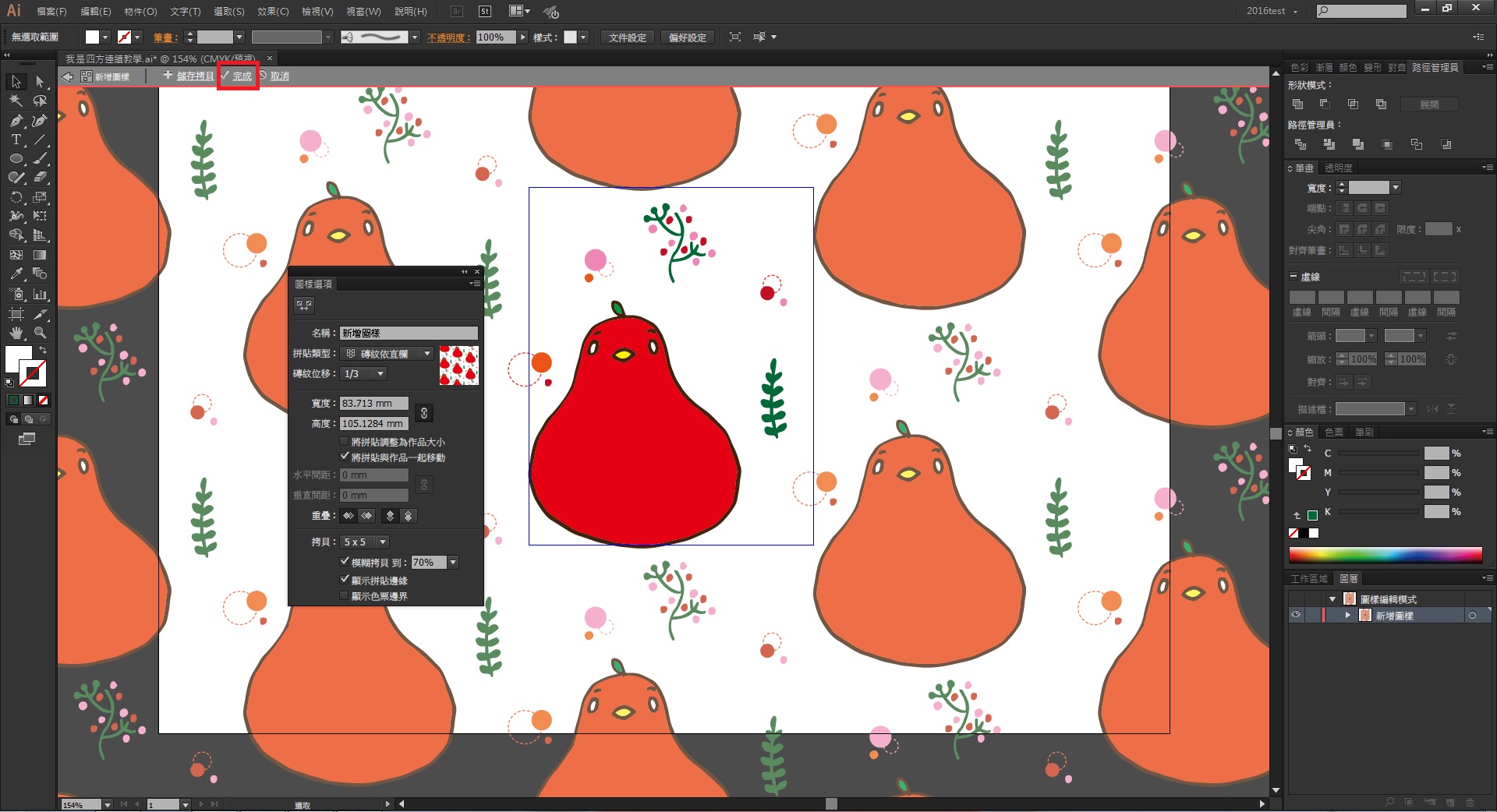
完成後如果有出現這個畫面,直接按確定就好摟,因為小雞有把物件放在藍線上,
那這步驟如果你沒有要修改的話其實就不用理他!

Step.4使用自己製作的圖案
完成後你會發現,色票多了一個!圖中紅框!
那個就是你製作的四方連續圖樣喲!
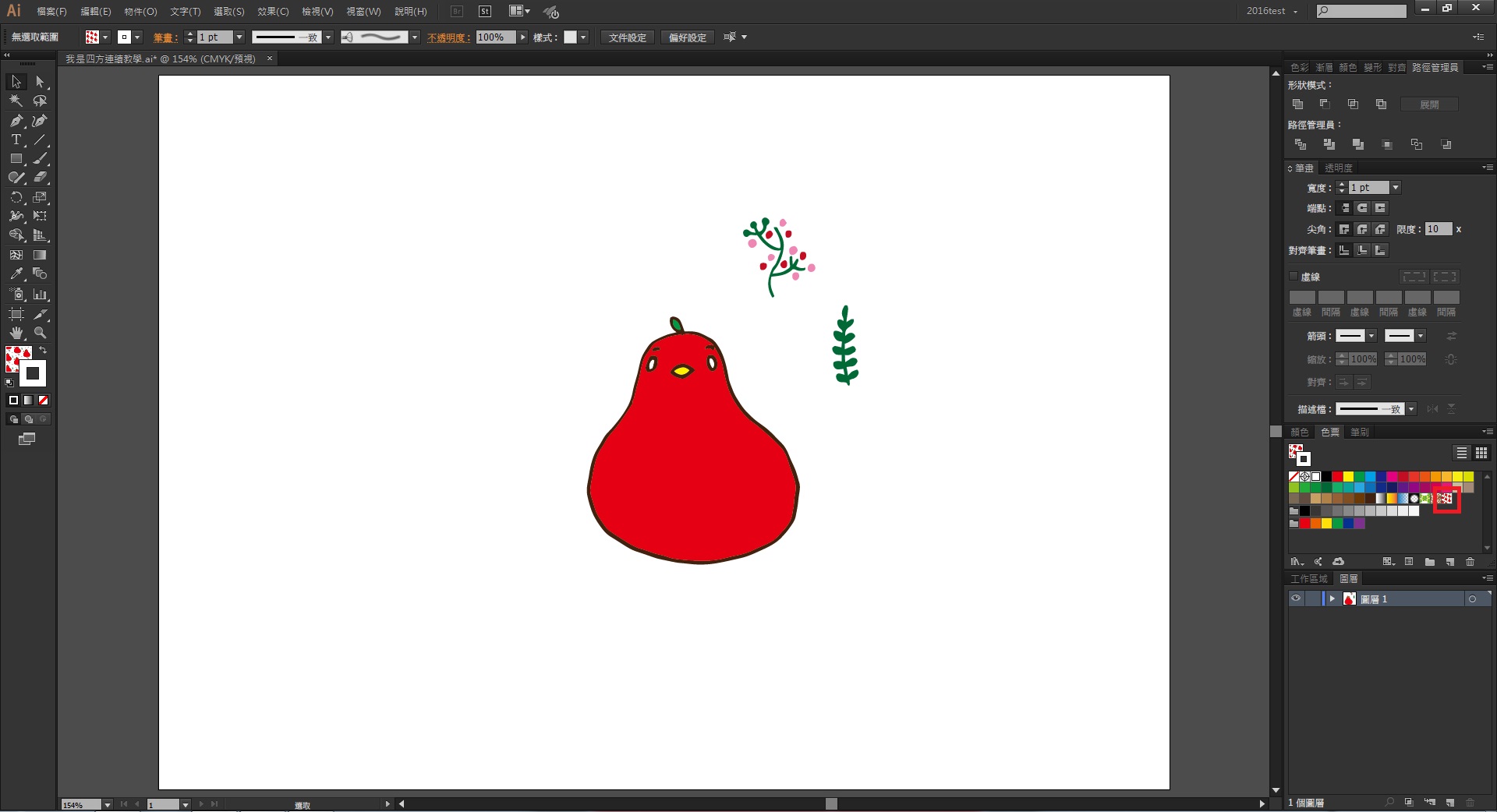
那直接隨便新增一個【矩形工具】在工作區上,
在填色上,選取你的圖樣。
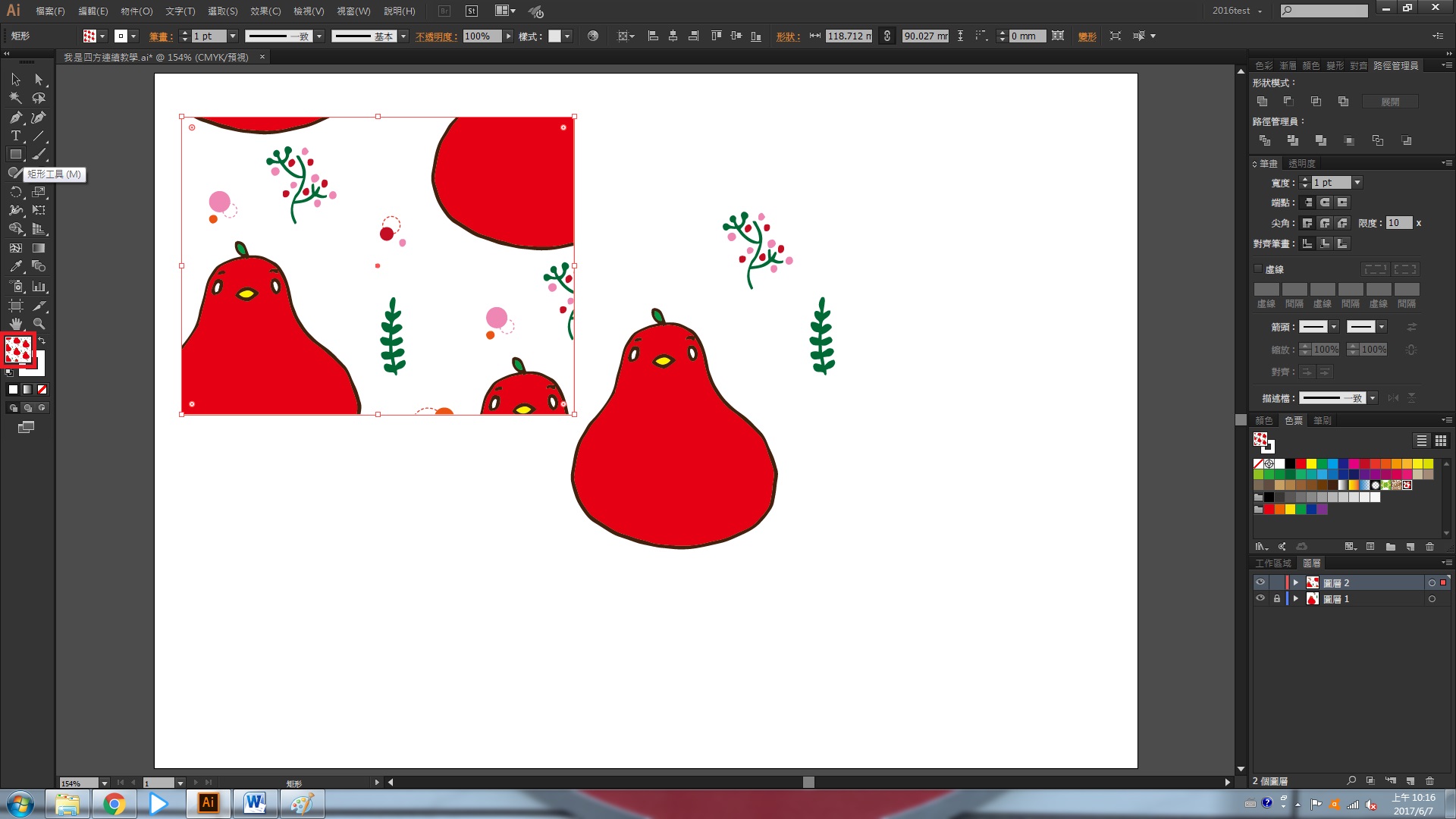
覺得太大嗎?沒關係,
在新增的矩形工具上,點選滑鼠右鍵【變形→縮放】,
出現縮放畫面後,基本上只勾選【變形圖樣】
其他看你要不要調整都可以,因為每個人的圖都不一樣。
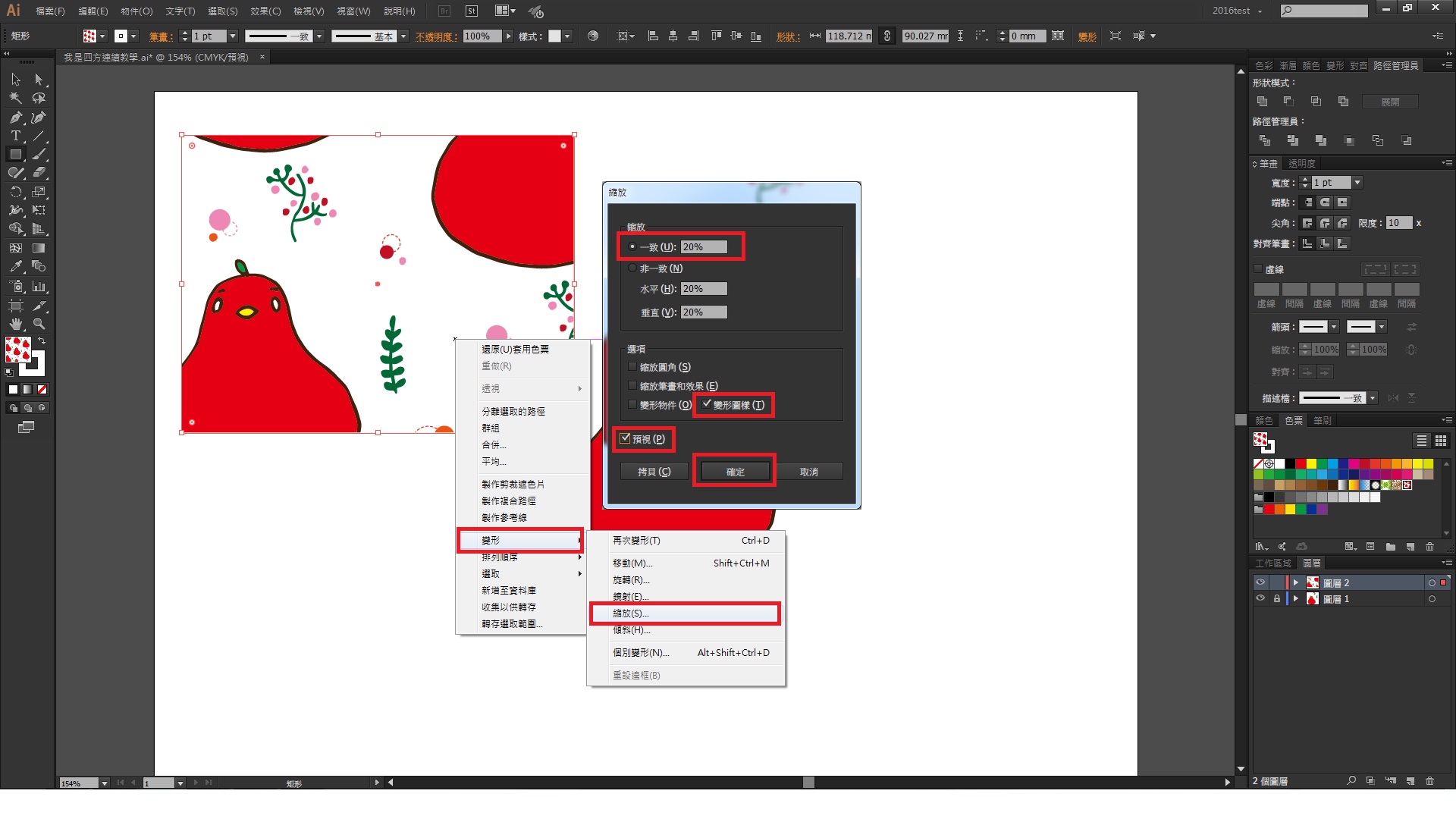
按確定之後,如下圖↓

基本已經完成四方連續圖樣了!
不過還有一些排列圖樣技巧,
及實體物品應用範例,
會在下一篇才教,敬請期待! (・ω´・ )
不定期於星期三發文!
如果有甚麼問題可以到FB留言給我~
By小雞
限會員,要發表迴響,請先登入


