【布可思易平面設計教學】※製作印花圖樣-Part 3 AI製作印花圖樣1/2
2017/05/16 17:03
瀏覽1,210
迴響0
推薦0
引用0
本篇要教的是
製作四方連續印花圖樣,
聽不懂四方連續?
沒關係~有請→估狗大神~搭啷~
生活周遭很多東西都是用這個方法排列,
像是服飾(unixlo的T-shirt)、
文具(mx的紙膠帶)、
生活用品(sax-x手機殼)等等,
當然還有一大堆~
在小雞我還沒學到四方連續之前,
我傻傻的以為是一個一個排的(←蠢),
學會之後就可以盡情創造小雞了(進擊の蠢雞 是你?)
本章節會分兩篇發文喲!
Step.1打開AI新增一個檔案
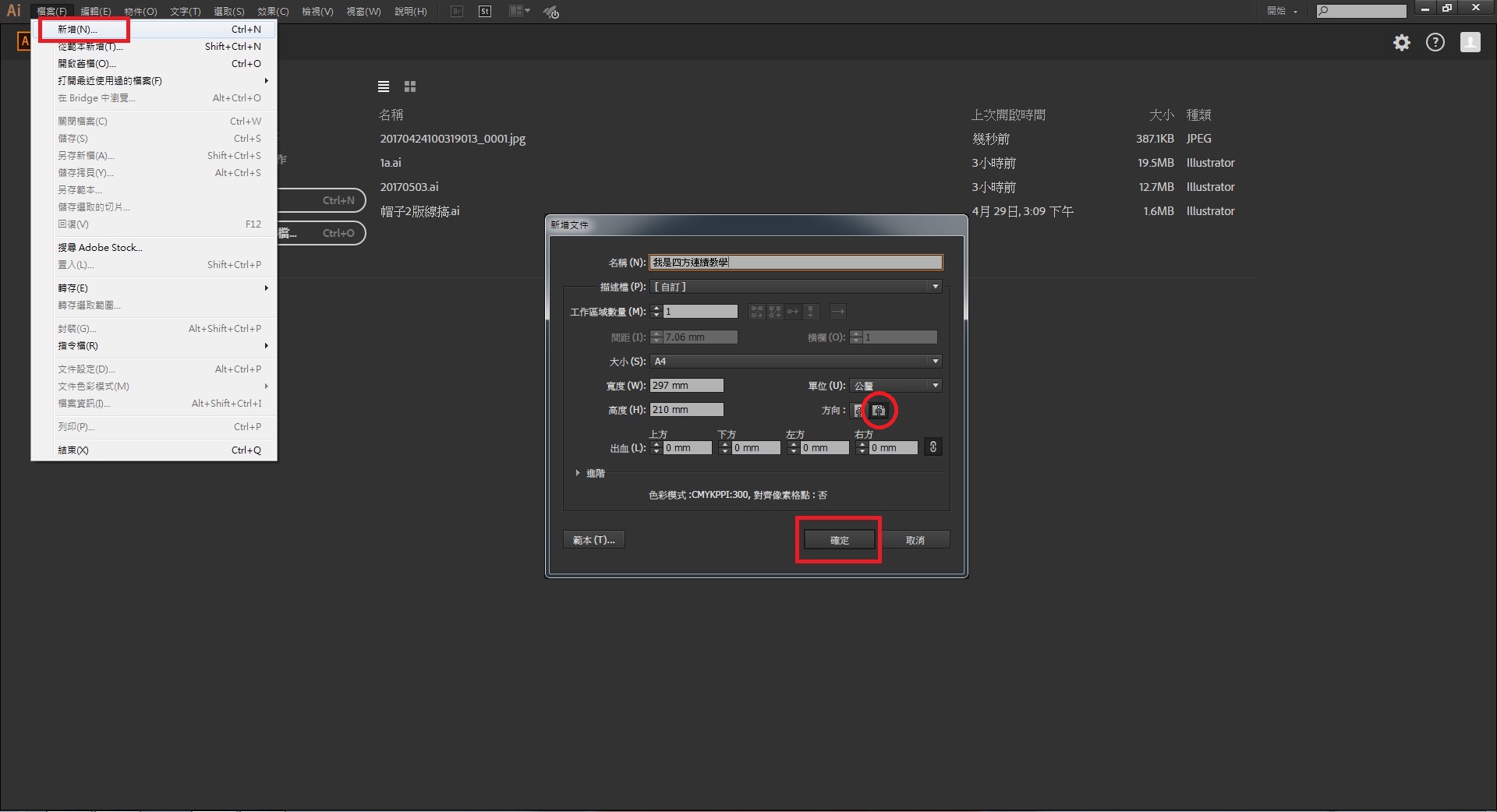
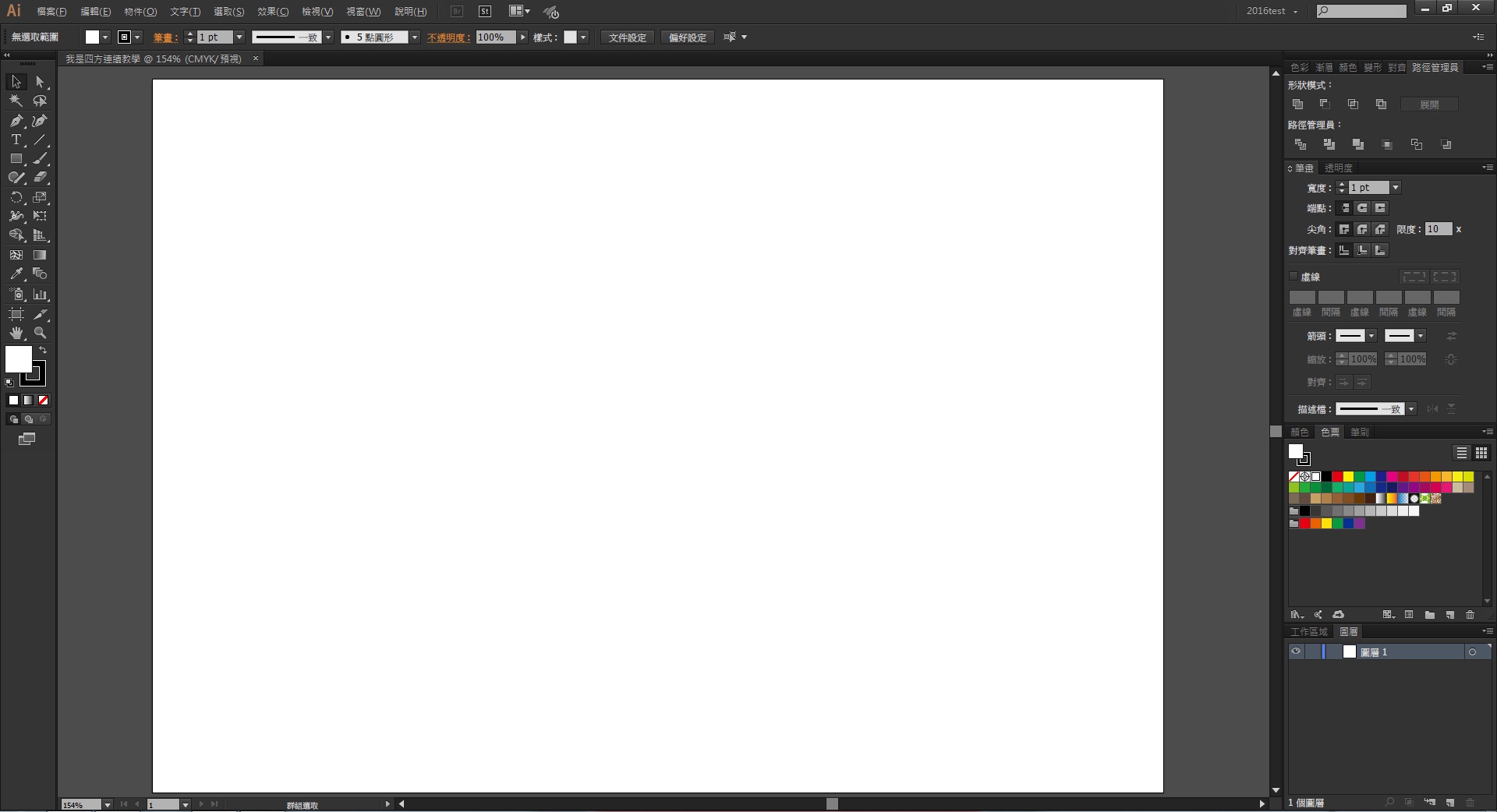
點選左上角【檔案→新增】,寬度大小自訂,我這邊用的是A4橫式(橫式在圖中圓框),接著按確定。就會出現下一張圖片中的畫面。
Step.2置入前一篇教學修圖後的圖檔
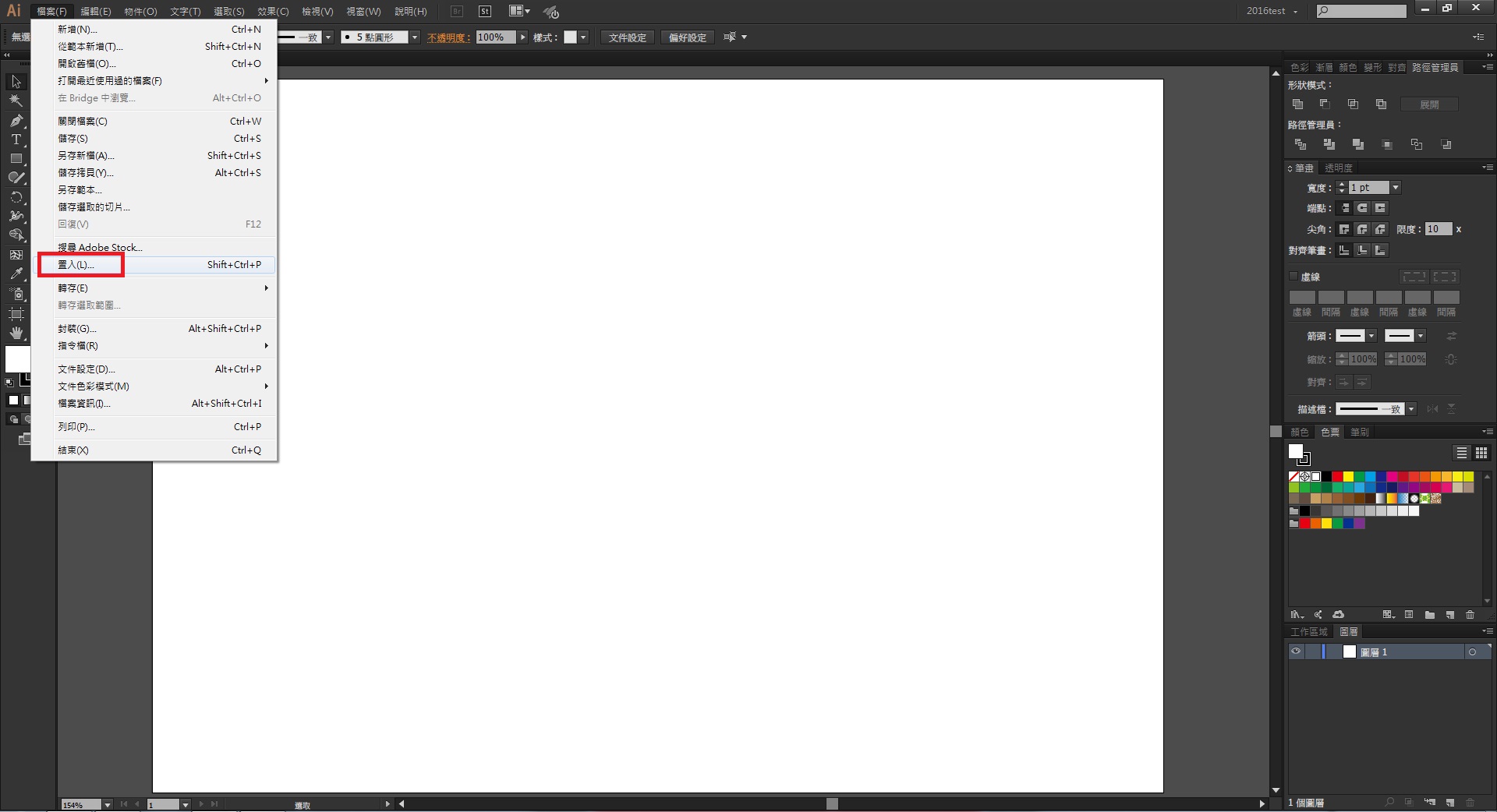
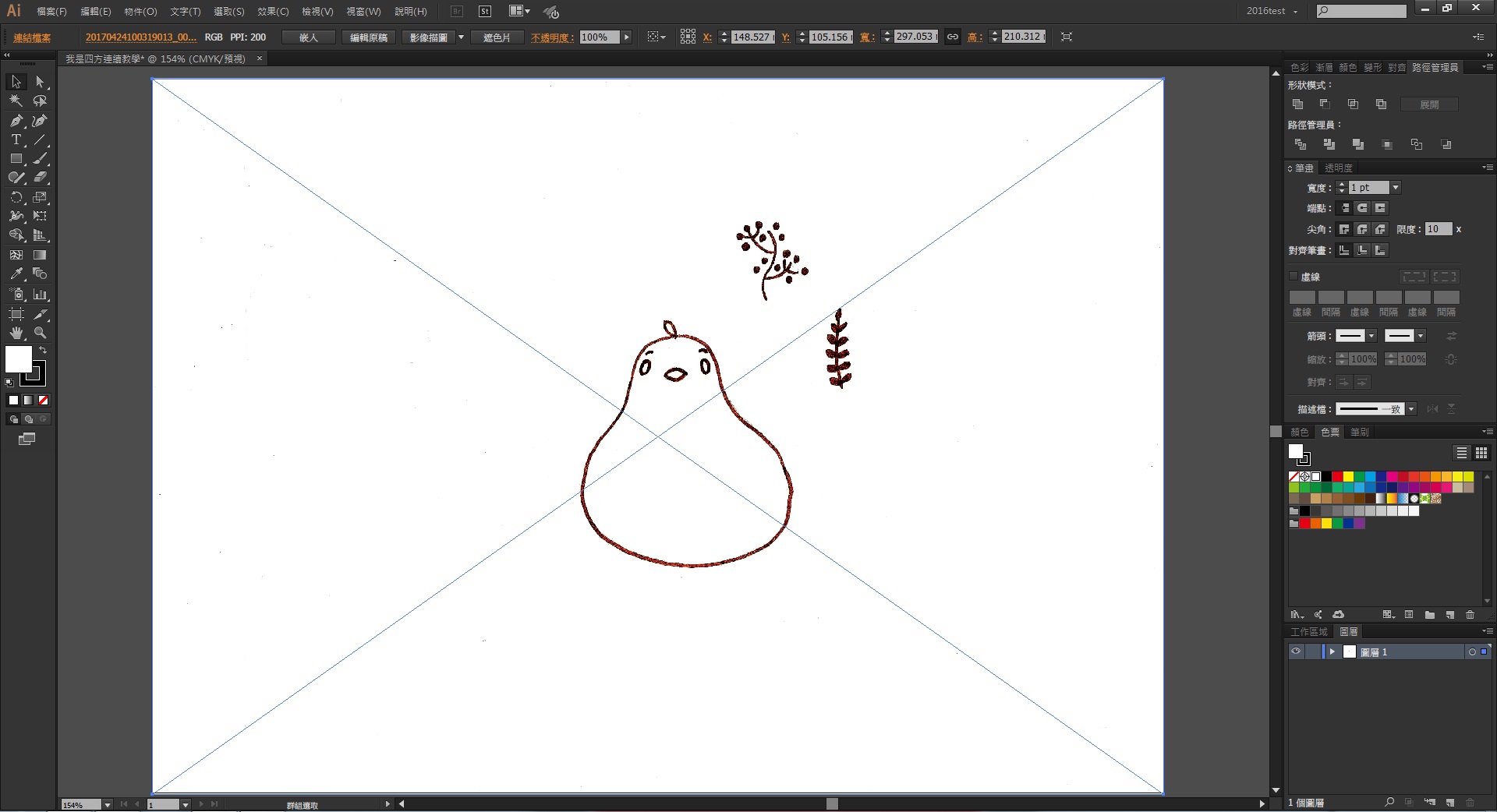
接著點選左上角【檔案→置入】,置入後畫面請看此步驟第二張。
 Step.3影像描圖
置入圖片後點選【影像描圖】。此步驟主要是將你手畫的圖案轉成可編輯的向量圖。什麼是向量圖?點我
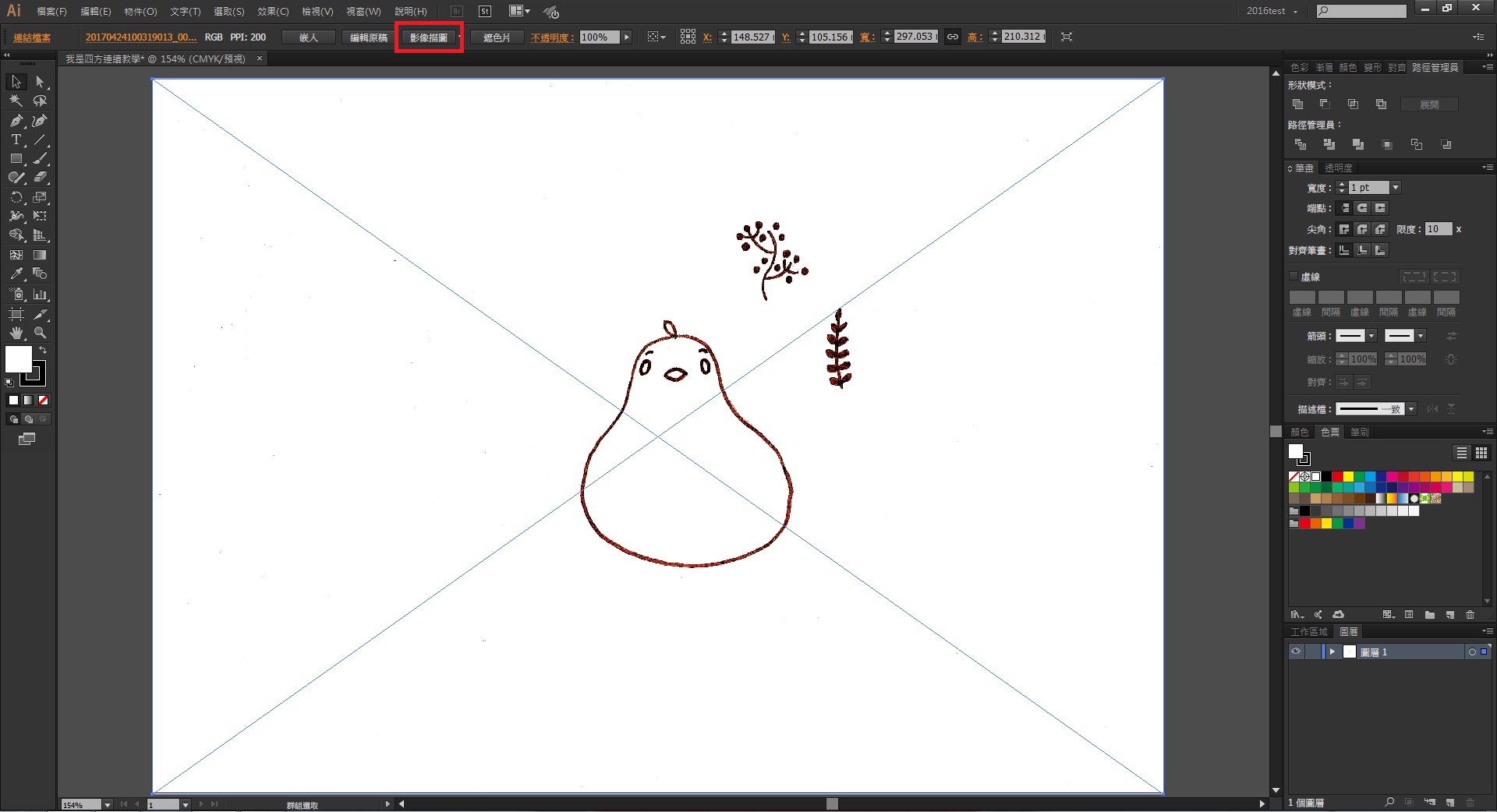
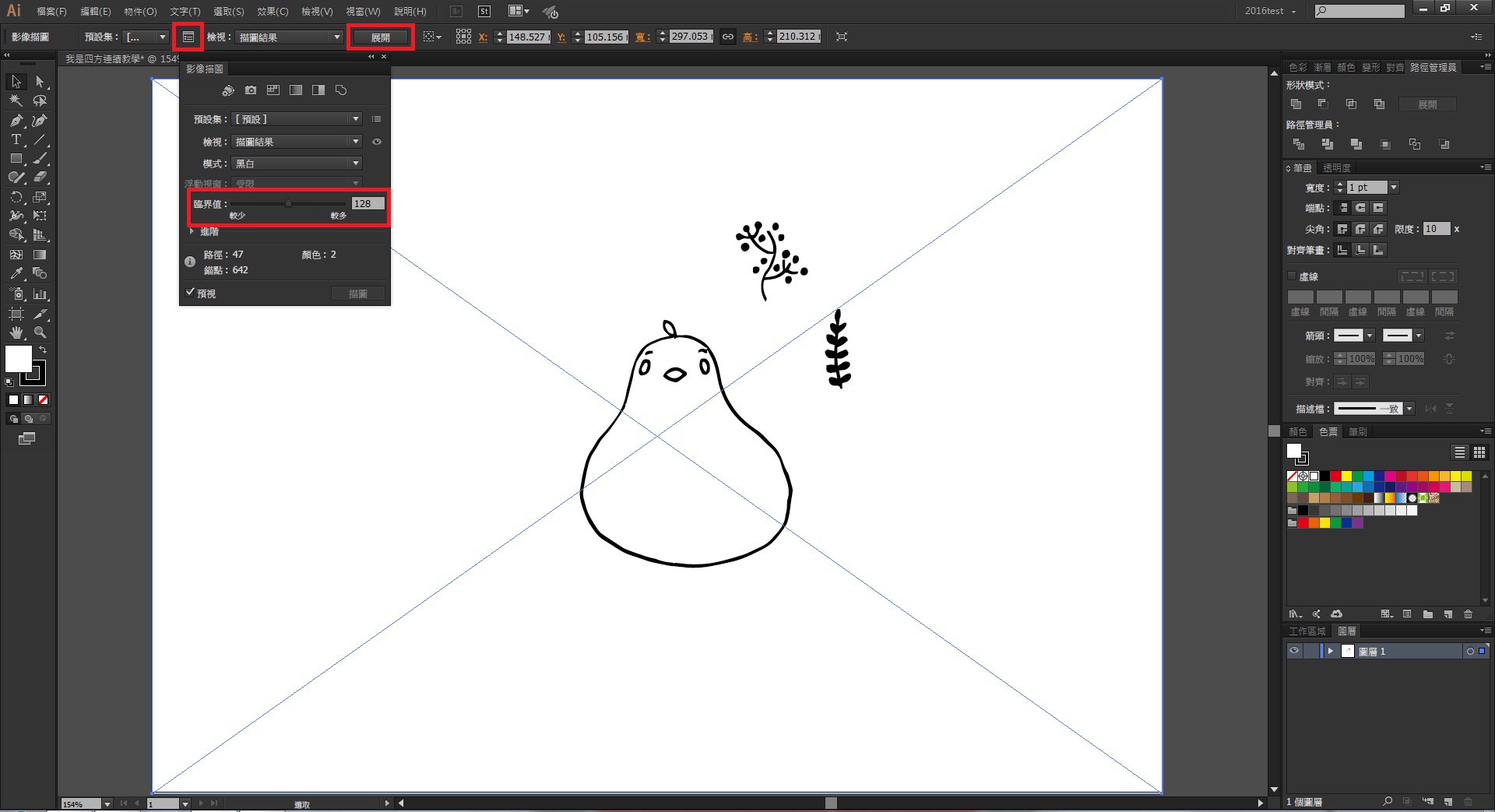
Step.4改變描圖結果
描圖後依照你的圖檔複雜度,修改【臨界值】(描點與路徑的多寡),調整好後點選【展開】。
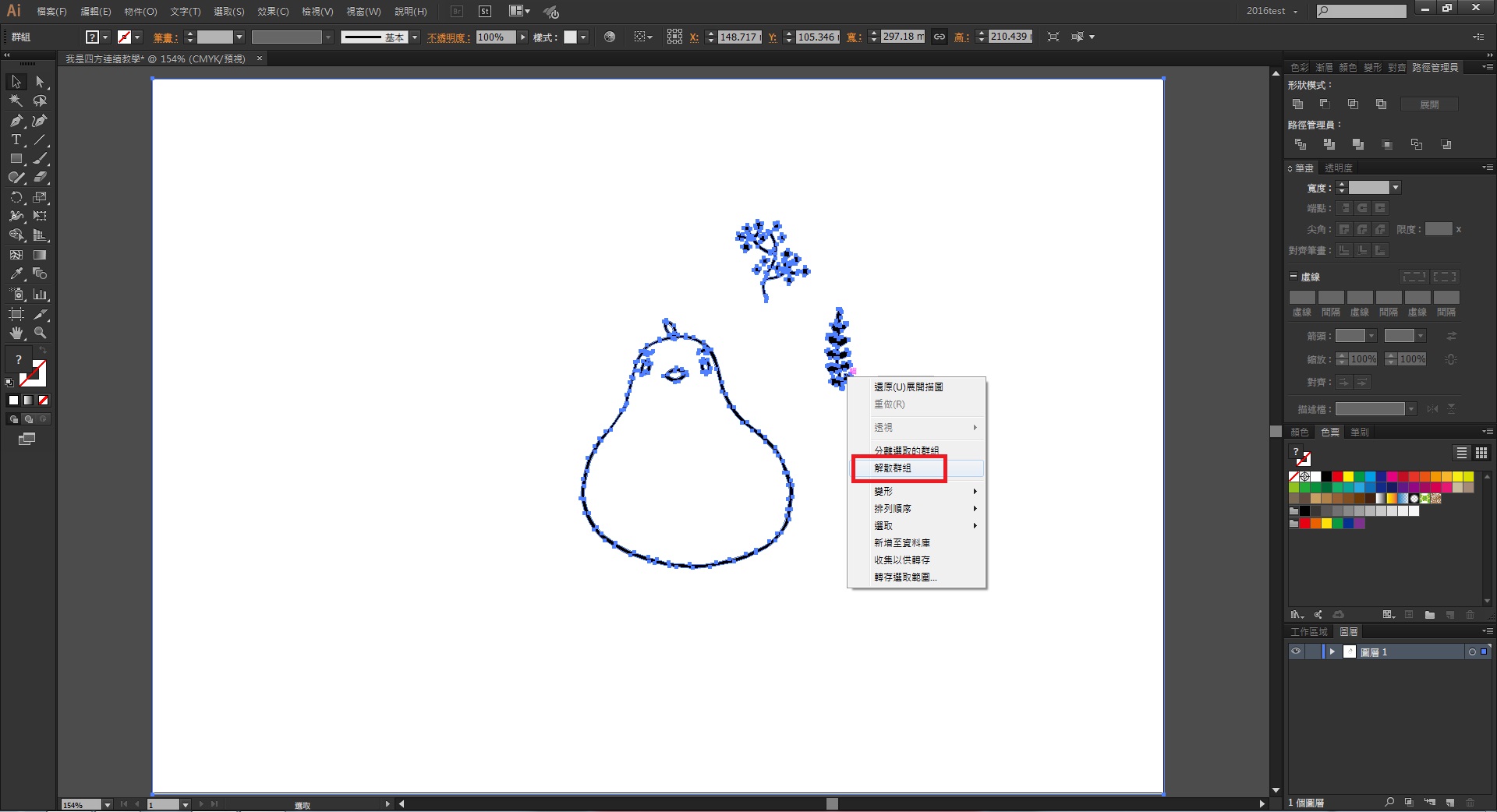
Step.5解散群組
展開後,因為全部物件都黏在一起沒辦法上部位的顏色阿(淚),所以我們點擊滑鼠右鍵選擇【解散群組】。
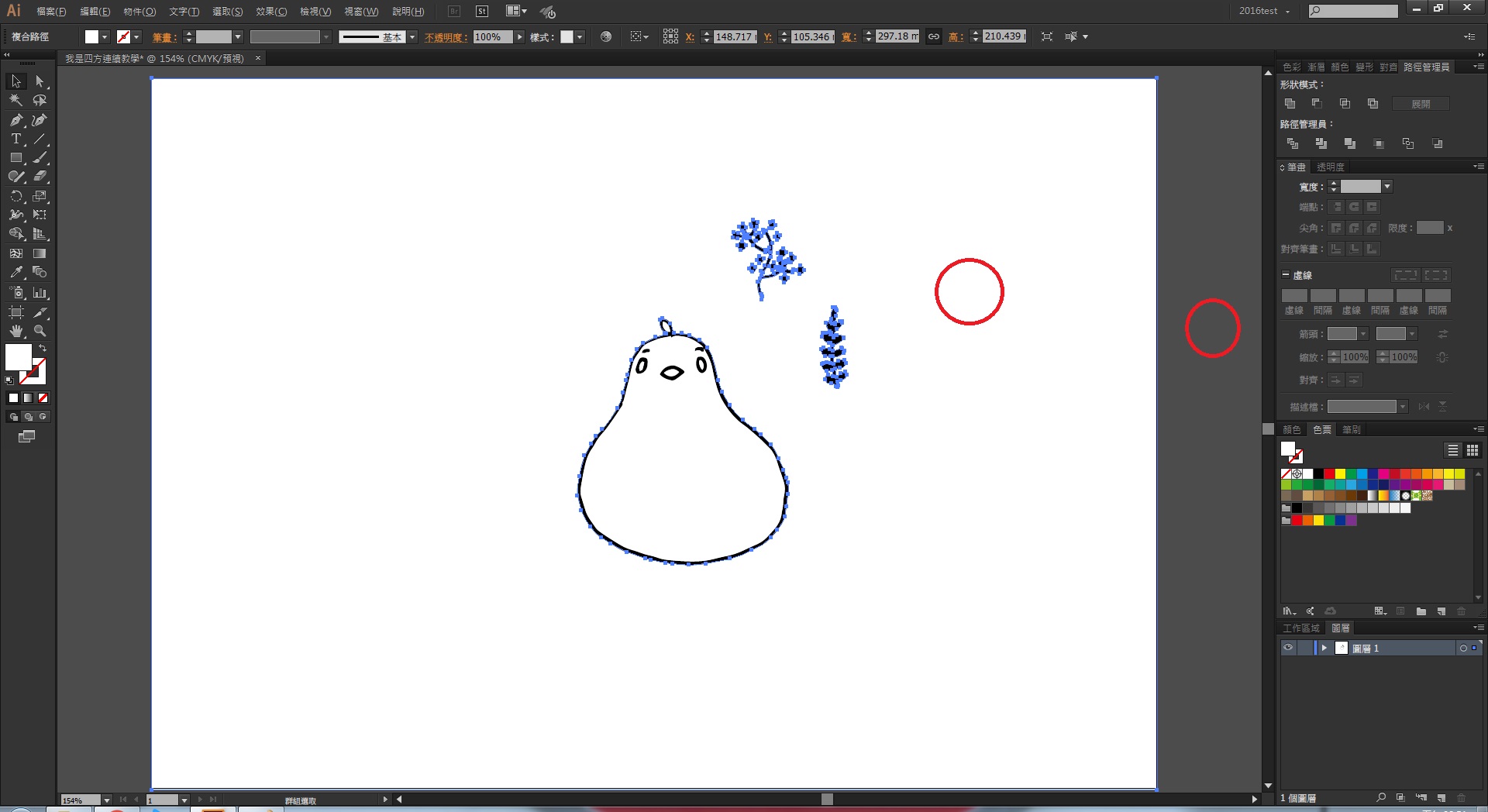
Step.6將外框刪除
解散群組後隨意點選工作區外任一點(畫面上白色區域以外),在點選圖片空白處,按鍵盤上【Delete】刪除外框。為什麼有外框?因為你置入圖片的背景是白色,雖然看不到不過還是有,那如果你的圖案是像小雞一樣簡單,就不需要這個外框。快刪掉他!
Step.7上色
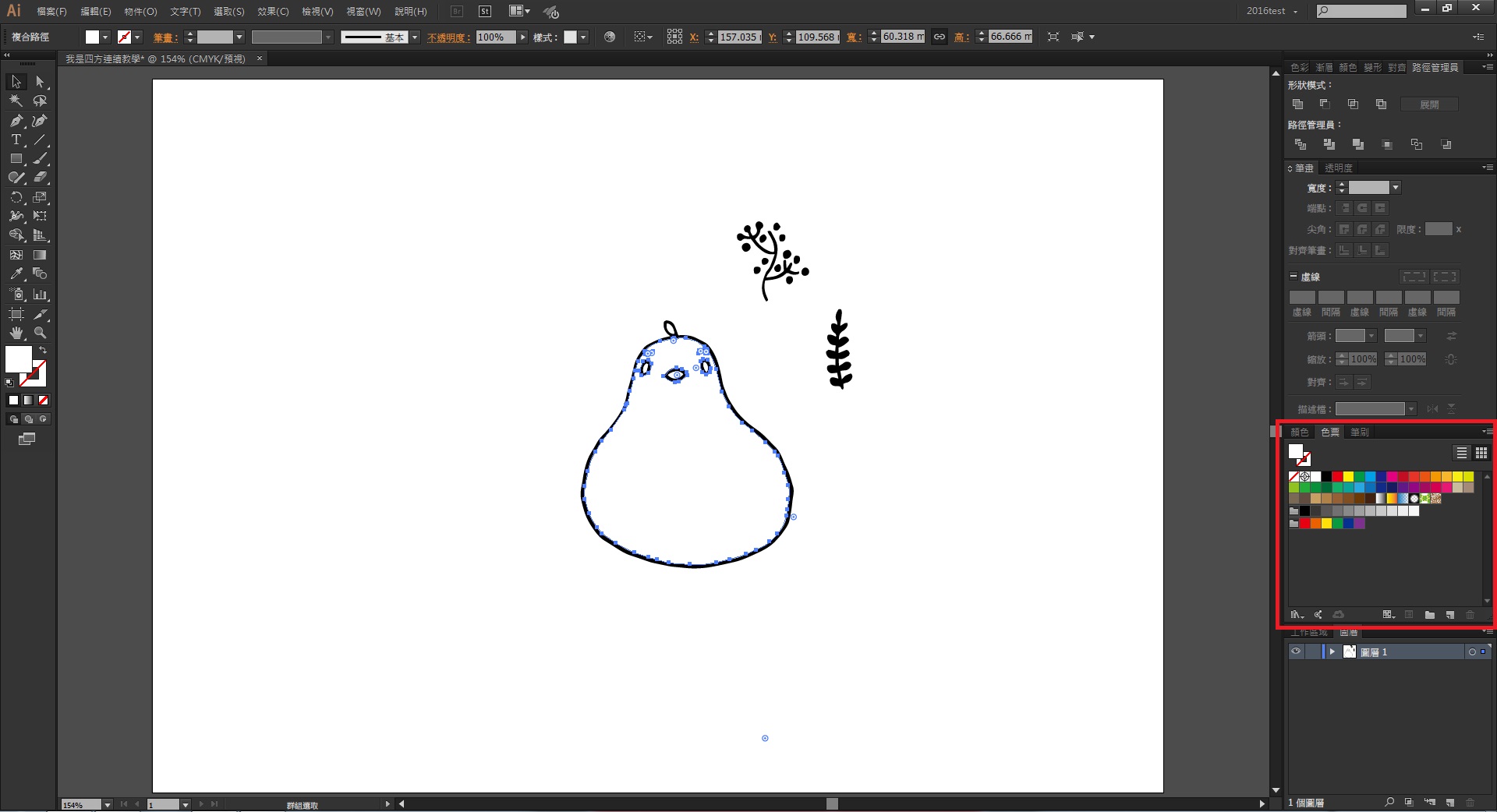
接著你就可以開始上顏色了,滑鼠左鍵點選你想要上顏色的區塊後(畫面中出現藍點點包圍,就是選取到了),點選【色票面板】(畫面中紅方框)中想選的顏色(或是滑鼠雙擊填色,填色上一篇有教到),如果沒有看到色票面板,點選左上角【視窗→色票】。
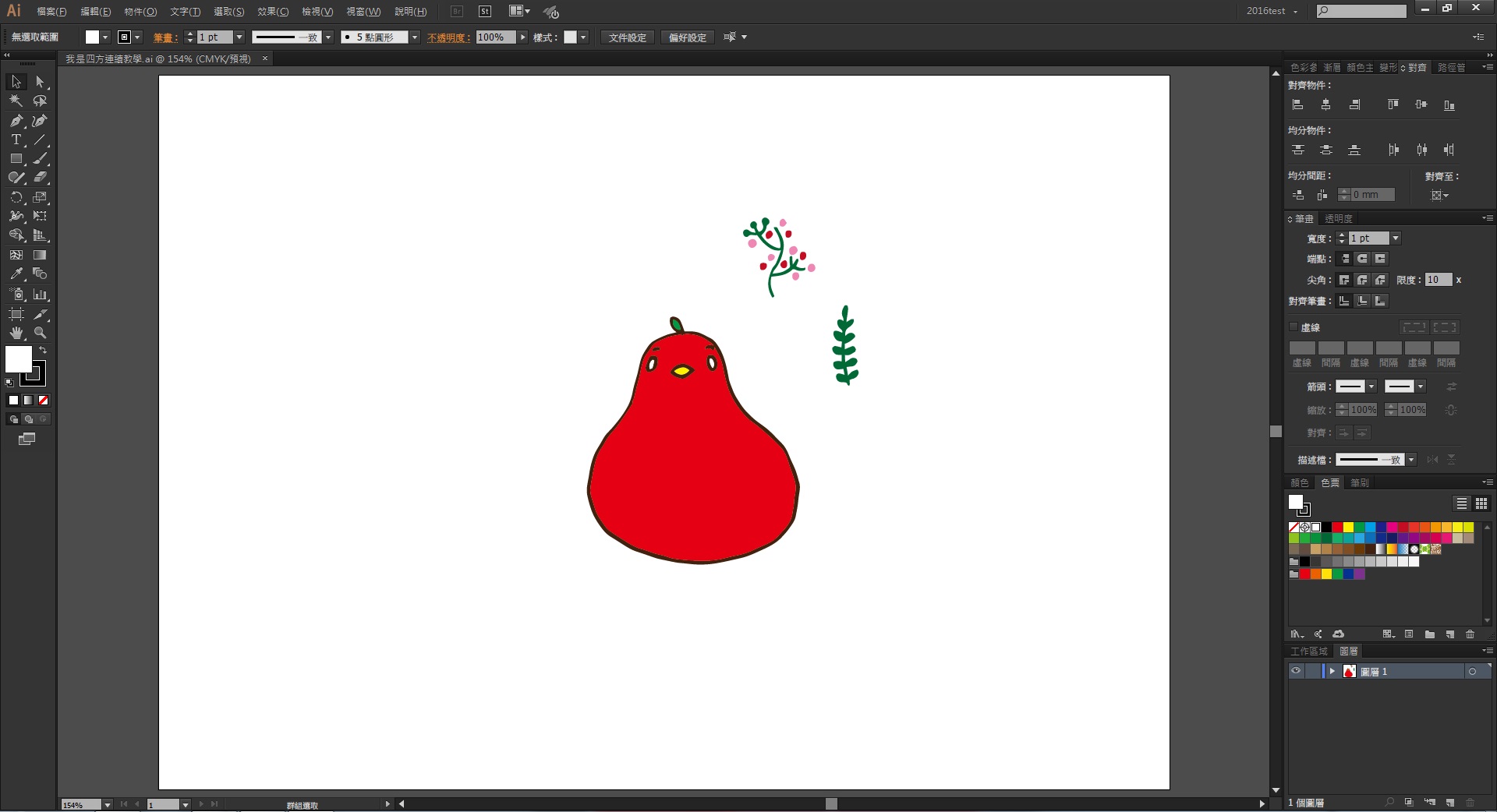
基本上能選到的物件都可以上色,
這次就請大家填填顏色,
下次就會教四方連續簡單版本喲~
如果有甚麼問題可以到FB留言給我~
不定期於星期三與星期五發文!
By 小雞
你可能會有興趣的文章:
限會員,要發表迴響,請先登入


