延續上一篇【Part 1 手繪篇】點我
本篇要教的是
手殘都可上手的鉛筆修圖法,
基本上就是去背,不過是非常簡單版本
當然如果你的圖片深淺很不一
像是這張用相機拍的照片↓下黑上白
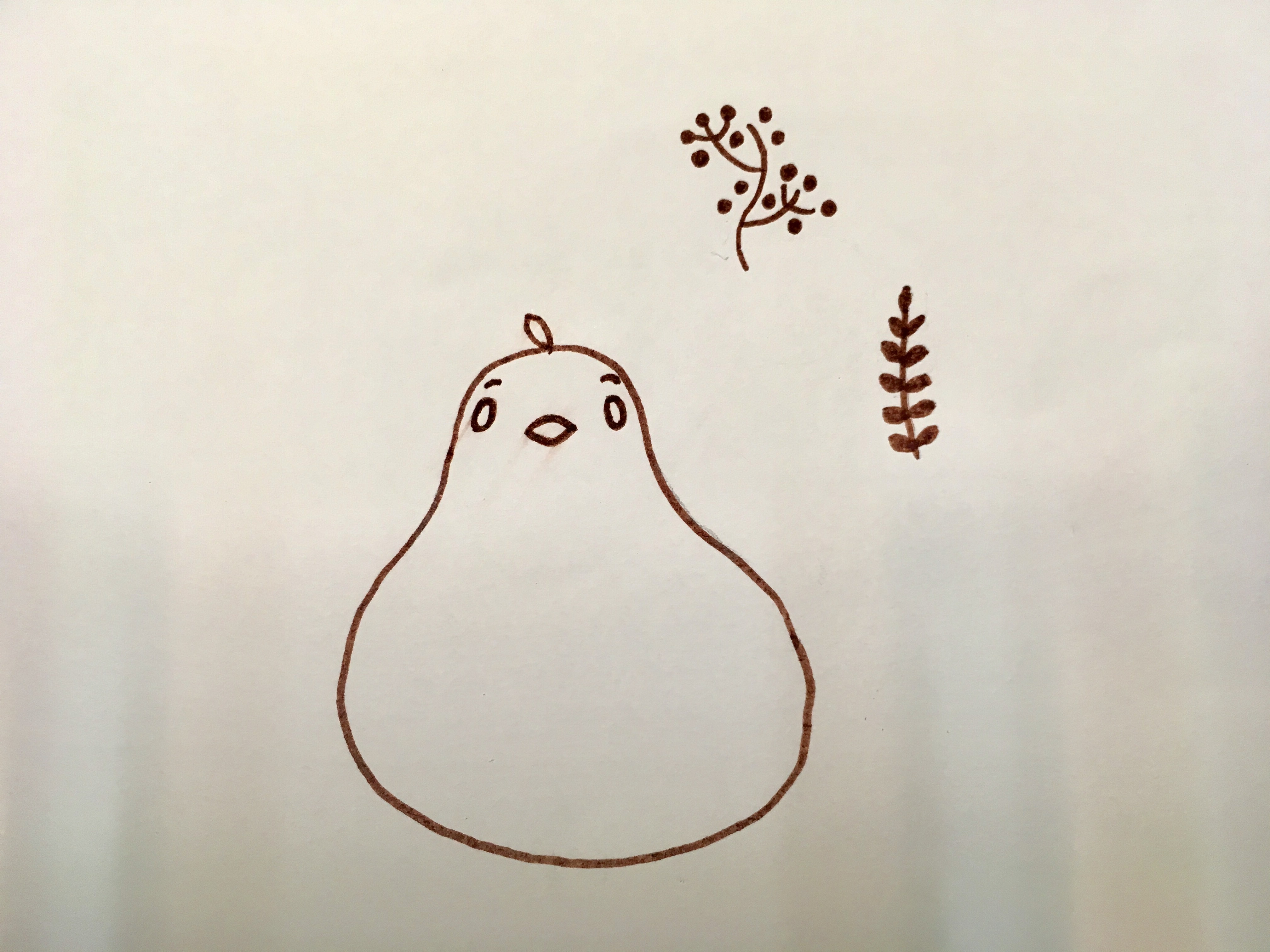
可能就會需要參考比較專業的教學
像是這篇點我
網路有很多熱心人士都有PS教學文,
但我們今天就不教這麼複雜!
那我們今天使用的是掃描的檔案↓
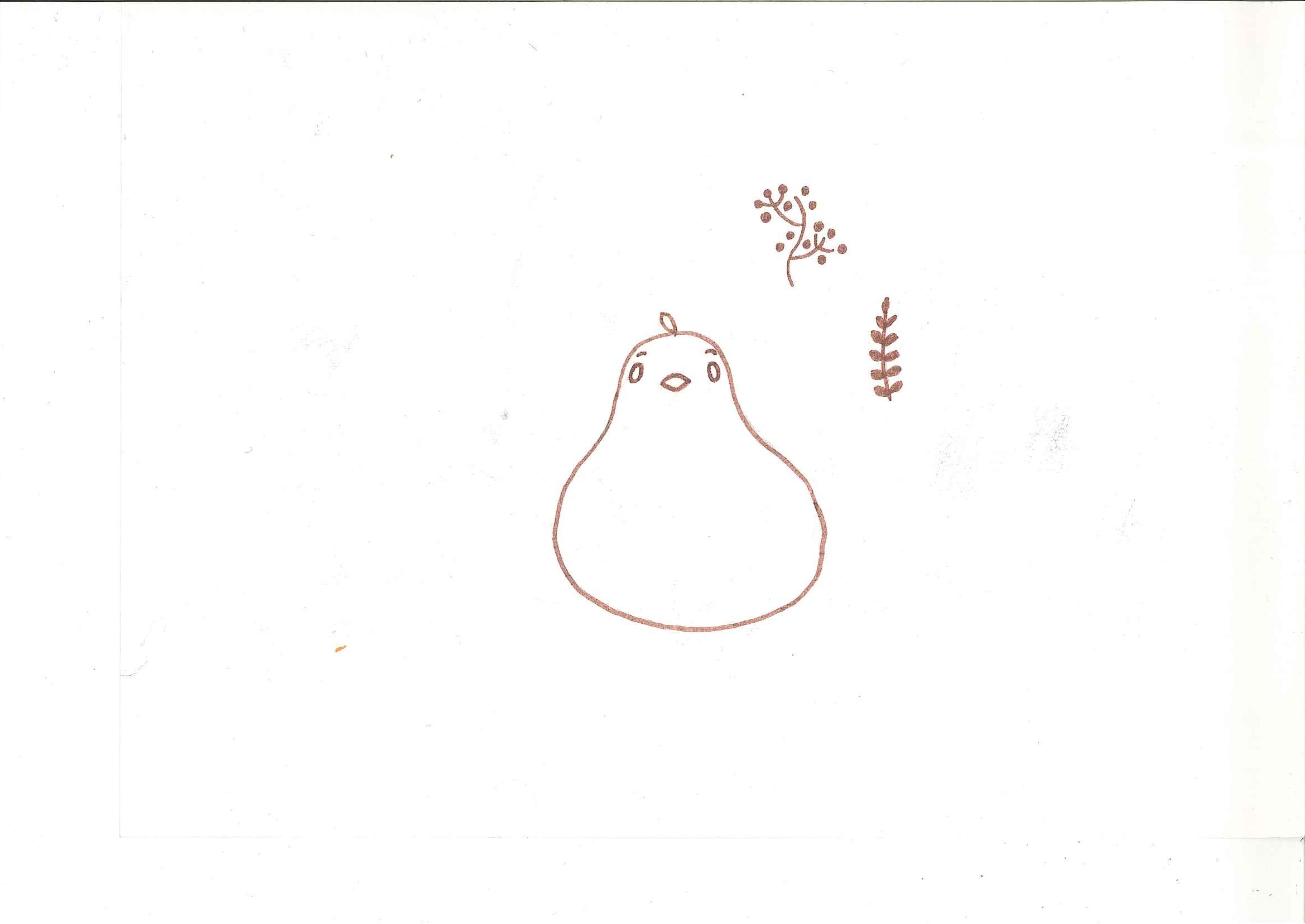
接著就打開你的PS吧!
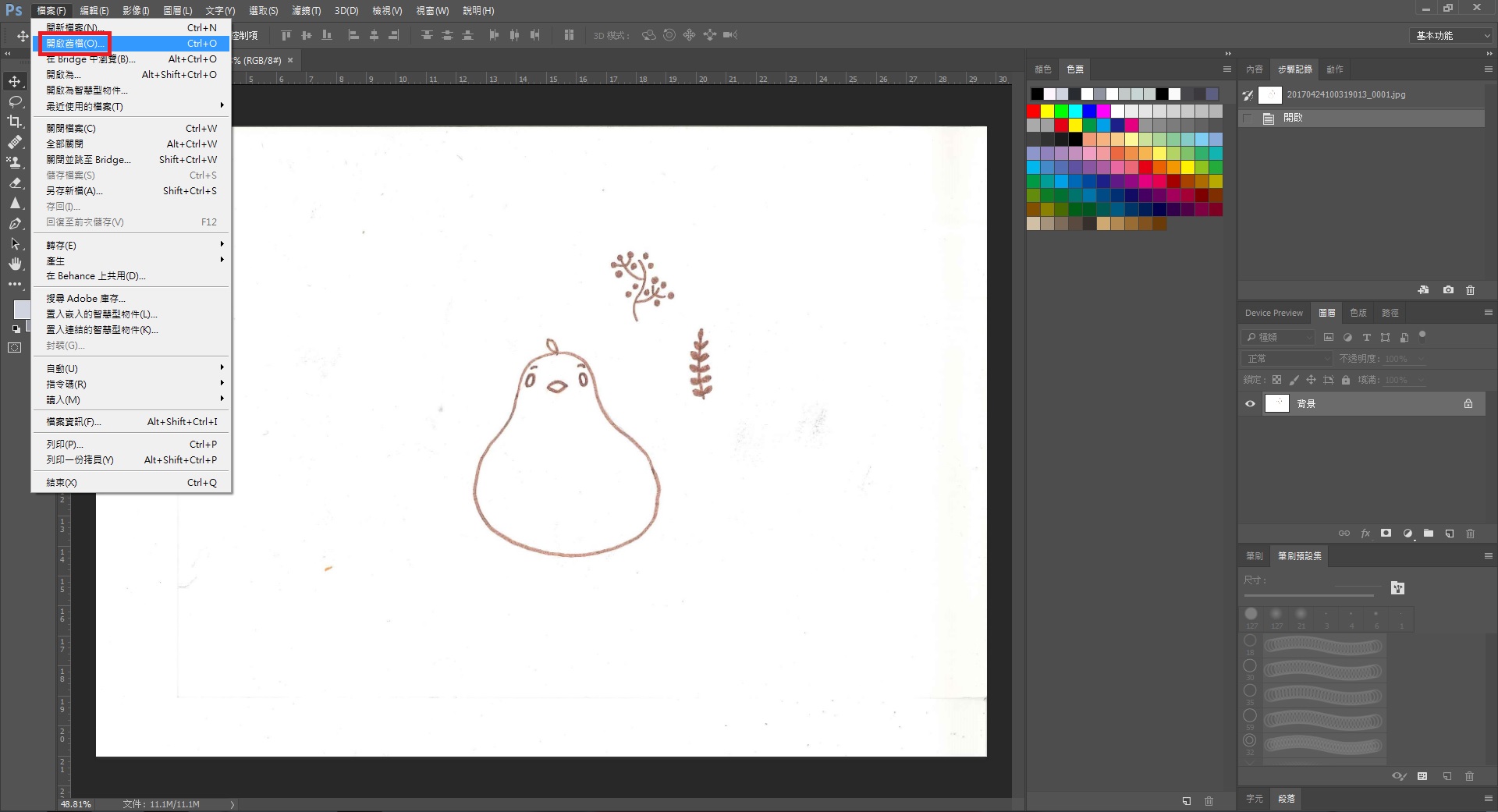
Step.1 開啟舊檔
滑鼠點選左上角「檔案→開啟舊檔」,選擇掃描好的圖檔。
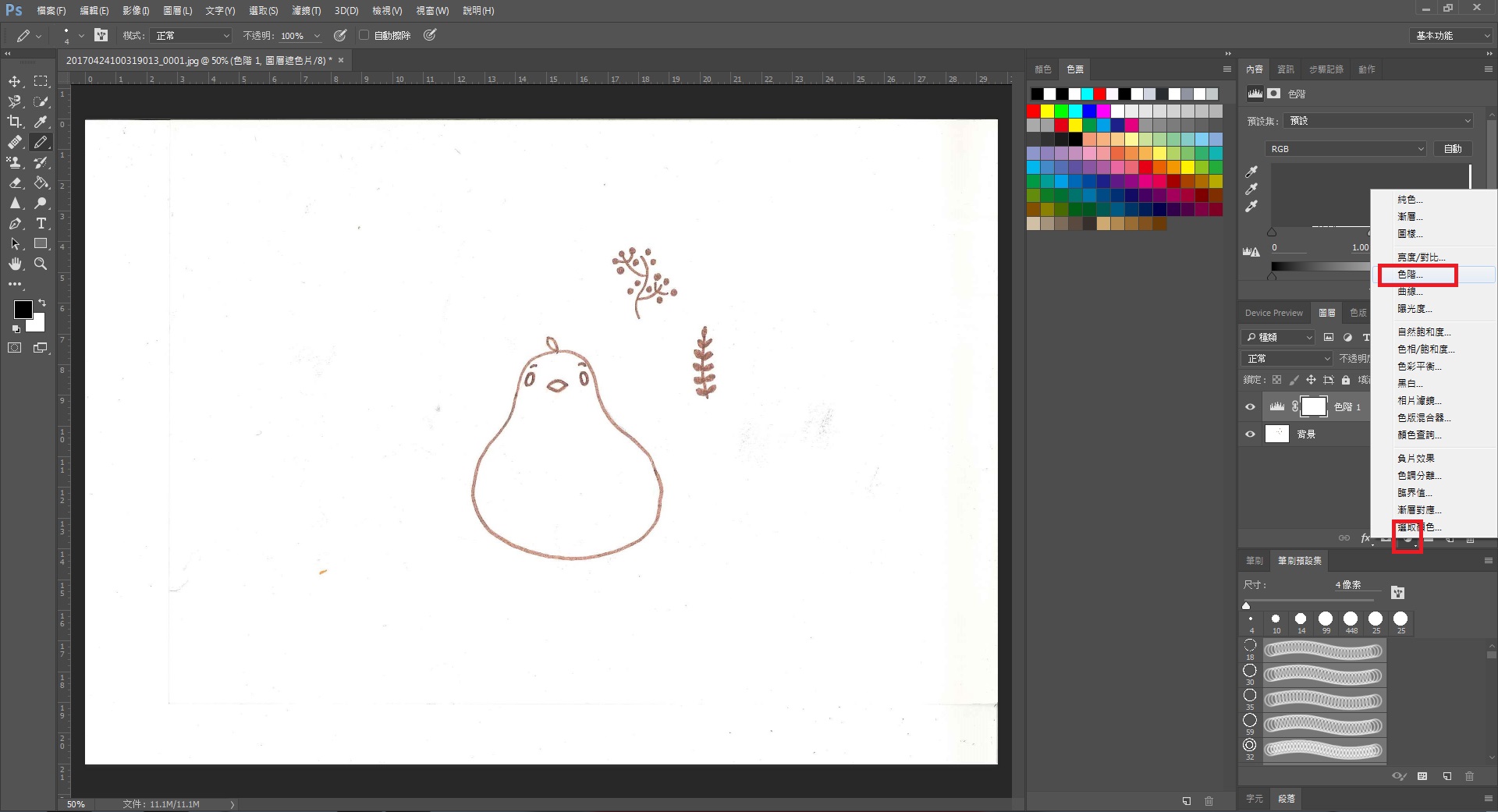
Step.2 調整色階
滑鼠點選右邊紅框,再點選【色階】。
或是從左上角【影像→調整→色階】。
以上兩者的差別在於如果你要退回上一步驟,
前者不會影響原圖,可以將圖層面板上的色階整個刪除,
後者會直接在原圖上改變圖片。
不過目前階段可以先不用考慮到這些。
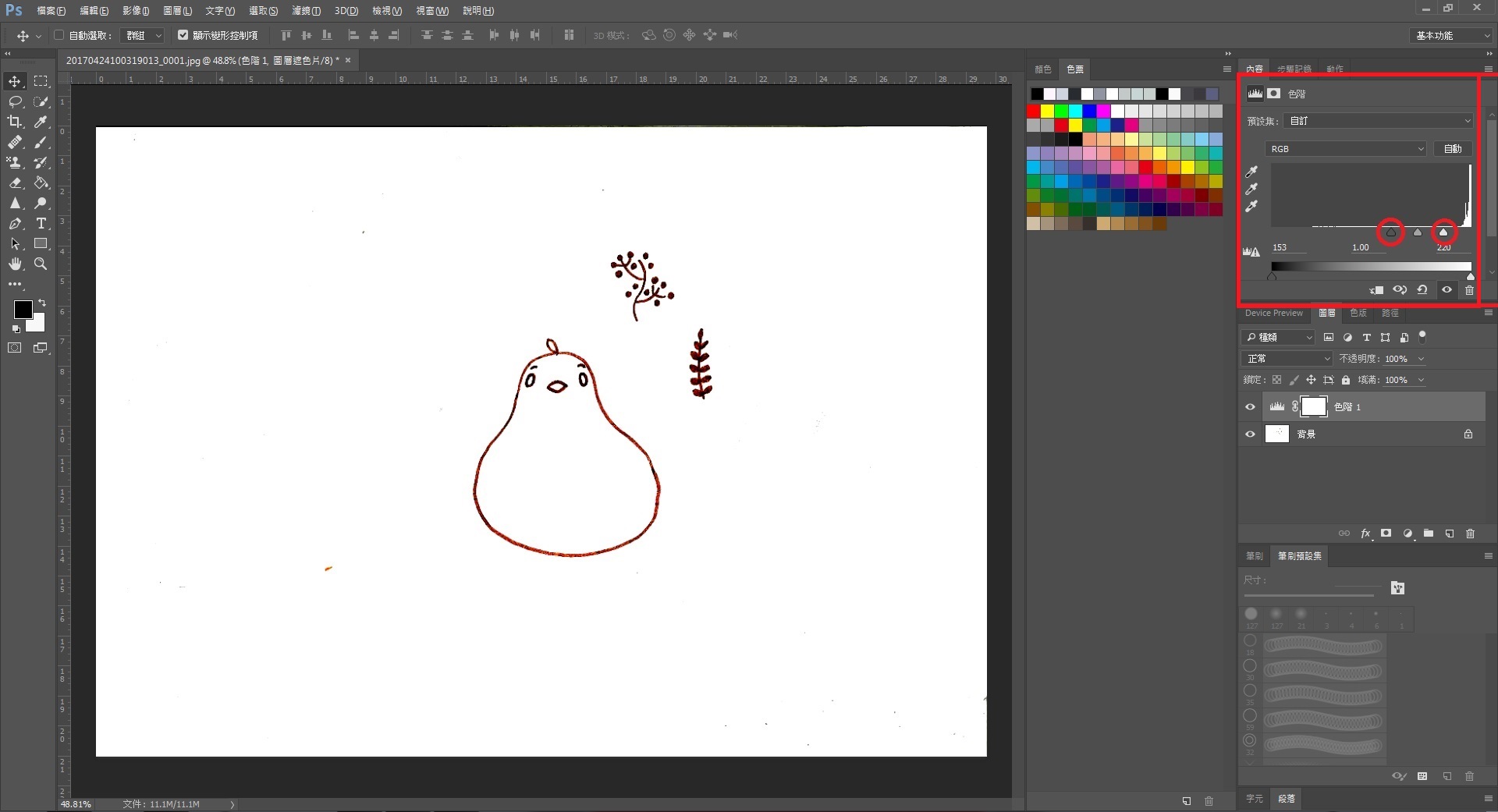
Step.3 調整色階
點選【色階】後會出現紅方框,利用紅圓框左右拖移調整。可與Step.2比較。
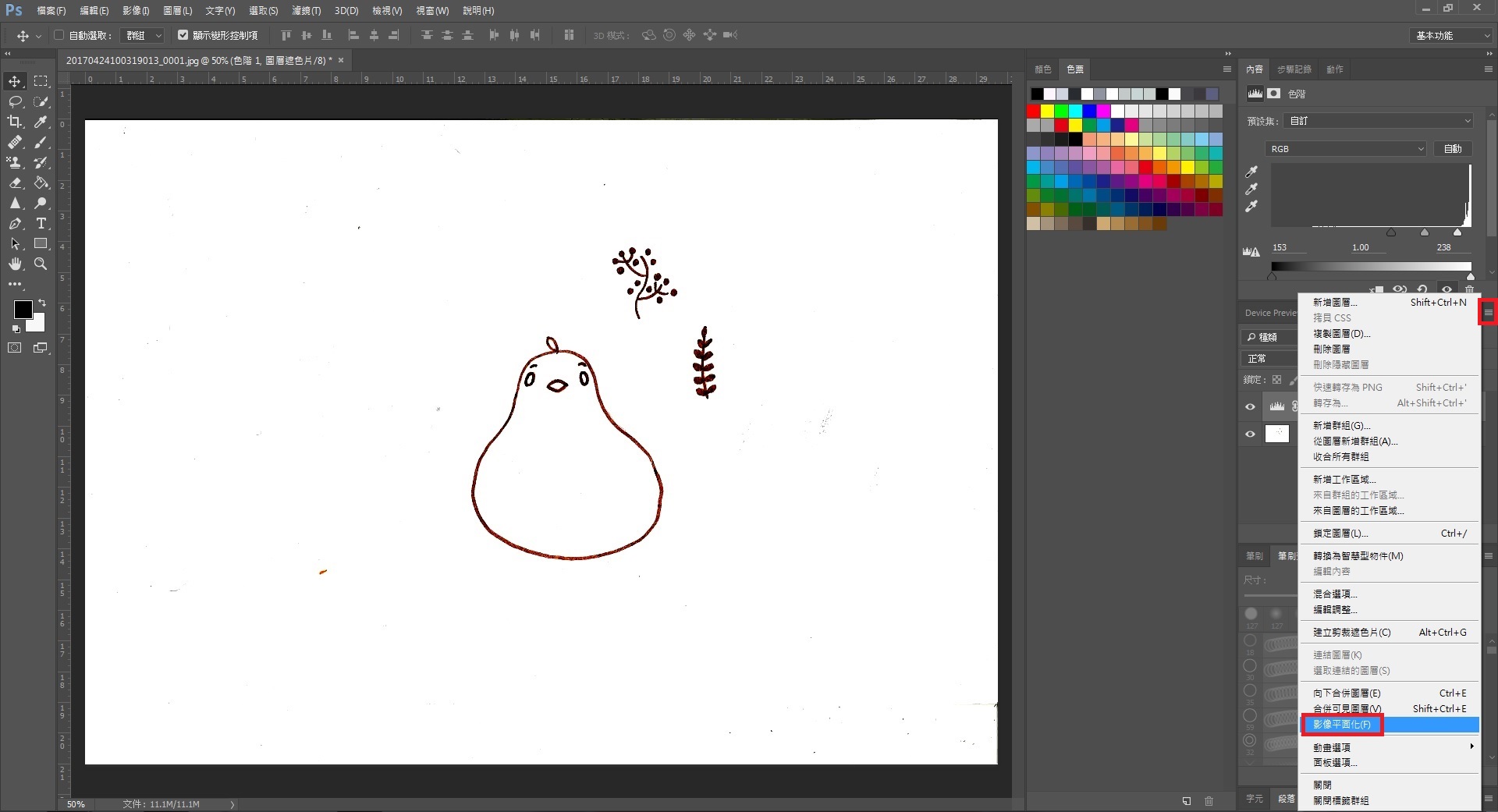
Step.4 影像平面化
調整好色階後點選畫面紅框,再點選【影像平面化】。
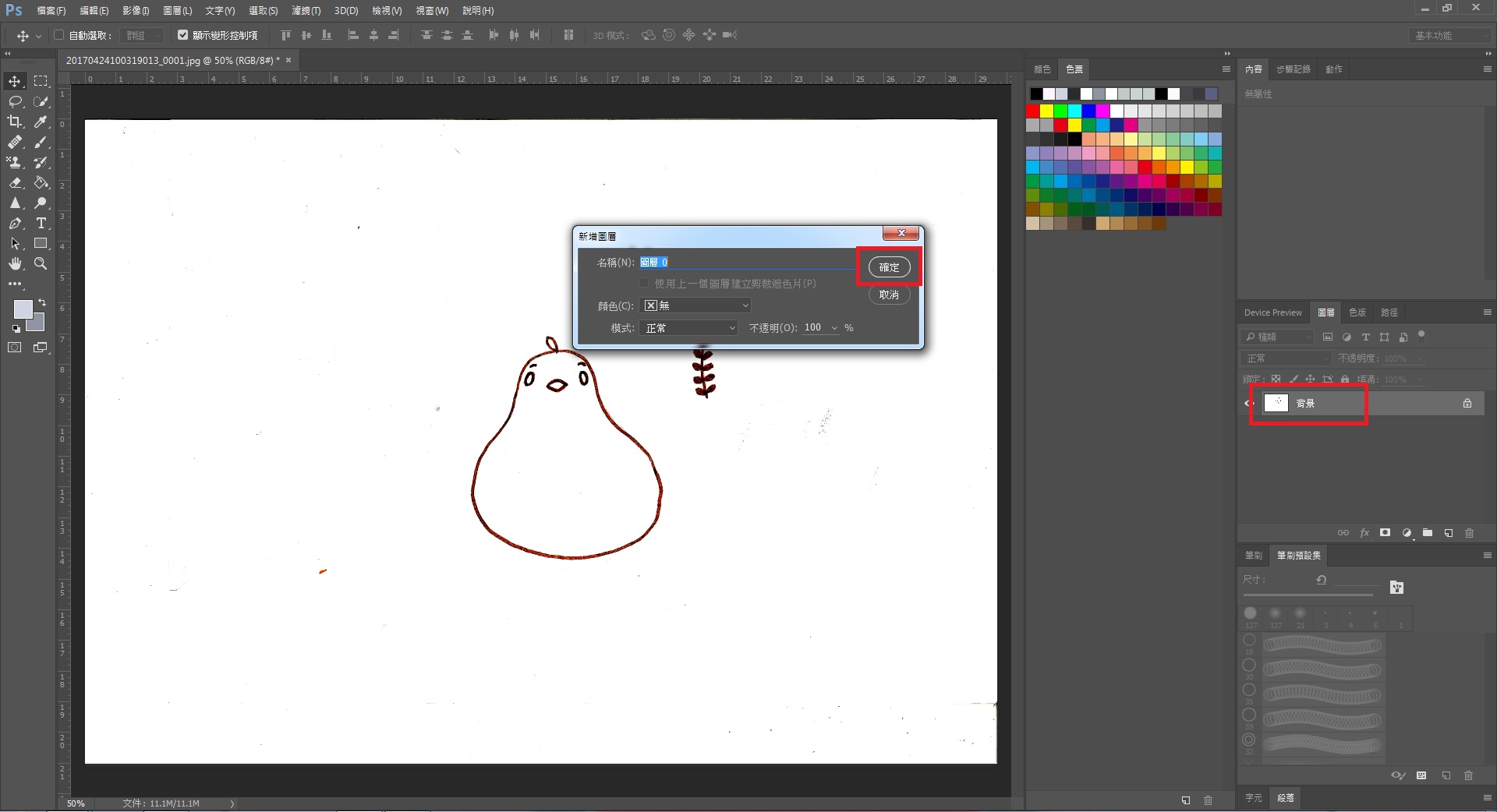
Step.5 將背景轉為圖層
滑鼠在畫面紅方框左鍵點擊兩次,將背景轉為圖層,
新增圖層畫面出現後直接按確定即可。
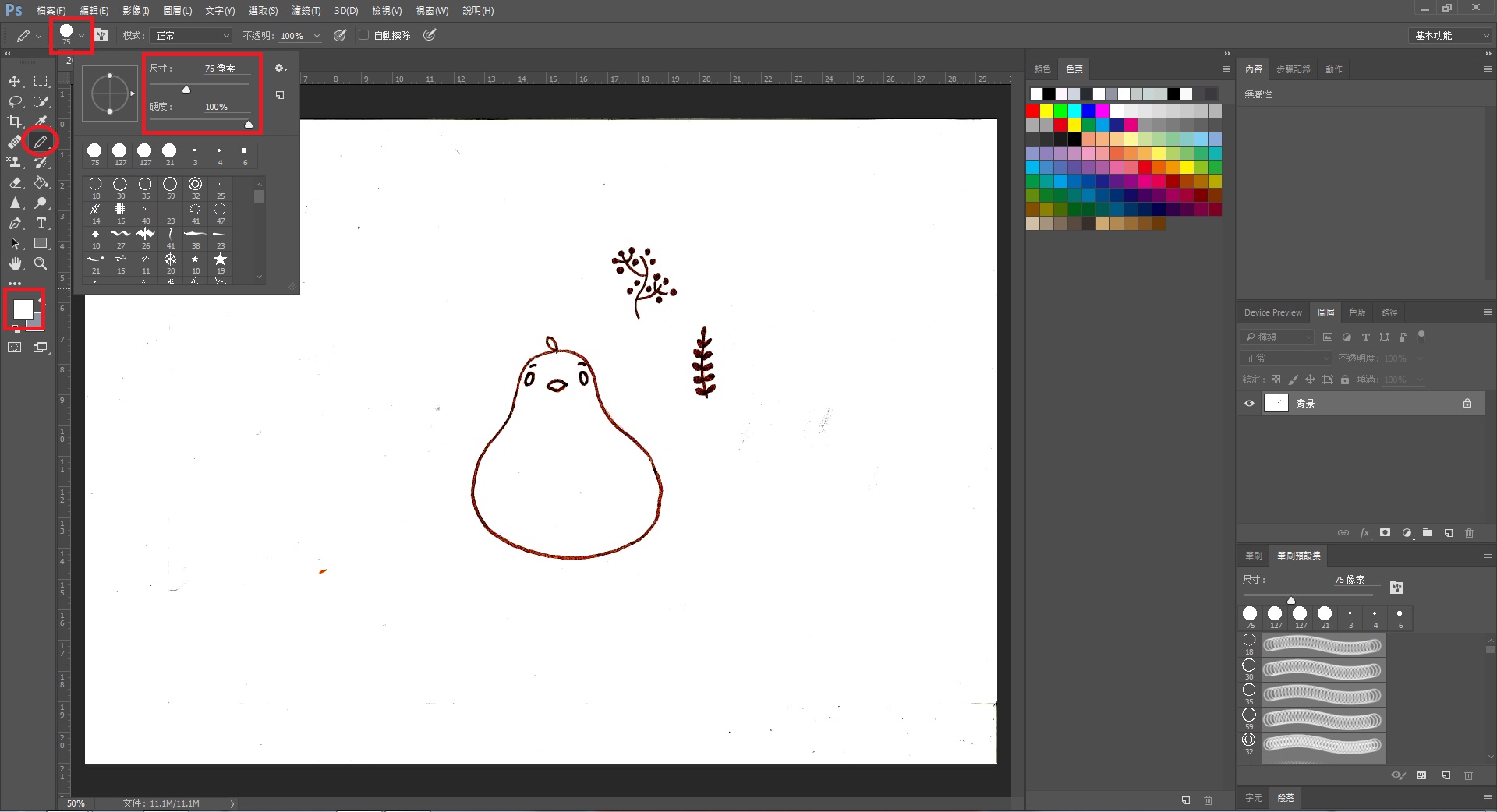
Step.6 鉛筆工具
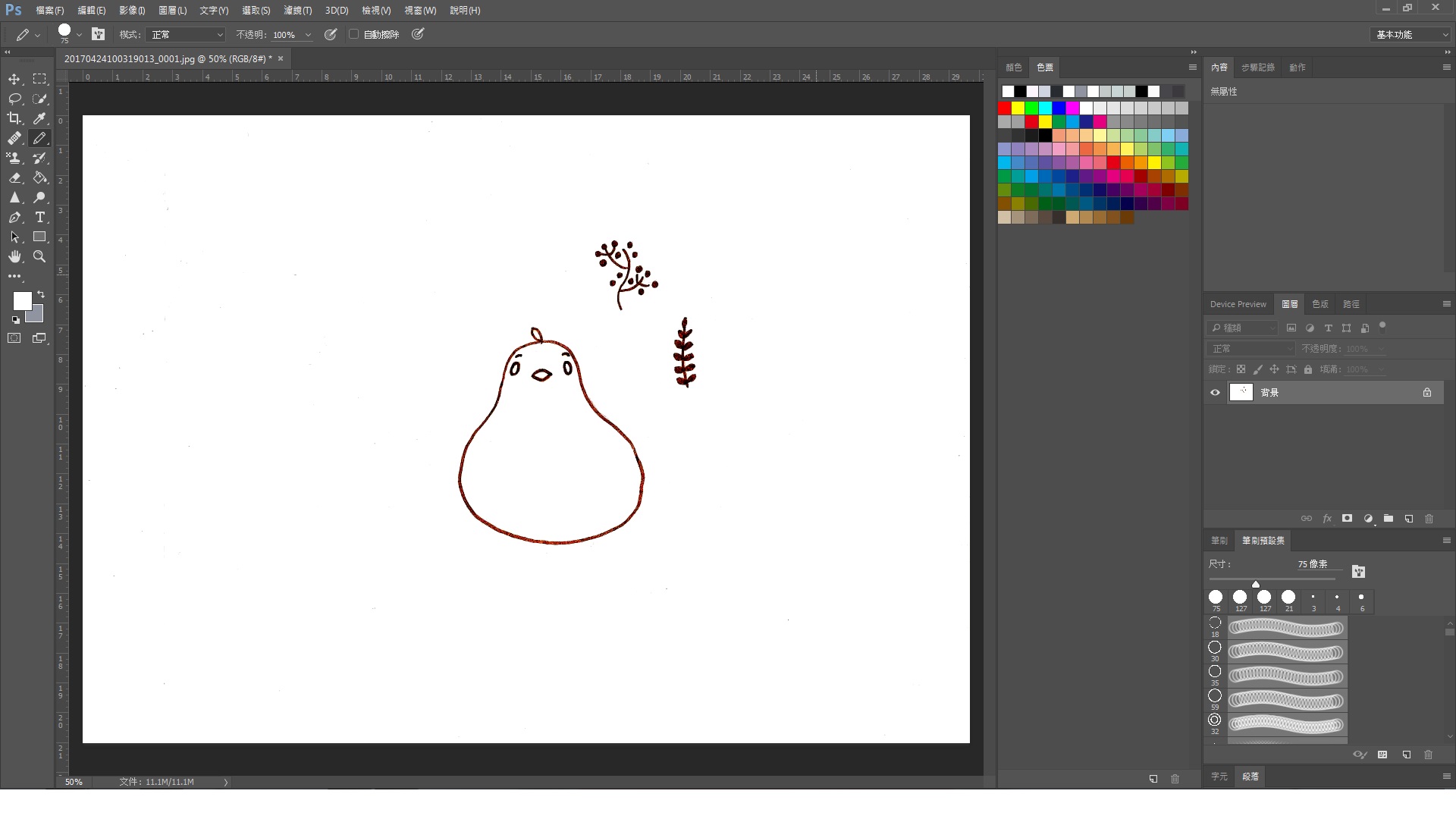
使用【鉛筆工具】紅圓框修改畫面中的雜線、點,鉛筆工具尺寸自訂(方便修改為主)、硬度調整為100%,並將填色 改成白色,就可以使用了!(留下需要的素材即可)
Step.7儲存檔案(Jpg)
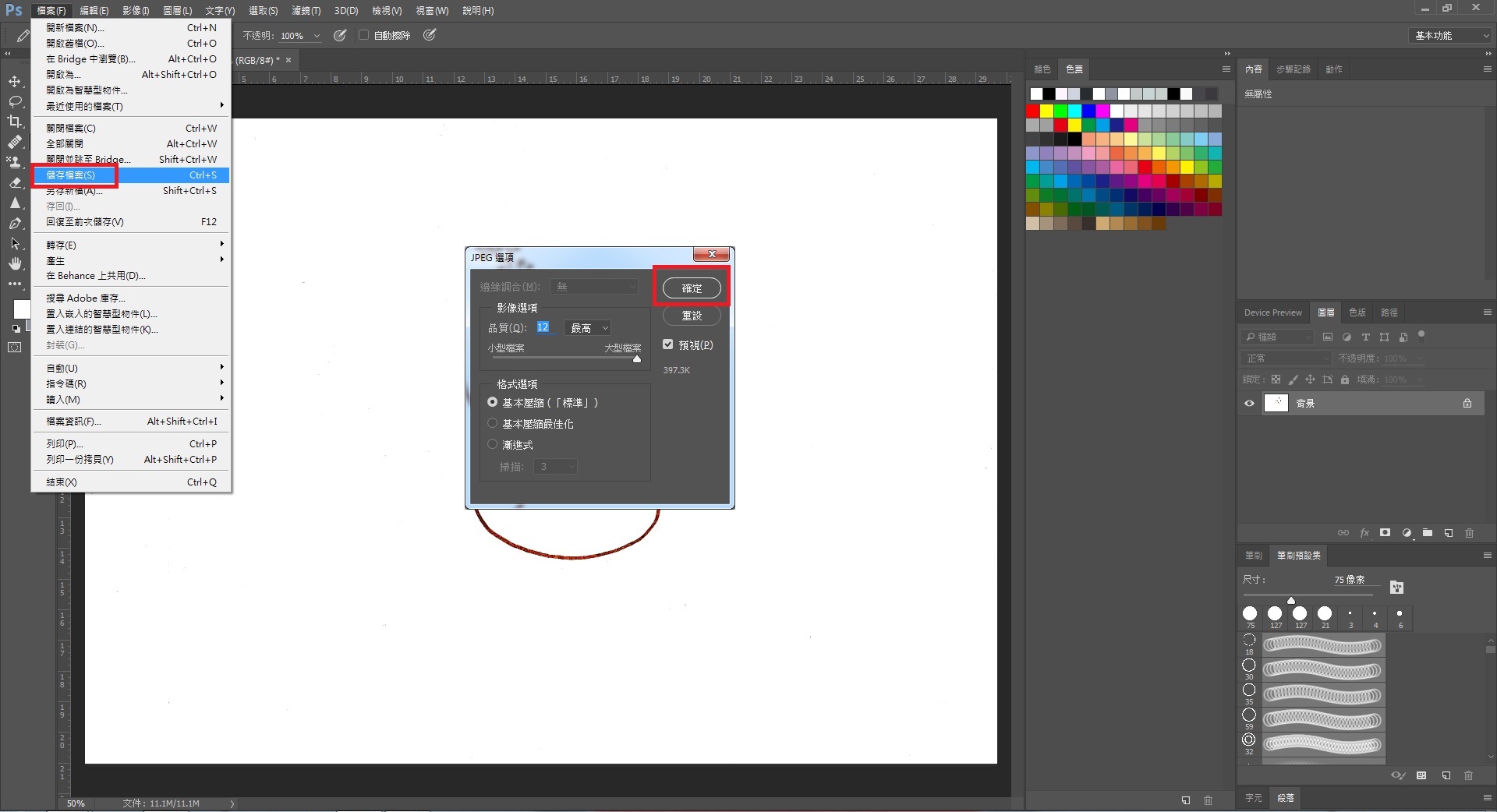
確認畫面乾淨、背景接近白色後,即可存檔,點選PS畫面左上角「檔案→儲存檔案」,
此步驟會直接覆蓋原圖,亦可參考下一步使用另存新檔功能。
存成JPG的用意是,可以在其他軟體上使用,
以AI來說可以置入後進行描圖等等,此步驟會等到下一篇才講(敬請期待ヽ(○´∀`○)ノ)。
Step.8 儲存成PSD檔保留原檔
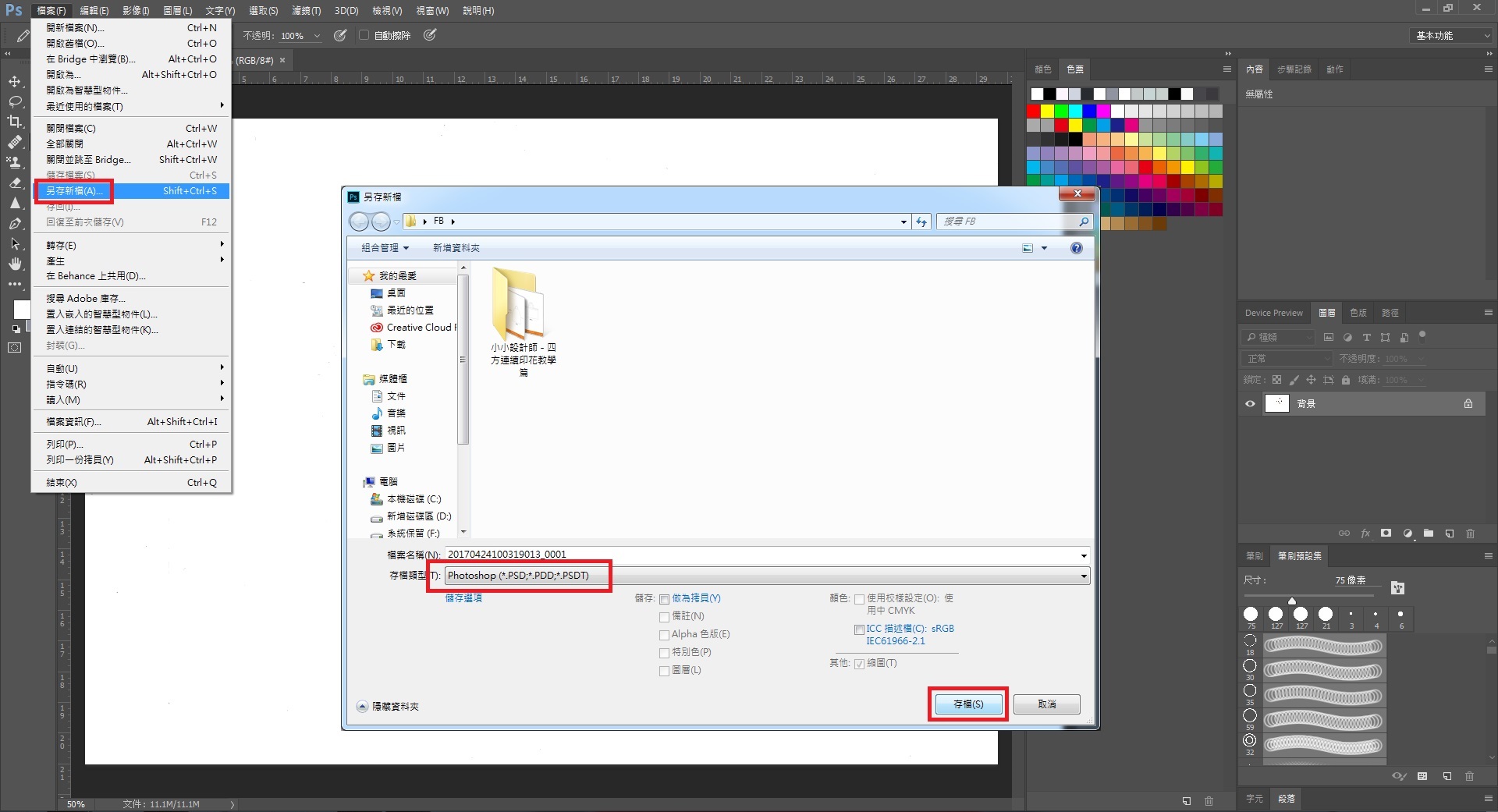
再另存成一個PSD檔,這樣要修改也可以再打開PS使用,
點選畫面左上角「檔案→另存新檔」
存檔類型設定成PSD檔後按存檔。
下一次才會進入主題喲!!
不定期於星期三與星期五發文!
By 小雞
限會員,要發表迴響,請先登入


