如何停用 Windows Media Player 的媒體分享功能
2026/07/23 18:25
瀏覽86
迴響0
推薦0
引用0
Windows Media Player 內建「媒體分享」功能,可讓電腦將圖片、音樂與影片分享給同一個網路中的其他裝置使用。只要對方支援 UPnP/DLNA,例如智慧電視、遊戲主機或部分音響設備,就能透過網路自動偵測到你的媒體庫並進行播放。這項功能在家庭環境中相當方便,但若你希望提升隱私性、減少背景服務占用,或強化網路安全設定,將它關閉會是更穩妥的做法。
本文整理了兩種簡單、可行的方式來完整停用 Windows Media Player 的媒體分享功能。你可以依照系統版本與操作習慣,選擇最適合的一種。
方法一:使用本機群組原則編輯器
群組原則可對 Windows Media Player 進行較完整、系統層級的控制,適合進階使用者或專業、企業環境中。
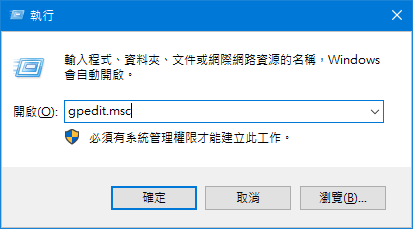
- 按下 Win + R,在框中輸入: gpedit.msc,並按「確定」鍵。
- 接著依序展開:電腦設定 > 系統管理範本 > Windows 元件 > Windows Media Player
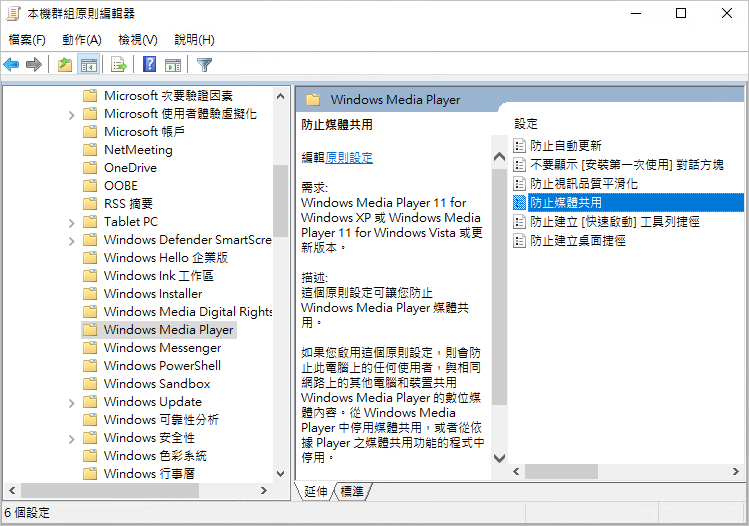
- 在右側窗格中,找到並雙擊 「防止媒體共用」。
- 將設定狀態改為「已停用」,點選「套用」,再按「確定」儲存設定。
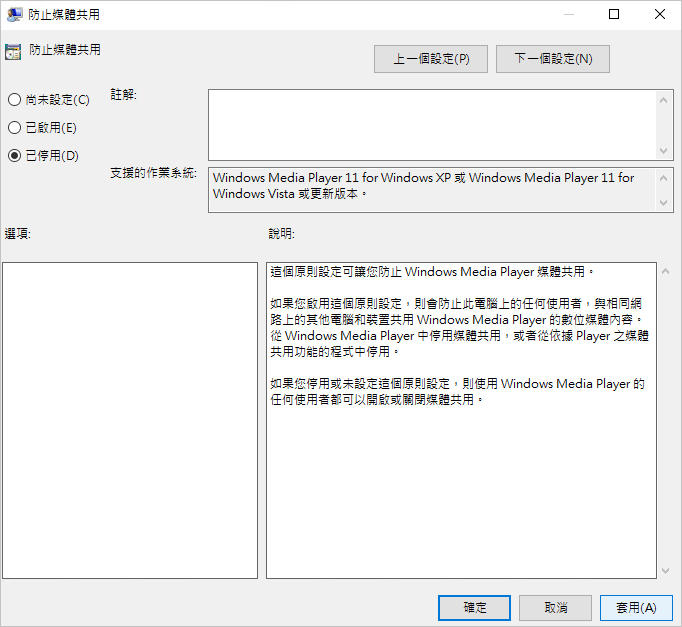
啟用後,Windows Media Player 的媒體分享功能將被系統層級禁止。
方法二:使用登錄編輯程式
此方式適合 Windows 家庭版本(無 gpedit.msc),或偏好直接修改登錄值的用戶。
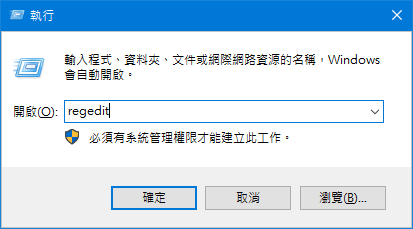
- 按下 Win + R,在框中輸入: regedit,然後按「確定」鍵。
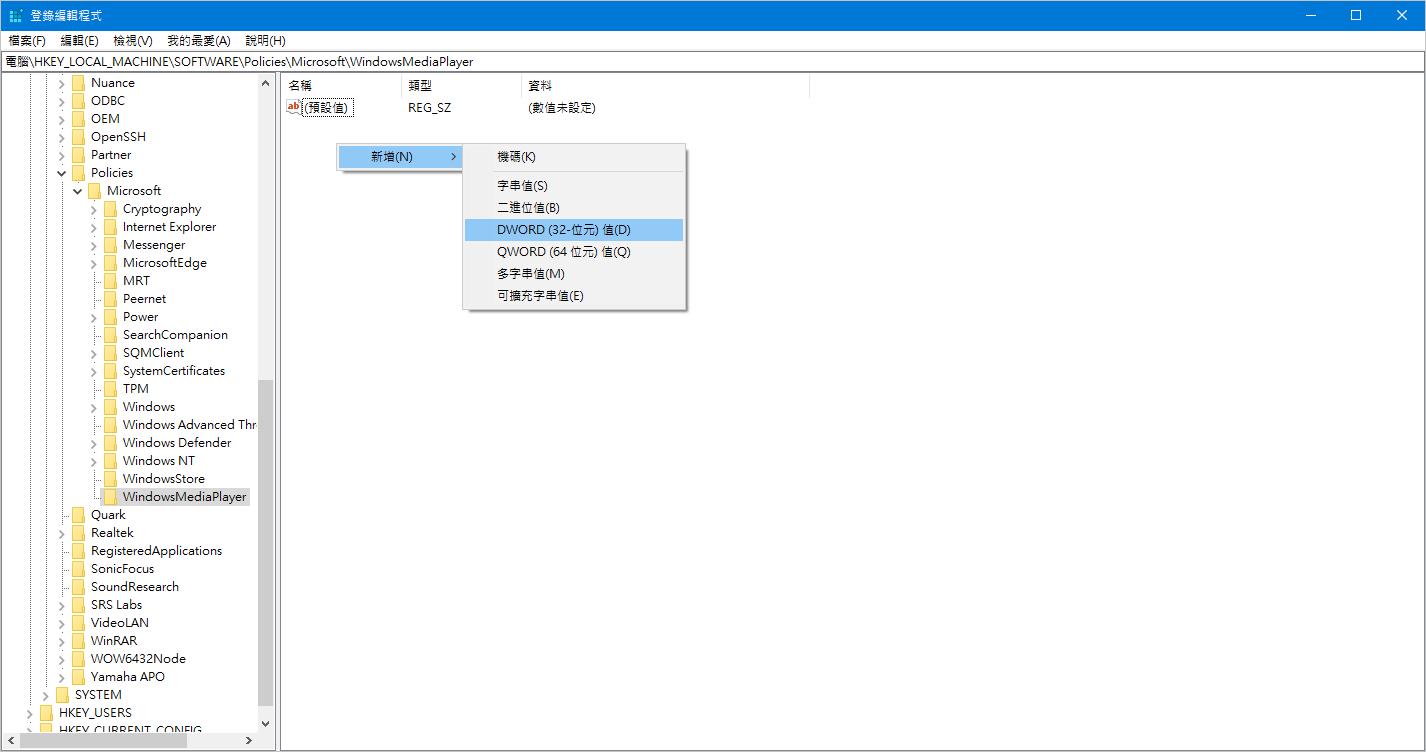
- 前往指定機碼路徑: HKEY_LOCAL_MACHINE\SOFTWARE\Policies\Microsoft\WindowsMediaPlayer。若找不到 WindowsMediaPlayer 這個項目,在 Microsoft 上按右鍵選擇「新增」 > 「機碼」並命名為 WindowsMediaPlayer。
- 接著,在右側空白處按右鍵選擇「新增」 > 「DWORD (32-位元) 值」並命名為:PreventLibrarySharing。
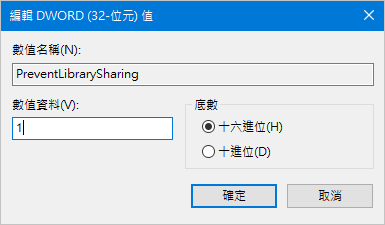
- 雙擊 PreventLibrarySharing,將「數值資料」設為 1,接著點擊「確定」儲存變更。
完成以上步驟後,電腦將強制停用 Windows Media Player 的媒體庫分享功能。
額外方法:使用 Bitwar Cleaner 強化 Windows 隱私與效能
除了停用 Windows Media Player 媒體分享功能外,也可以透過 Bitwar Cleaner 清理系統使用痕跡、移除不必要資料,也能幫助降低背景資源占用,提升系統整潔度與隱私保護。
閱讀更多關於 停用 Windows Media Player 的媒體分享功能的相關資訊,請點擊檔案救援。
你可能會有興趣的文章:
限會員,要發表迴響,請先登入


