多くのユーザーがソフトウェアやゲームを実行する際にwininet.dllエラーが発生することがあります。これは主に、コンピュータにwininet.dllが欠落しているか、いくつかのシステムランタイムライブラリがインストールされていないことが原因です。それでは、見つからないまたは失われたwininet.dllエラーを修正するにはどうすればよいのでしょうか?
wininet.dllとは?
wininet.dllは、Windowsアプリケーションにおけるネットワーク関連のモジュールです。このファイルは通常、オペレーティングシステムのインストール中に自動的に作成され、システムの正常な動作には欠かせない存在です。通常、ユーザーがこの種のファイル(wininet.dll)を勝手に変更することは推奨されません。これが存在することで、コンピュータシステムの安定性を維持するのに重要な役割を果たします。
ネットワーク接続を必要とするWindowsプログラムは、ほとんどが動的リンクライブラリのwininet.dllを使用します。このDLLは、様々な接続プロトコル(たとえばHTTP)のネットワーク情報にアクセスします。wininet.dllが失われているか見つからないというエラーが発生すると、アプリケーションが正常にネットワーク(またはインターネット)と通信できなくなることがあります。
wininet.dllはWindowsオペレーティングシステムにとって重要なシステムファイルであり、主にHTTPやFTPなどのプロトコルに関連するインターネット操作を処理します。このwininet.dllファイルが欠落したり、破損したり、エラーが発生した場合、ユーザーはインターネットにアクセスできなかったり、ブラウザがクラッシュしたり、FTP接続が失敗したりする問題に直面する可能性があります。
wininet.dllが欠落しているエラーが発生したときのメッセージ
これらのメッセージが表示される場合は、Wininet.dllに何らかの問題があると考えられます。
- “プログラムが Wininet.dll から開始できません がコンピュータに存在しない”.
- “Wininet.dllが見つからない”.
- “Wininet.dllが見つかりません”.
- “Wininet.dllがコンピュータに存在しません。この問題を解決するには、プログラムを再インストールしてみてください。” と表示されます。.
- “このアプリケーションは Wininet.dll が見つからないため、起動に失敗しました。アプリケーションを再インストールするとこの問題が解決するかもしれません”
wininet.dllが欠落したりエラーが発生する原因
wininet.dllが欠落したりエラーが発生する原因はいくつかあります:
- ファイルの削除:ユーザーが誤ってwininet.dllファイルを削除してしまった場合。
- ウイルス感染:悪意のあるソフトウェアがwininet.dllを削除したり、破損させたりすることがあります。
- 不完全なインストール:ソフトウェアやオペレーティングシステムのインストール中にエラーが発生し、必要なファイルが正しくインストールされなかった場合。
- システムファイルの破損:ハードウェアの問題や不適切なシャットダウンによって、wininet.dllファイルが破損することがあります。
- 古いドライバーやソフトウェア:互換性のないソフトウェアやドライバーが原因で、wininet.dllにエラーが生じることがあります。
これらの要因によってwininet.dllが正しく動作せず、エラーが発生することがあります。
wininet.dllエラーを修正するためには、以下の一般的な解決策を試してみることができます。もちろん、特定のエラーにはより詳細な修正が必要な場合もありますが、これらの初歩的なステップはよくある問題を解決するのに役立ちます。
方法 1. コンピュータの再起動
wininet.dllエラーに直面した場合、まずはシンプルな解決策を試してみましょう:コンピュータを再起動することです。時には、このエラーが一時的なものであり、再起動によって解決できることがあります。
方法 2. ウイルス/マルウェアスキャン
システム全体に対してウイルスやマルウェアのスキャンを実行します。悪意のあるプログラムやウイルスがwininet.dllを損傷させ、その正常な動作を妨げている可能性があります。信頼できるウイルス対策ソフトウェア(例:Avast、Norton、McAfeeなど)をダウンロードしてインストールします。インストールが完了したら、ウイルス対策ソフトウェアを起動します。
ウイルス対策ソフトウェアのメイン画面で「スキャン」や「全体スキャン」などのオプションを選択します。一般的に「全体スキャン」を選ぶと、システム全体がチェックされます。
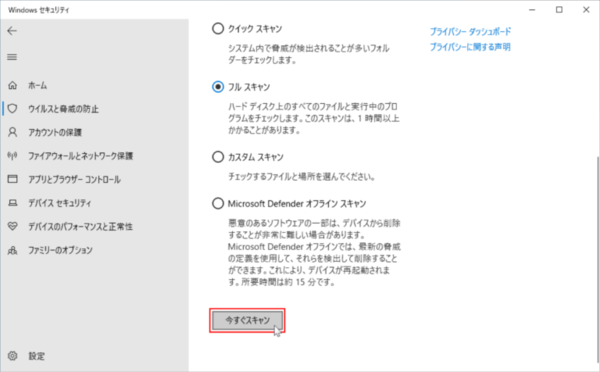
スキャンが終了したら、結果を確認し、検出された脅威について指示に従って対処します。隔離や削除のオプションが表示されることがあります。
必要に応じて、スキャンの結果に基づいてコンピュータを再起動します。
方法 3. 専用のDLL修復ツールを利用する
もし前述の方法が面倒だと感じるなら、DLL修復ツールを使うのが手軽です。このツールを使えば、欠けているwininet.dllファイルを簡単に修正できます。
以下の手順に従って、Bitwar DLL Fixerを使ってwininet.dllを復元してください。
Bitwar DLL Fixer公式サイト:https://www.bitwarsoft.com/ja/dll-fixer
Bitwar DLL修復無料ダウンロード/インストール:

Bitwar DLL Fixerによるwininet.dllの修復手順
全体修正/システムDLL修復:
-
Bitwar DLL Fixerをダウンロードし、起動します。左側のメニューから「全体修正」または「システムDLL修復」を選択します。
-
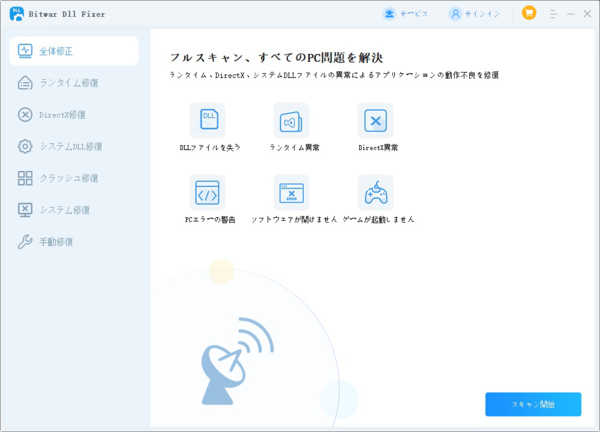
「スキャン開始」をクリックし、スキャンが終了するのを待ちます。リストに表示されたDLLファイルを確認した後、「修復」ボタンをクリックして、問題のあるDLLファイルを修正します。
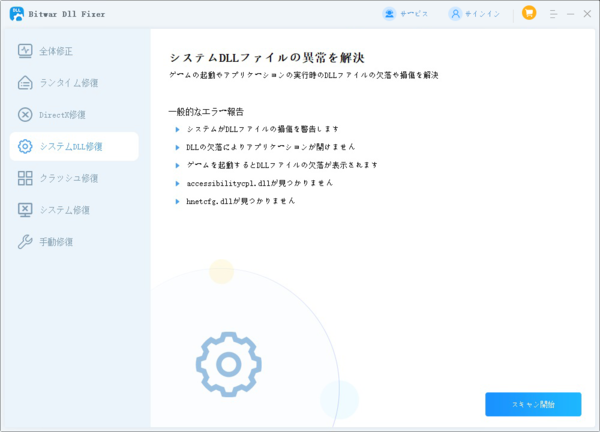
- 修復が完了すると、画面に通知が表示されます。その後、wininet.dllの問題が解決されたかどうかを確認するために、関連するプログラムを起動してください。
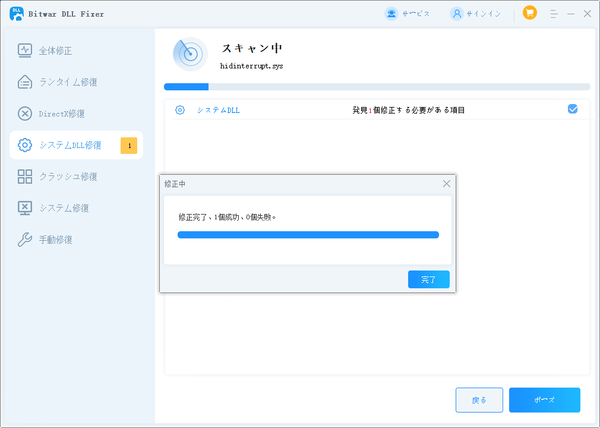
もし「全体修正」や「システムDLL修復」で修復したいwininet.dllが見つからない場合は、手動修復を試みることができます。
手動修復:
- 「手動修復」をクリックし、DLLの名前とDLLの保存パスを入力します。その後、「スキャン開始」をクリックします。
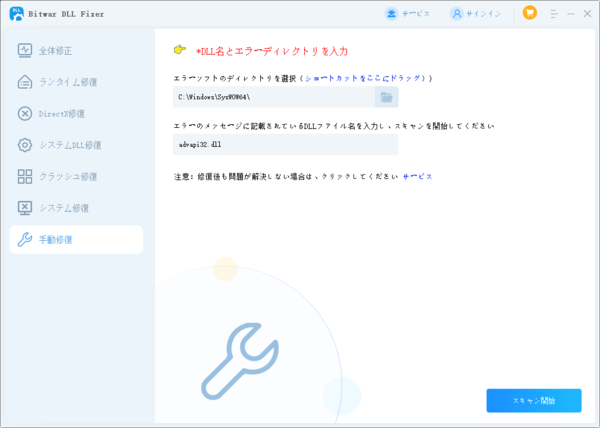
- コンピュータに適したバージョンを選択し、「修復」をクリックします。修復が完了したら、コンピュータを再起動してください。
[ wininet.dll]をクリックしてこの記事の詳細内容を閲覧してください。

下一則: 9種辦法修復 Ucrtbase.dll丟失或提示錯誤
限會員,要發表迴響,請先登入


