如果您無法啟動遊戲或程式時發現電腦提示缺少Mfc140u.dll。怎麼處理?例如「由於找不到 mfc140u.dll,程式碼執行無法繼續」或「程式無法啟動,因為電腦中缺少 mfc140u.dll」常常會讓我們煩不勝煩。因此本教學概述了 7 個針對 Windows 10/11 PC 上 Mfc140u dll 遺失或未找到錯誤的快速修復方法。如需自動快速修復,請下載 Bitwar DLL Fixer。
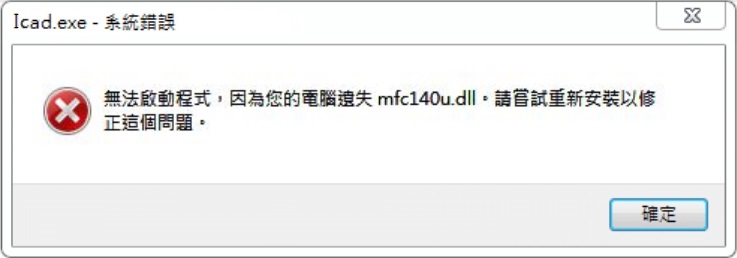
Mfc140u.dll 缺失錯誤及其原因
Mfc140u.dll 是 Microsoft 建立的動態連結庫,通常與 Microsoft Visual Studio連結。它使用 Microsoft Visual C++ 開發的程式所必需的程式和驅動程式功能。如果您的 Mfc140u.dll 未找到或遺失,則表示它已損壞或在您的系統上不可用。以下是此錯誤背後的可能原因:
- 不小心刪除了它或卸載了需要Mfc140u.dll的軟體。
- 程式未正確安裝並損壞了 dll 檔。
- 惡意軟體或磁碟問題可能會損壞系統檔案。
- 頻繁的系統崩潰導致Mfc140u.dll被損壞。
- 其他軟體安裝可能會導致衝突。
- 系統可能缺少或具有舊的 Visual C++ Redistributable 軟體包。
- Windows 登錄機碼可能包含與 dll 檔相關的損壞項目。
如何恢復丟失的Windows 10/11 上的 Mfc140u Dll?
以下是修復「Mfc140u dll遺失」的七種方法。可一一嘗試直到問題解決。
方法 1. 從可信任來源下載 Mfc140u.dll
當電腦中缺少Mfc140u.dll 時,您可以從受信任的網站手動下載它並將其安裝在您的系統上。
- 開啟瀏覽器並造訪「DLL files.com」並蒐索「Mfc140u.dll」,您將獲得該檔案的多個版本。
- 下載支援您系統的Windows 11 或 10(64 位元或 32 位元)Mfc140u.dll 並確保它是最新版本。
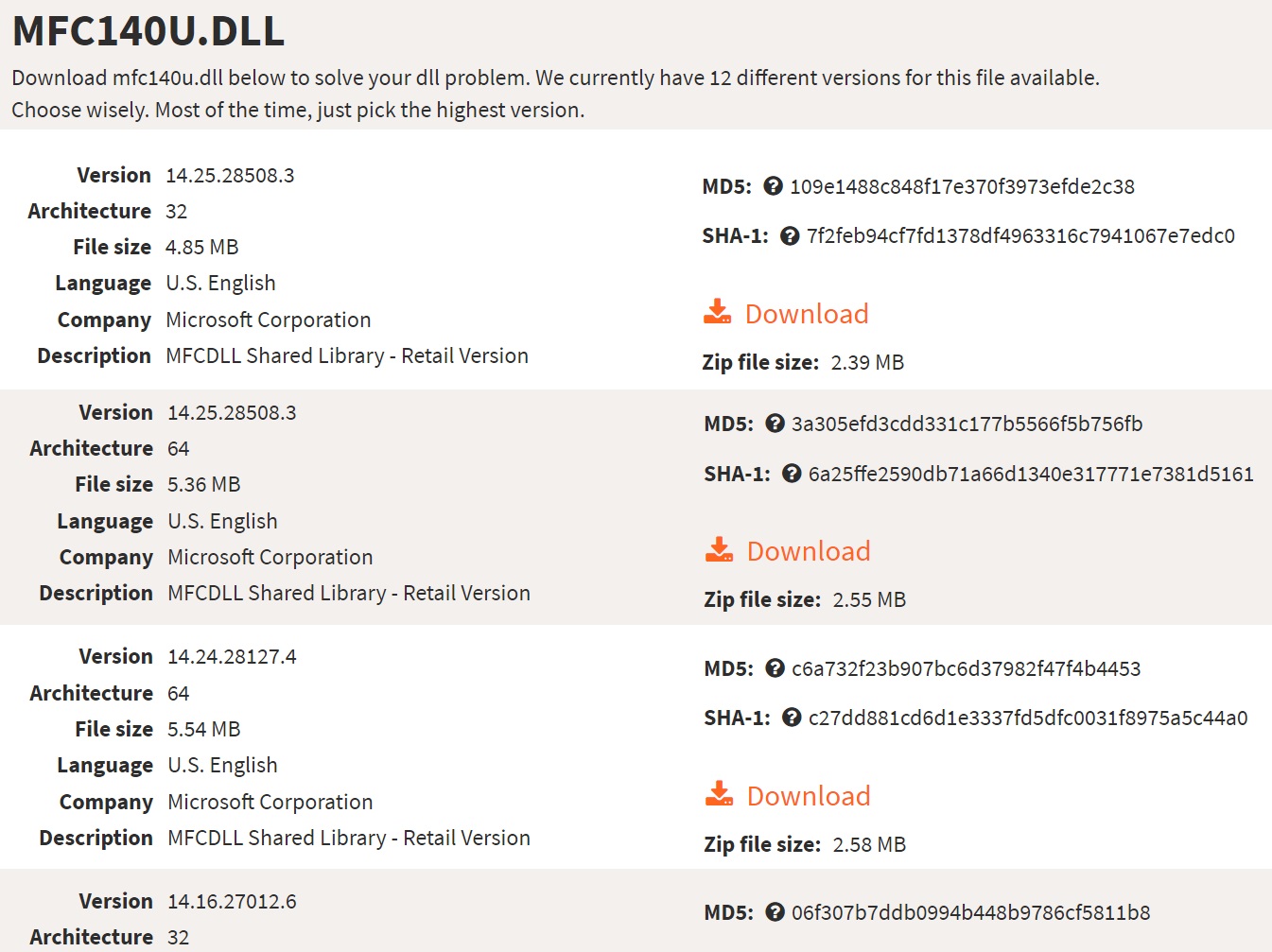
- 提取壓縮的 dll 檔案。後將其複製並放置在與錯誤的應用程式/遊戲相同的資料夾中,或者您可以根據您的位元系統將其貼上到Windows“System 32”或“SysWOW64”中。
方法 2. 使用 DLL 修復工具
對於 Mfc140u.dll 遺失還有一個自動且簡單的修復方法。如使用最強的Bitwar DLL Fixer工具。它不僅可以讓您免於手動修復此錯誤,還可以消除與所有 dll 檔案相關的問題。
Bitwar DLL Fixer主要功能:
- 快速掃描任何導致程式出現問題的 DLL 錯誤。
- 一鍵修復損壞、損壞或遺失的 DLL 檔案。
- 巨大的檔案庫可替換損壞或遺失的 dll 檔案。
- 輕鬆找回遺失的執行庫和 DirectX 檔案。
- 解決Windows程式和遊戲的啟動問題。
- 提供高成功率和免費技術支援。
Bitwar DLL Fixer軟體官網:https://www.bitwarsoft.com/zh-tw/dll-fixer
免費下載安裝Bitwar DLL Fixer軟體:

以下是使用 Bitwar DLL Fixer 修復“Mfc140u.dll丟失錯誤
- 安裝並執行 Bitwar DLL Fixer。在首頁看到許多系統檔案的修復分類。如果不清楚選擇哪個,可以選擇“全面修復”或“DLL修復”或“手動修復”以查找遺失的Mfc140u.dll。

- 點擊開始掃描,略作等待後,您可以看到掃描的結果。

- 點擊修復,等待修復過程完成,您將看到結果。
完成後,重新啟動程式並檢查錯誤是否消失。
方法 3. 執行防毒軟體
病毒或惡意軟體也可能導致「找不到 Mfc140u.dll」問題,阻止您的系統找到此重要檔案。因此,請執行防毒掃描來修復它。方法如下:
- 在“Windows 搜尋欄”中輸入“設定”,打開它並選擇“更新與安全性”。
- 按一下“Windows 安全性”,然後按一下“病毒和威脅防護”>“掃描選項”。
- 選擇“完整掃描”,然後按“立即掃描”。

- 等待掃描完成。如果偵測到任何威脅,系統將提示您採取措施刪除或隔離它們。
之後,重新啟動電腦並重新啟動程式以查看此方法是否有幫助。
閱讀更多關於 Mfc140u.dll 的相關資訊,請點擊貓撲知識+。
限會員,要發表迴響,請先登入


