當您檢查硬碟的健康狀況時,硬碟壞扇區並不是您希望看到的。壞扇區數量持續增加會加劇您的硬碟發生故障。如果您開始看到壞磁區出現,則必須立即備份資料並更換硬碟。我們將向您展示如何從有壞扇區的硬碟救援檔案,以及一些如何修復損毀的磁碟機方法。
是否可以從有壞扇區的硬碟中救援檔案?
是的,在某些情況下可以從有壞磁區的硬碟中救援檔案。但是由於壞扇區損壞的特性,我們無法保證能100%救援壞扇區硬碟的檔案。
壞扇區有兩種類型:邏輯型和物理型。當作業系統多次無法從磁區讀取資料時,就會出現邏輯壞磁區。物理壞扇區通常更嚴重,它是由於物理損壞而出現的。
就像您可以從損壞的硬碟中救援檔案一樣,有時可以使用檔案救援軟體從包含壞扇區的硬碟中救援檔案。為此,您的磁碟機必須至少在磁碟管理中可見並顯示正確的容量。但是,我們需要知道,誰都無法確定成功救援的幾率,因為從壞扇區救援檔案始終取決於具體情況。
由於磁碟機處於易受攻擊的狀態,任何操作都可能損害您的資料。因此,強烈建議在實施任何修復之前先備份磁碟機。
如何從有壞扇區的硬碟救援檔案
要從有壞扇區的硬碟救援檔案,我們建議使用Bitwar檔案救援軟體。它可支援從壞扇區的硬碟救援檔案。因為它可以掃描有壞磁區的硬碟並從健康的硬碟中救援檔案。它擁有從一系列受支援的檔案系統(包括 NTFS、FAT32、EXT3/EXT4、HFS 和 APFS)成功復原的傲人記錄。
Bitwar檔案救援軟體官網:https://www.bitwarsoft.com/zh-tw/data-recovery-software
免費下載安裝Bitwar檔案救援軟體:


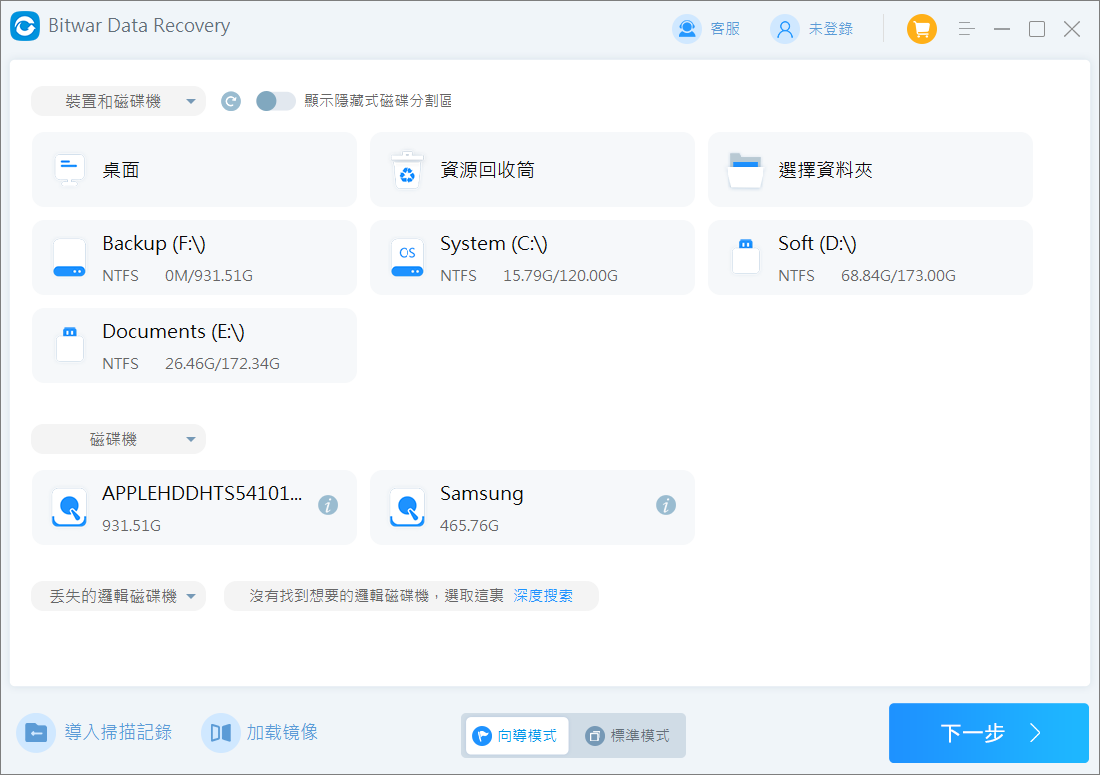
- 啟動安裝後的Bitwar檔案救援軟體,然後選擇要救援檔案的有壞扇區的磁碟區。
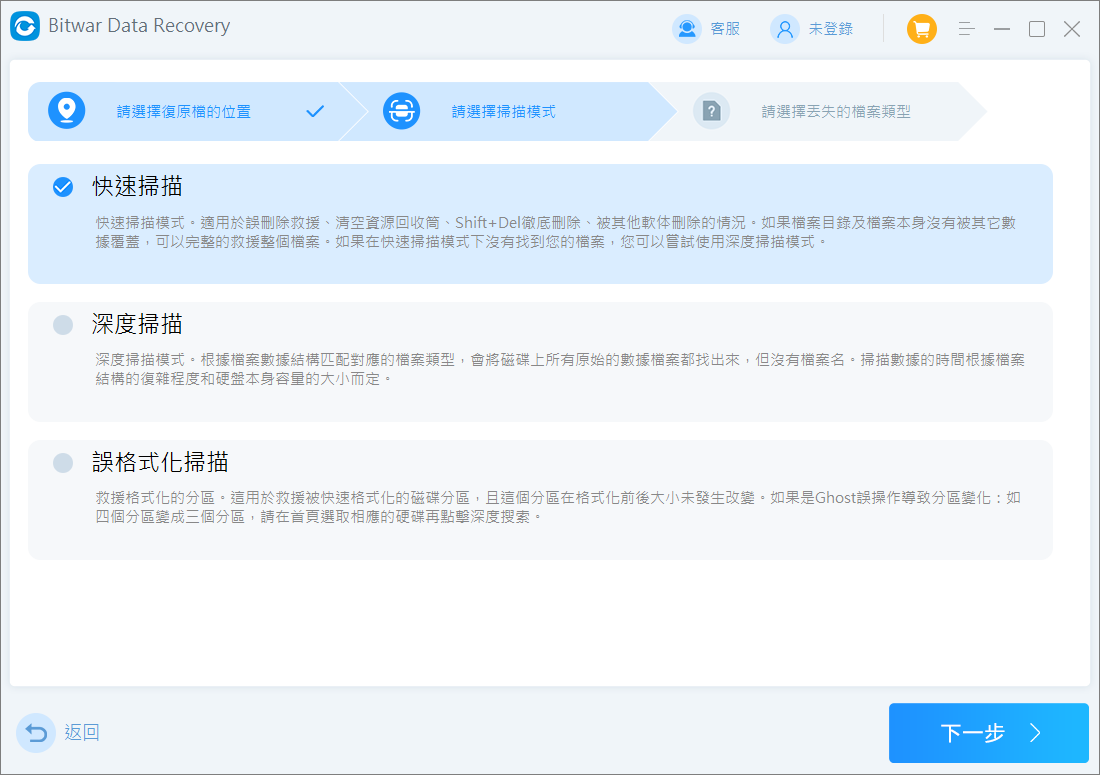
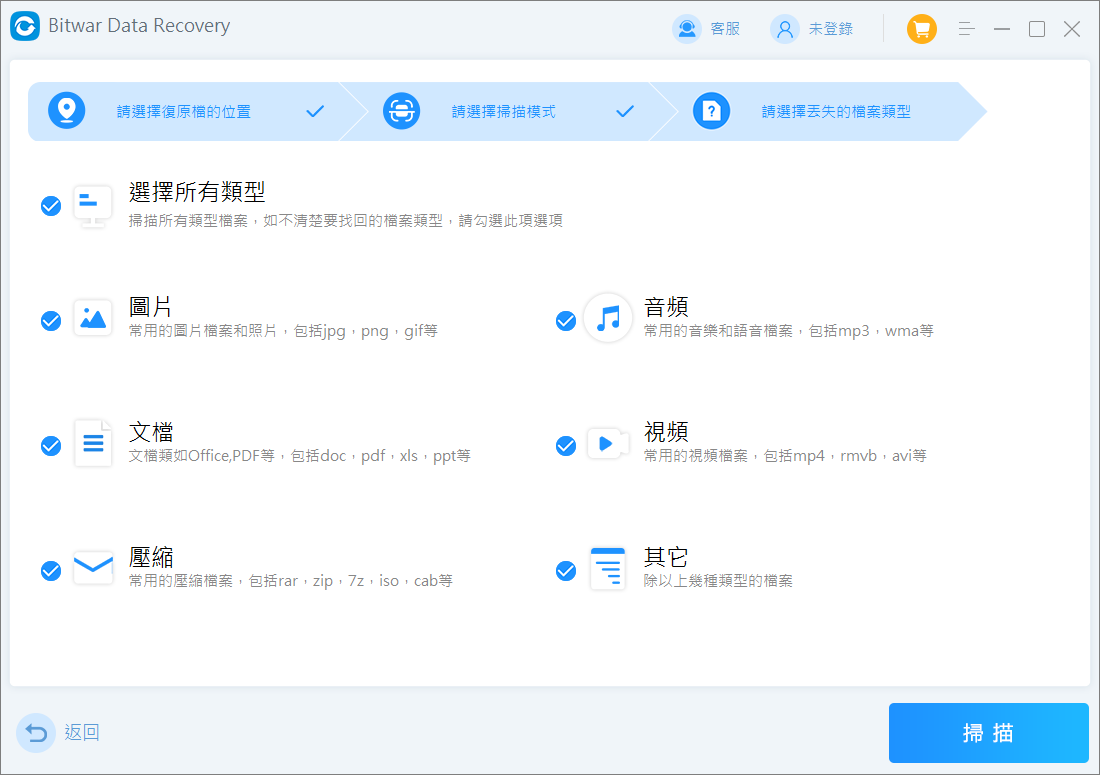
- 選擇掃描模式和要救援的檔案類型,然後點擊掃描按鈕。
- 掃描結束後所有符合條件的檔案都會出現在列表中,您可以根據檔案名、類型、路徑等資訊找到檔案並預覽它,然後選中要救援的檔案並單擊復原按鈕將其保存到健康的分區或存儲裝置。

如何修復硬碟上的壞扇區
從有壞扇區的硬碟救援檔案後,您可以使用一些修復方法來修復它。以下解決方案在 Windows 10 上進行了演示,但它們也適用於 Windows 11。
任何修復壞磁區的修復都可能導致資料遺失,因此首先備份磁碟機至關重要。
方法一:使用CMD(CHKDSK)修復壞道

限會員,要發表迴響,請先登入


