一起來認識 pdf (一) pdf 是什麼以及安裝 Adobe Reader
分類:人氣話題 2020/01/03以虛擬印表機方式,建立檔案將文件存成PDF檔,一般最常使用的方式就是以印表機驅動程式的方式轉換文件。使用列印功能,透過這臺虛擬印表機,就可以將我們的文件轉存成PDF檔案。http://classic-blog.udn.com/alpineatks/131724613文/ 陳鵬安
相信經常使用電腦的人,一定常常看到附檔名為 pdf 這種格式的文件。究竟它為什麼那麼常見呢?使用 NVDA 又應該如何閱讀?
事實上,小編過去就很想介紹關於 pdf 的主題,但是報讀軟體目前對 pdf 的支援尚未到百分百的無障礙,加上小編自己的使用經驗,遇到 pdf 的狀況也是百百種,真是不容易涵蓋所有的情況一次講清楚。
然而,我們還是試著從基礎開始。在接下來的幾篇文章中,一步步帶大家認識這個熟悉的 pdf吧!首先會從認識 pdf 是什麼開始,接著介紹如何安裝閱讀 pdf 的應用程式,並搭配 NVDA 閱讀,以及更多閱讀上的小技巧。
PDF 是什麼
PDF ,英文為 Portable Document Format,中文譯為「可攜式文件格式」。它是由 Adobe 公司於 1993 年提出的一種文件規範,主要是為了讓同一份文件在不同的裝置、硬體或作業系統上皆有相同的呈現效果,達到跨平台皆可使用的目的。簡單來說,想像你在自己的電腦上編輯了一份 word 檔,並使用了某種特殊的字體。接著若你將此word 檔拿到別台電腦上開啟,因為該電腦沒有安裝這種特殊的字體,就會導致無法顯示正確的內容。若是使用 pdf 來儲存,則不會遇到此問題,甚至你拿到 Mac 或 Linux 等不同作業系統上,也可以順利開啟並正確呈現。有這麼方便且通用的格式,可想而知會受到大家的喜愛,因此現今網路上流通的文件,大多會是以 pdf 格式呈現的。
閱讀 pdf 文件的程式
要開啟 pdf 的程式有許多,甚至 Firefox, Google Chrome 等瀏覽器及 2013 版本以後的 Word 也可以開啟 pdf 檔。
但以螢幕報讀軟體來說,若是要直接閱讀 pdf 還是使用 Adobe 自家推出的 Adobe Reader 會有較佳的使用體驗,它提供了一些協助選項,讓使用螢幕報讀軟體的使用者可以更順利的閱讀 pdf 文件。
你可以點以下的連結進入官網下載免費的版本 Adobe Acrobat Reader DC。
下載 Adobe Acrobat Reader DC在頁面上會顯示出你當前電腦的作業系統及語言,不需選擇任何的設定或版本。接著建議將下方兩個核取方塊取消勾選,我們只要安裝 Acrobat Reader 即可,點選下方的「下載 Acrobat Reader」連結,就會開始下載了。
安裝步驟也相當簡單,啟動執行檔後,它會自動下載完整程式並安裝,只要最後選擇「完成」即可安裝好。
今天就為各位介紹到這裡,下一集我們將帶各位開始使用 Adobe Reader ,並介紹它提供的協助選項設定。千萬不要錯過了!
參考資料:
6款輕巧的免費PDF轉檔工具
PDF檔案格式是目前主要的文件交換格式,除了利用Adobe Acrobat來製作PDF文件,透過輕巧的免費、共享軟體,也可將文件製作成PDF檔案格式
PDF是一種廣為流行的檔案格式,是Portable Document Format的簡稱,意思為「便攜式文件格式」,由Adobe公司在1993年時,發展出此種文件格式,以便於文件交換。
這種檔案格式具有跨平臺的支援性,並能保留文件原有格式(Layout),目前已被國際標準組織(ISO)列為國際標準,同時,許多國家也承認其為統一標準的文件格式。
全球軟體大廠Adobe所提供的Adobe Reader,是最廣為人知的一套免費PDF閱讀軟體,而另一款Adobe Acrobat提供閱讀、編輯、管理PDF文件的功能,具有強大的分析能力,新版本還可以整合多個檔案至單一PDF,並加強影音、3D功能,可製作包含FLV格式影片的PDF檔,不過令人不滿意的地方就是軟體程式過於龐大,且價格較不親切。
對於部分使用者而言,在工作上只需要建立PDF檔案,或是將其他格式文件轉存成PDF文件時,上述軟體也許並不是那麼適合,這個時候我們可以利用一些輕巧的免費、共享軟體,來達到同樣的目的。
以虛擬印表機方式建立檔案
將文件存成PDF檔,一般最常使用的方式就是以印表機驅動程式的方式轉換文件。一般PDF轉檔工具,它會先在我們電腦安裝一臺虛擬的PDF印表機,當我們的文件需要轉換成 PDF 檔案時,只要先製作好文件,接著使用列印功能,透過這臺虛擬印表機,就可以將我們的文件轉存成PDF檔案。
只要在任何有列印功能的編輯軟體都能用之外,有些工具軟體在安裝時,也會提供更方便的使用方式,像是將功能鍵加入滑鼠右鍵的快顯功能表中,或是增加至Office軟體中的增益集。部分軟體除了使用上述的方式,將檔案轉成PDF檔,有些工具軟體本身也提供軟體介面操作,讓轉檔過程更加便利。
值得注意的地方是,像是從快顯功能表或PDF軟體介面,將檔案轉成PDF檔時,程式背後的執行過程仍是以該檔案的原生程式執行列印功能,所以,若是電腦中沒有Office文書軟體,我們無法將Office檔案轉成PDF檔案。
有些PDF工具軟體,不止單純具有建立PDF檔的功能,加密PDF文件也是重要的功能之一,像是針對列印、文件組合、內容複製與擷取、簽署、送出表格等文件限制摘要,此外,有些免費、共享軟體還提供更多的PDF工具,可以編輯或管理PDF文件。
我們這次選擇其中6款輕巧的PDF轉檔工具來加以介紹,同時也附帶介紹其相關的PDF工具。這些工具軟體的共同特性是,安裝檔體積小、不用太大成本便能夠將文件做成PDF檔,雖然不像是Adobe Acrobat功能那樣強大,但這些免費共享軟體能夠以較輕巧的安裝方式,提供使用者另一種選擇。
同時,我們也製作一份5MB的DOC檔,其中包括大量圖片與文字,觀察各軟體轉檔後,比較其檔案的壓縮率。
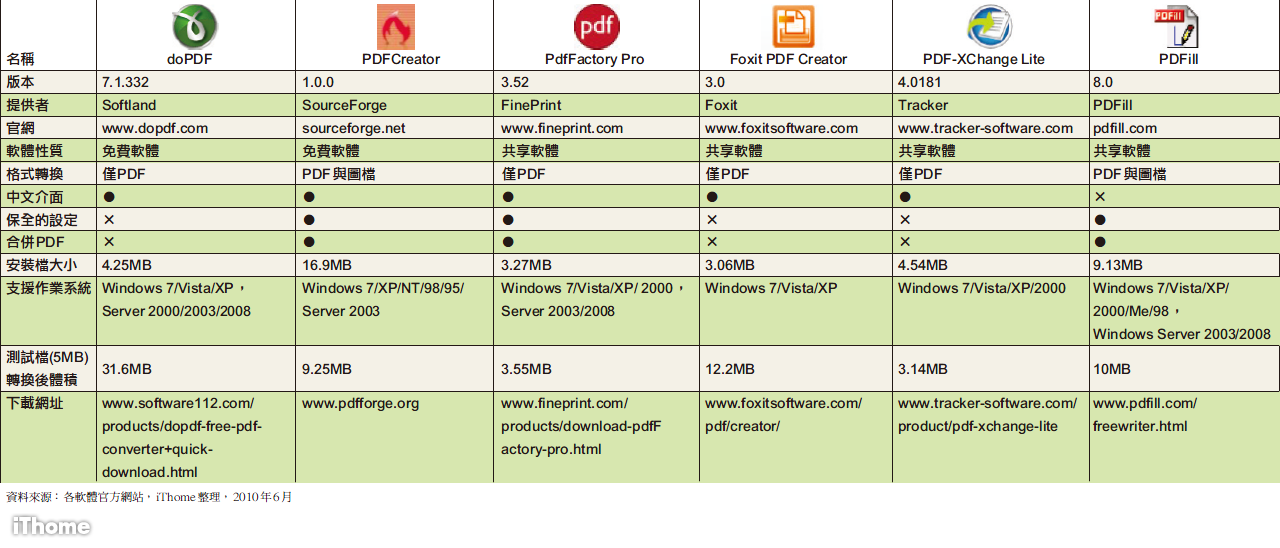
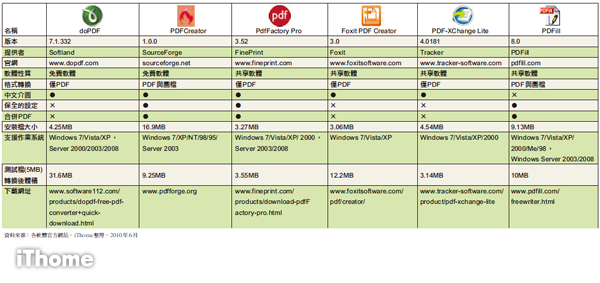
doPDF 7.1.332
這款軟體在功能上顯的比較少,僅提供建立PDF功能,不過軟體語系相當齊全,也提供正體中文化的介面,它的安裝檔並不大,只有4.25MB。
當我們執行列印功能時,選擇dopdf v7印表機後,立即跳出doPDF儲存視窗,選擇儲存位置後即開始轉存,操作上相當即時。此外,還有付費但是功能比較多的novaPDF可以選擇。
不過這款軟體比較可惜的地方在於,轉換成PDF檔案後,檔案體積相當大,為31.6MB,為原始檔案6倍。在轉檔速度上,整體過程較慢,約3分鐘。
PDF Creator 1.0.0
這套工具在網路上已有相當多人介紹,目前新版本剛好為1.0.0版,安裝時中文介面會出現亂碼,建議下載0.9.3的中文語系檔,安裝時也可以分為標準安裝與伺服器安裝,後者可以安裝為網路虛擬印表機。
使用這套PDF工具,以列印建立PDF檔案時,會出現軟體視窗,可輸入文件基本資料,確定存檔後才會轉存成PDF文件,由於包含將檔案加入列印行列的時間,與轉換檔案的時間,整體來說,時間並不會太短,測試檔大約需要2分鐘的時間。
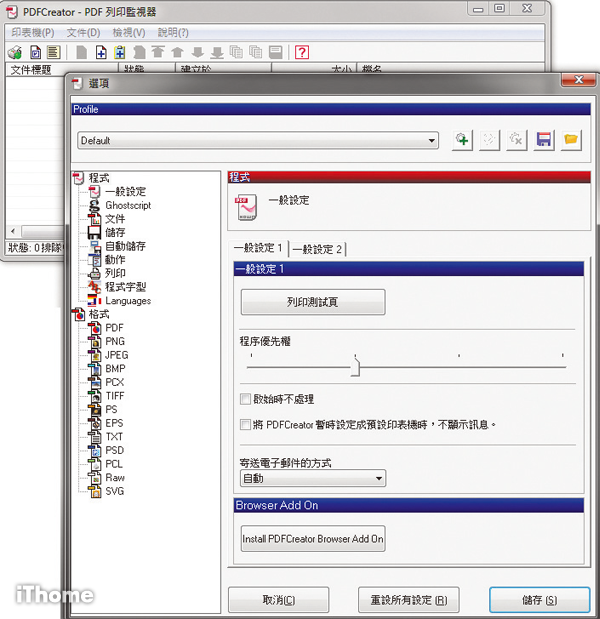
若有多個文件要轉換為PDF,可以開啟這款軟體的PDF列印監視器工具,利用拖曳的方式加入檔案,再進行轉換,我們也可以執行將多個檔案合併為一個PDF檔。
比較特別的是,在這套工具中,也能夠將文件轉換成其他圖檔類型,像是PNG、JPEG、TIFF、EPS;而在PDF格式中,也能設定保全功能,加密等級最高達128位元。
此外,轉存PDF檔後,檔案大小為10MB,約增加一倍。
PdfFactory Pro 3.52
這是一款專門轉換PDF檔的工具,有標準版與進階版之分,可以從官方網頁下載試用版,轉出的檔案會在每頁下方出現訂購此軟體的文字提示,同時提供單機與伺服器版本。它的安裝檔相當小,僅3.27MB。進階版功能多了屬性顯示與安全性方面的功能。
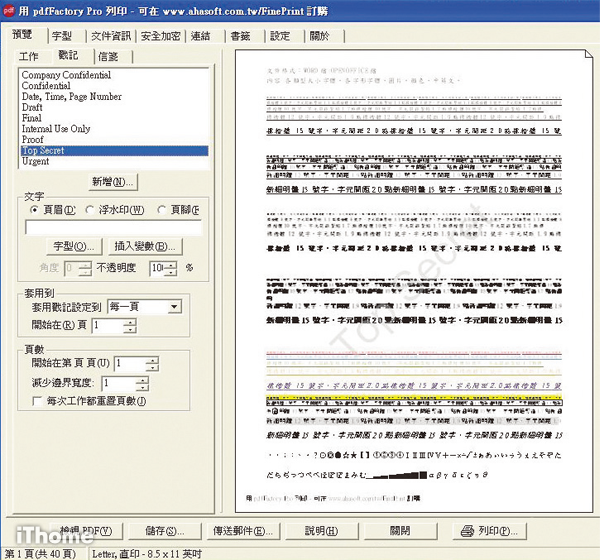
操作上與上述軟體大同小異,以列印方式啟動pdfFactory Pro印表機,加入列印行列後,會出現PdfFactory Pro視窗,可以設定文字、資訊、浮水印、戳記、安全加密等,待儲存後才會正式存成PDF檔。轉檔後的PDF檔為3.55MB。
Foxit PDF Creator 3.0
這款工具在Foxit官網中可以下載試用版,在使用上並沒有什麼特別的地方,我們將測試檔案轉換後,其PDF檔案為12.2MB。這款軟體與目前相當受歡迎的Foxit Reader,採同樣核心技術研發。Foxit Reader的特色是檔案小,啟動及閱讀瀏覽的速度快。
值得注意的是Foxit Phantom Suit 2.0這套軟體,他結合了Foxit 多款PDF工具的功能,可直接瀏覽、建立、編輯、管理與加密PDF檔案,並支援頁籤瀏覽方式,不過中文介面需另外下載多國語言介面檔。試用版期限為30天。
PDF-XChange Lite 4.0181
這款建立PDF檔的工具,中文化支援性佳,以列印方式將測試檔轉換時,僅耗時45秒,且轉檔後的PDF檔相當小,僅3.14MB。不過此免費試用版,轉換後的PDF檔,在頁面角落處會有明顯的PDF-XChange Viewer浮水印。
值得一提的是,其相關軟體PDF-X Change Viewer是一款PDF閱讀軟體,支援頁籤瀏覽功能,還可以針對PDF文件使用螢光筆、畫線、批註、蓋印章與加密檔案等功能,這些標記也能夠在Adobe Reader中被讀取,這些功能對使用者來說相當實用。不過像是附加檔案,或是插入、刪除與剪裁頁面,就需要付費版才能使用。
PDFill 8.0
此軟體是一款免費的PDF工具集,其安裝檔大小僅9.13MB,需要安裝GhostScript。它具備多種常用的PDF功能,可惜的是軟體介面並不支援中文化。我們以虛擬印表機PDFill PDF&Image Writer將測試檔列印轉換為PDF,時間不到1分鐘,檔案大小為10MB。
這款工具集包含PDF Editor與PDF Tools,我們可以編輯、合併、分割、重新排列頁次,加解密文件,加入浮水印,或者是將圖片轉檔為 PDF或是將PDF轉檔為圖片(PNG、JPG、BMP、TIFF)。
不過,後者可以在安裝後獨立執行,而使用前者編輯檔案再存檔時,則會出現註冊選項,在試用情形下,PDF頁面中會添加PDFill浮水印。
利用文書軟體內建功能
除了這些PDF工具之外,其他文書軟體內建的功能,或是線上免費服務,也能夠幫助使用者將文件轉換成PDF檔。
若使用者本身已經有安裝微軟Office系列軟體,從Office 2007開始,便可以將檔案變成PDF附件傳送電子郵件,或者我們也可以至官方網站下載相關套件,就能夠直接將文件轉存成PDF及XPS格式。而Office 2010則不需要下載相關套件,就能直接將檔案存成PDF及XPS檔。其轉換速度最快,約15秒即可完成,測試檔轉換後為2.65MB。而OpenOffice.org文書軟體也提供同樣的功能,我們直接以預設匯出成PDF檔案,其檔案壓縮率表現最佳,PDF檔案僅2.52MB。
除此之外,還有一些線上PDF轉檔服務,像是BCL PDF Online(www.pdfonline.com),提供Doc to PDF、PDF to word、PDF to HTML、Web to PDF服務;或是Convert PDF to word(convertpdftoword.net),提供PDF to word、PDF to text、PDF to image、PDF to HTML、Text to PDF、Word to PDF、Web to PDF等服務。
不過,多數線上服務不能立即獲得檔案,需要依使用者上傳先後順序排隊轉檔,一段時間後才回覆電子郵件;有時檔案過大,也可能會造成一直停在上傳畫面,或是顯示傳送失敗的情況。最後要提醒的是,使用這些線上服務必須謹慎,文件不應含有重要資訊,避免機密被竊取的風險。

doPDF
doPDF提供簡易的儲存視窗,我們可以選擇是否存檔後要檢視該PDF文件。
pdfFactory
pdfFactory提供相當完整的PDF文件設定,並且能夠預覽文件,待確認後再執行「列印」轉存成PDF檔。
PDFCreator
PDFCreator提供「列印監視器」軟體介面,方便多個文件轉換與合併,並可以支援多種圖檔格式轉換。
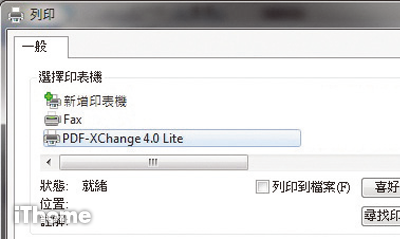
Foxit PDF Printer/PDF-XChage 4.0 Lite
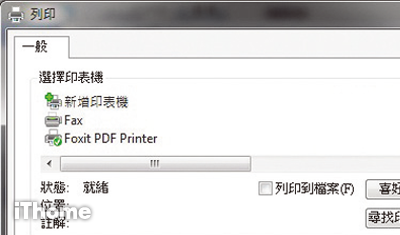
使用虛擬印表機Foxit PDF Printer與PDF-XChage 4.0 Lite時,會直接將文件轉存成PDF檔,並使用預設的PDF Reader開啟文件。

PDFill PDF&Image Writer
PDFill PDF&Image Writer的軟體介面相當齊全,可以將文件轉成PDF與各式圖檔,也提供相當多的功能設定,可惜的是沒有中文化介面。
6款輕巧免費PDF轉檔工具比較表
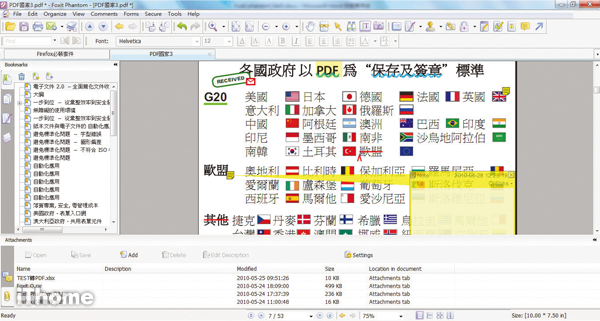
Foxit所推出的Phantom軟體工具集,集合了PDF瀏覽、建立、編輯、管理與加密功能,其特色在於體積小,執行速度快。
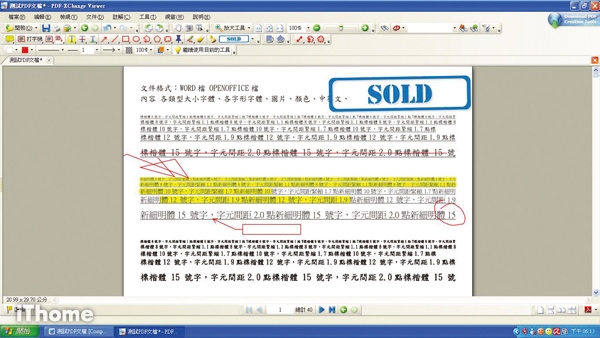
PDF-X Change Viewer是一款PDF閱讀軟體,特別的是它兼具註解功能,以及支援頁籤方式瀏覽,使用上相當方便。
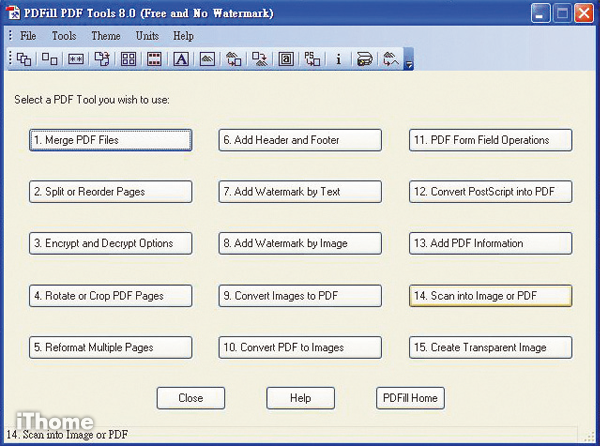
PDFill軟體中的Free PDF Tools,是一個獨立的PDF工具軟體,免費提供多種常用的PDF功能,像是合併、切割、加入浮水印、加解密等功能。

- 范蠡警告'智而好辯,重則殞命',宋楚瑜在政壇長青卻也長困,柯文哲則在聲勢巔峰時,陷入司法與誠信困頓,都是因為無法放下那個'聰明的自我'
- 黃金靈芝茸味道帶有輕微苦味、回甘生津,被認為是高營養的健康食品,有助於調節免疫力、養心安神、滋肝健脾。
- 身邊有沒有家人做過什麼'小事'是你們一直覺得'無所謂'但其實可能已經留下記錄的?你們會怎麼跟長輩解釋'在美國犯罪記錄是永遠跟著你的'這件事!
- 疾病是有根源的,藥師佛開示常念這三字真言<<南無佛>>疾病傷痛自然痊愈,身體會自動排出所有毒素,關鍵在于念誦時的專注與內心的覺悟!
- '肚脹,屁多'氣滯了:推太沖穴(平肝降逆),順揉中脘穴(降胃散結),按揉天樞穴(疏通大腸),按揉足三裏(強壯脾胃),食療輔助生姜陳皮水);揉開益暢通,整個腹部都輕鬆!
- 日本首相高市早苗新書在臺灣上市!她在書中點出:中國與北韓對日本是直接的威脅,臺灣在各方面卓越表現有目共睹,日本將借鏡臺灣經驗,更在國際發聲支持臺灣!
 1樓. Vanessa2020/09/25 16:00我曾經用過這一款的PDF轉Word軟體,可脫線轉檔,操作簡單。https://www.reneelab.net/pdf-to-word-freeware.html(yellowbaby2010174112@gmail.com)