Mac變慢無法忍受?8招讓你的Mac變飛快!⚡
2025/08/27 04:35
瀏覽167
迴響0
推薦0
引用0
最近Mac跑很慢到讓你快抓狂了嗎?😤 別再忍受轉圈圈的痛苦了!身為Mac重度使用者,我整理了8個超有效的加速秘招,讓你的Macbook變慢問題一次解決!
💡 為什麼我的Mac突然變慢?
在分享解決方案之前,先來了解Mac速度變慢的主要原因:
- 儲存空間不足(這是大魔王!)
- 記憶體被吃光光
- 開太多程式和分頁
- 系統垃圾檔案累積
- 開機啟動項目過多
👉 點擊就看讓 Mac 速度加快的圖文教學:Mac 變慢如何優化|一篇教你完整加速方法
🚀 立即見效!Mac變慢緊急救援法
1. 重開機大法 - 最簡單卻最有效!
Mac很慢時,第一招就是重新開機!這招可以:
✅ 清除暫存檔案
✅ 釋放被占用的記憶體
✅ 關閉背景偷跑的程式
2. 關閉不必要的App - 還我記憶體!
開太多程式是Mac變慢的元兇之一!趕快這樣做:
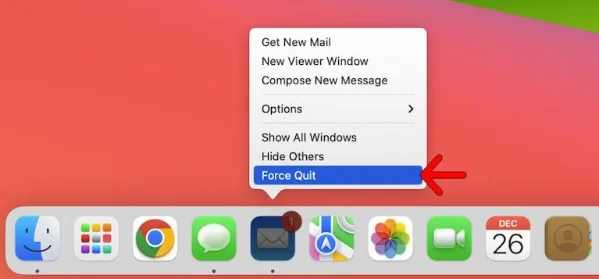
- 在Dock上右鍵點擊不用的App → 選擇「結束」
- App當機卡住?按住Option鍵 → 選擇「強制結束」
💡 Pro Tips: 想更輕鬆管理程式嗎?推薦使用 Tenorshare Cleamio 來監控CPU使用率,一目了然!
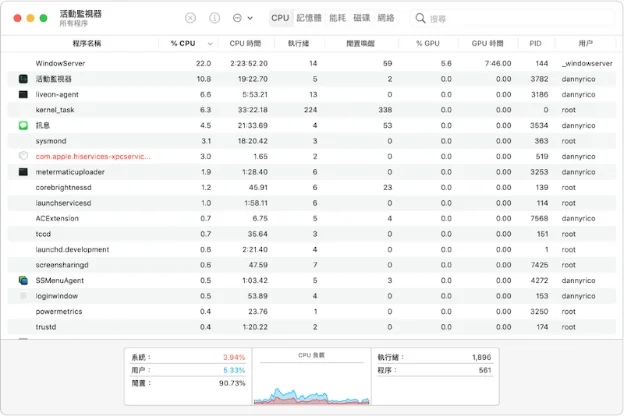
3. 用活動監視器抓出記憶體小偷 🕵️♂️
- Finder → 應用程式 → 工具程式 → 活動監視器
- 點選「記憶體」標籤,按記憶體用量排序
- 找出吃記憶體的大戶,不需要就強制結束!
4. 瀏覽器分頁斷捨離
Chrome開了30個分頁?難怪Mac跑很慢!😅
- 定期關閉不用的分頁
- 善用分頁暫停擴充功能
🧹 深度清理 - 讓Mac重獲新生
5. 一鍵清理神器登場!⭐
如何讓Mac變快最有效率?就是用專業清理工具!
強力推薦:Tenorshare Cleamio
✨ 為什麼選它?
- 🎯 自動掃描各種垃圾檔案
- 📊 即時監控效能狀態
- 🗑️ 深度清理系統快取
- ⚡ 一鍵釋放數GB空間
- 🔍 找出重複檔案和大檔案
使用超簡單:
1. 下載安裝後選擇要清理的檔案類型

2. 點擊掃描等待完成
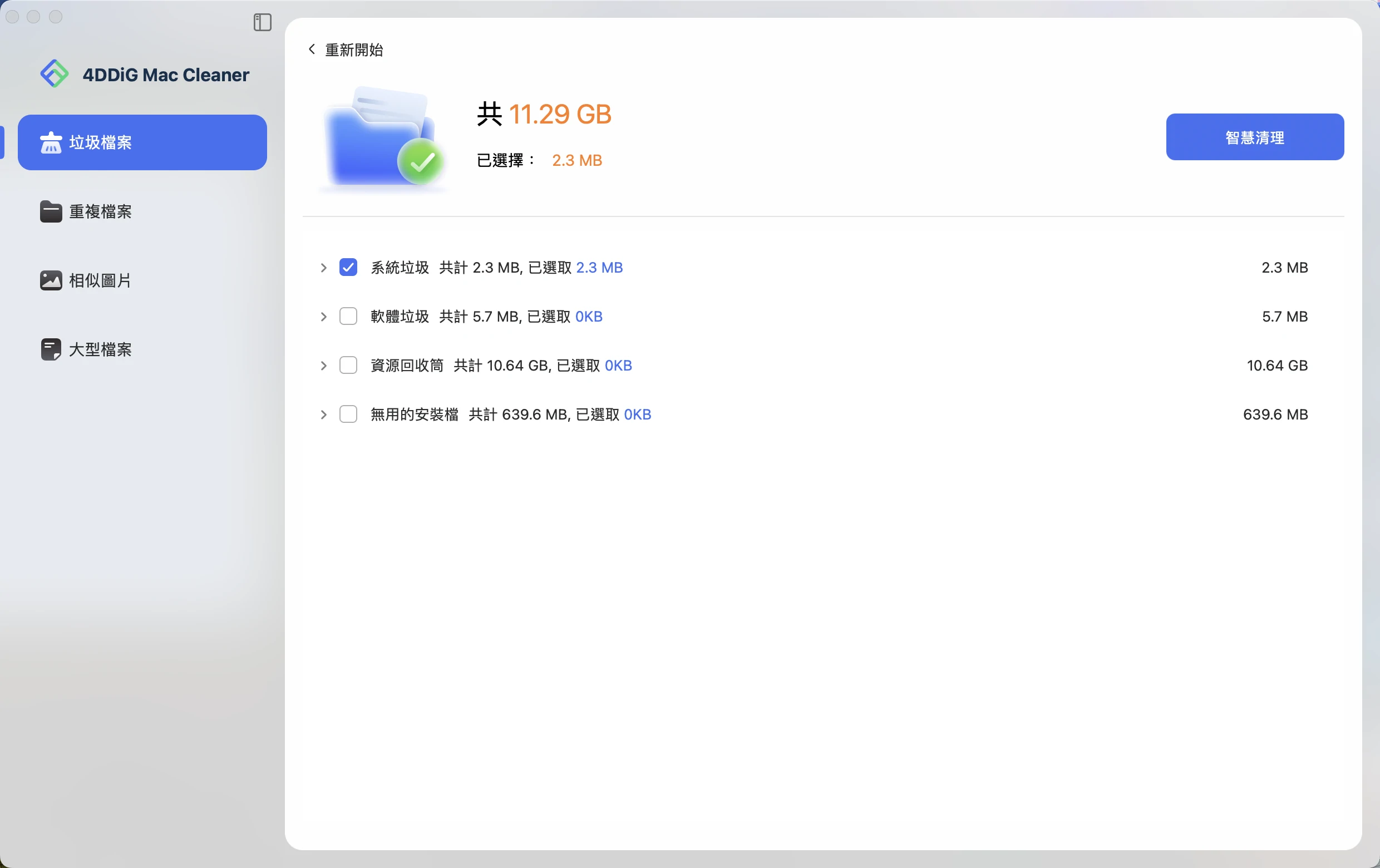
3. 選擇要清理的檔案,點「智慧清理」就搞定!

💰 限時優惠: 現在就到 Tenorshare Cleamio 官網免費下載體驗,讓你的Mac速度變慢問題瞬間解決!
6. 桌面整理術 - 別讓檔案拖累速度
桌面放太多檔案會讓Macbook變慢哦!
- 建立資料夾分類整理
- 或使用「堆疊」功能自動分類
7. 善用macOS內建優化工具
蘋果選單 → 系統設定 → 一般 → 儲存空間 → 建議
- 開啟「存放在iCloud」
- 執行「最佳化儲存空間」

⚙️ 系統調教 - 效能最佳化設定
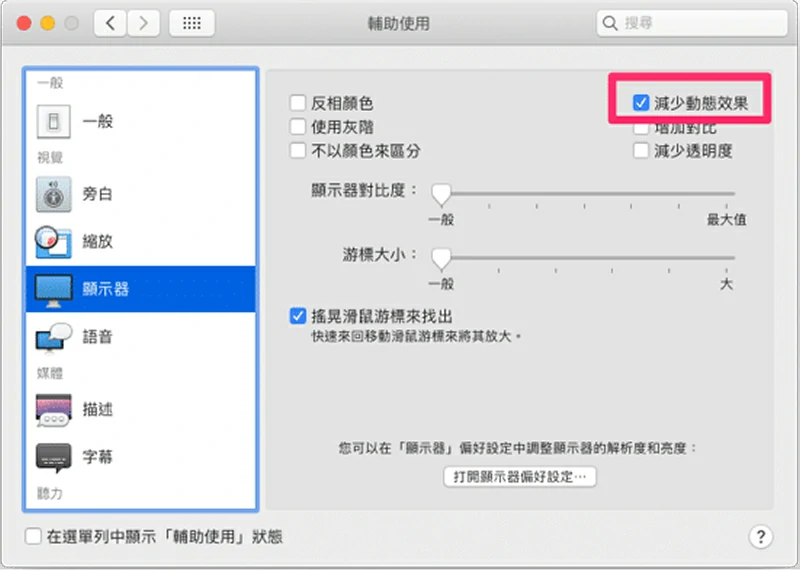
8. 關閉耗效能的視覺特效
蘋果選單 → 系統設定 → 輔助使用 → 顯示器 ✅ 開啟「減少動態效果」
額外加分項目:
- 關閉螢幕保護程式(設為「永不」)
- 清理開機啟動項目
🔧 進階密技 - 根本解決Mac很慢
硬體升級選項:
- 升級RAM記憶體 - 老Mac的救星!
- HDD換SSD - 速度提升超有感!
軟體維護:
- 定期更新macOS和App
- 檢查App系統需求是否符合你的Mac配備
🎯 總結:告別Mac變慢的煩惱
想要如何讓Mac變快?記住這個黃金組合:
- 🔄 定期重開機清理記憶體
- 🧹 使用 Tenorshare Cleamio 深度清理
- ⚙️ 調整系統設定優化效能
- 🔧 必要時進行硬體升級
別再讓Mac突然變慢影響你的工作效率了!現在就試試這些方法,讓你的Mac重新飛起來吧!✈️
💬 你還有其他讓Mac加速的秘招嗎?歡迎在留言分享你的經驗!
🔥 覺得文章實用請分享給朋友,一起擺脫Mac龜速的困擾!
👉 更具體詳細的優化Mac空間方法就在這裡:Mac 變慢如何優化|一篇教你完整加速方法
你可能會有興趣的文章:
限會員,要發表迴響,請先登入


