如何刪除Windows 11系統還原點?
2026/07/24 18:18
瀏覽16
迴響0
推薦0
引用0
眾所周知,Windows 會自動建立系系統還原點,直到達到設定的系統還原點的數量上限。這些還原點也佔據了數 GB 的磁碟空間。為了硬碟瘦身,以及刪除不必要的文件數據等原因,本指南將向您展示如何刪除這些還原點以釋放儲存空間。
系統還原點簡介
Windows系統自帶的系統還原功能可以用於保護和修復系統的狀態。其會由用戶自主手動創建或在重要更新、應用程式安裝或其他系統變更時自動創建還原點,以便在需要時進行恢復。當創建一個系統還原點,操作系統會保存當前系統文件和設定的快照。這樣,在系統發生問題(如安裝問題、驅動衝突或惡意軟體感染)時,您可以通過恢復到先前的還原點來恢復系統的正常運行狀態。
注意:使用還原點時,系統將回復到當前還原點創建時的狀態,但不會影響個人文件。
總之,系統還原點是一個方便的工具,幫助用戶在遇到系統問題時快速回到正常的工作狀態。
如何刪除系統還原點
如果您儲存空間不足,或者只是想刪除一些系統還原點,以下是在 Windows 11 中執行此操作的方法。系統還原點刪除後將無法恢復到先前的狀態。請再三確保您不再需要將系統恢復到先前的狀態再執行刪除。
方法一:使用磁碟清理
如果您要刪除還原點以釋放硬碟空間,但又不想冒險刪除所有還原點,則可以使用磁碟清理工具僅刪除較舊的還原點,同時保留最新的還原點。
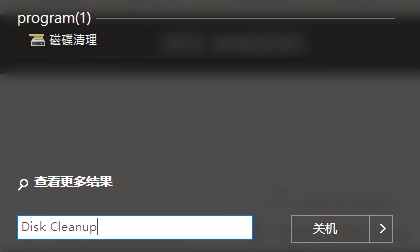
- 在搜索中搜“磁碟清理”,或右擊Windows徽標鍵,點擊執行,在「執行」(Win+R)輸入cleanmgr.exe,然後按下確定按鈕。
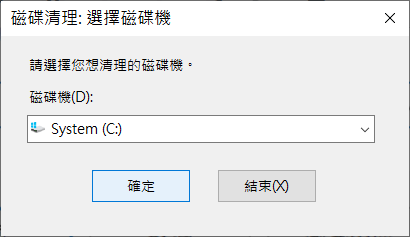
- 在磁碟機清單中,選擇您的系統磁碟機(通常是 C:),然後按一下確定。
- 點選「清理系統檔」(需要管理員批准)。
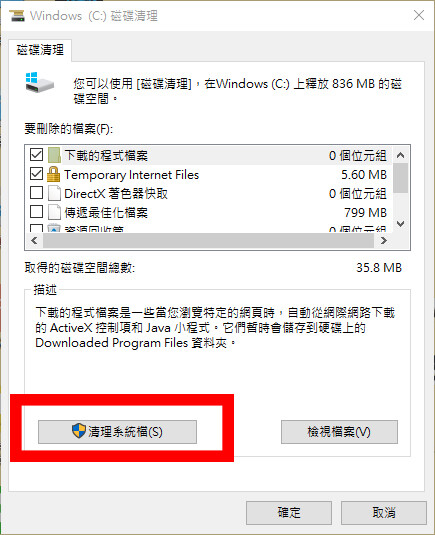
- 等待重新掃描,然後按一下「更多選項」選項卡,找到「系統還原和陰影複製」。
你可能會有興趣的文章:
限會員,要發表迴響,請先登入


