私のシステム内の多数のアプリケーション(Internet Explorer 8、Yahoo Messenger、Skype 10など)がクラッシュしており、エラーの詳細にはモジュール名がmshtml.dllであることが示されています。system32フォルダーにあるmshtml.dllのバージョンを確認したところ、8.0.6001.19170であることが分かりました。mshtml.dllエラーを修正する方法とは?

この記事の目的は、mshtml.dllについて包括的に理解し、その重要性及び関連するエラーを解決する方法を提供することです。
mshtml.dllとは何か?
Microsoft.mshtml.dllファイル、一般的にはMicrosoft HTML Viewerと呼ばれるこのファイルは、Type Library MediaPlayerからインポートされたアセンブリによって開発された動的リンクライブラリです。mshtml.dllは、Windowsオペレーティングシステムに不可欠な動的リンクライブラリファイルであり、ソフトウェア、ゲーム、またはその他の重要なWindowsツールが必要とするかもしれない主要機能を含んでいます。このライブラリは、ウェブブラウザやメールクライアント、HTMLレンダリングに依存する他のプログラムなど、さまざまなアプリケーションにおけるHTMLコンテンツのレンダリングおよび表示において重要な役割を果たします。
システムファイルMicrosoft.mshtml.dllは、Windowsシステムフォルダーに保存されている重要なファイルであり、通常、オペレーティングシステムのインストールプロセス中に自動的に作成されます。このファイルは、システムの正常な動作にとって重要です。一般的に、ユーザーはこのようなファイルに対して恣意的な変更を加えないことが推奨されており、その存在はコンピューターシステムの安定性を維持する上で重要な役割を果たしています。
mshtml.dllに関連する一般的なエラー
mshtml.dllは、HTMLレンダリングに依存するアプリケーションが正常に機能するための重要なコンポーネントです。このファイルがないと、ウェブページの表示、メールのフォーマット、およびその他のHTML関連機能に問題が発生する可能性があります。
mshtml.dllに関連するエラーは、キーロガーや悪意のあるソフトウェアなどの悪質なプログラムによって引き起こされることがあります。これらの悪質なプログラムは関連ファイルに感染し、コンポーネントが欠落する原因となり、ゲームのような一般的に使用されるソフトウェアが正常に機能しなくなってしまいます。以下は、いくつかの一般的なエラーの例です:
- アプリケーションのクラッシュまたはフリーズ
- ウェブページが正しく読み込まれない
- ブラウジング中のスクリプトエラー
- メールのフォーマットに関する問題
- アプリケーション固有のエラー
- デスクトップアイコンが削除できない
- オンラインゲームが起動しない
- コンピュータでランダムな青い画面が表示される
- コンピュータに音が出ない
- デスクトップが表示されない
- ホームページがナビゲーションウェブサイトに変更されている
一般的なmshtml.dllエラー
mshtml.dllに関連する一般的なエラーには次のようなものがあります:
- アドレスでのアクセス違反 – mshtml.dll
- mshtml.dllが見つかりませんでした。
- C:\Windows\SysWOW64\mshtml.dllが見つかりません。
- mshtml.dllを登録できません。
- Microsoft Office Access 2010を起動できません。必要なコンポーネントが欠落しています:mshtml.dll。Microsoft Office Access 2010を再インストールしてください。
- mshtml.dllの読み込みに失敗しました。
- mshtml.dllが見つからなかったため、アプリケーションの起動に失敗しました。
- mshtml.dllファイルが欠落または破損しています。
- このアプリケーションは、mshtml.dllが見つからなかったために起動に失敗しました。アプリケーションを再インストールすることでこの問題が解決する可能性があります。
mshtml.dllエラーを修正する方法
mshtml.dllの重要性と関連する一般的なエラーを理解したところで、これらのエラーを修正するための効果的な解決策をいくつか探ってみましょう:
方法 1. 専用のDLL修復ツールを使用する
システムファイルを手動で変更することに不安を感じる場合は、Bitwar DLL Fixerのようなソフトウェアを使用して、DirectXコンポーネントやインストール設定に関連する問題を自動的に解決することができます。このツールには、広範なDirectXおよびDLLファイルのライブラリが含まれており、ワンクリックでのインストールが可能です。また、mshtml.dllが見つからないといったさまざまなDLLの問題を修正することもできます。
Bitwar DLL Fixerの利点:
- 破損又は欠落しているDLLファイルをワンクリックで修復または交換可能。
- 欠落しているDirectXファイルおよびランタイムライブラリを復元。
- 高い成功率と無料の技術サポートを提供。
- 技術的な知識や手動での調整は不要。
- コンピュータを迅速にスキャンし、DLLエラーを特定し、プログラムの不具合を解決。
- Windowsプログラムやゲームの起動に関する問題を迅速に修正。
以下の手順に従って、Bitwar DLL Fixerを使用してmshtml.dllを復元してください:
Bitwar DLL Fixer公式サイト:https://www.bitwarsoft.com/ja/dll-fixer
Bitwar DLL Fixer無料ダウンロード/インストール:
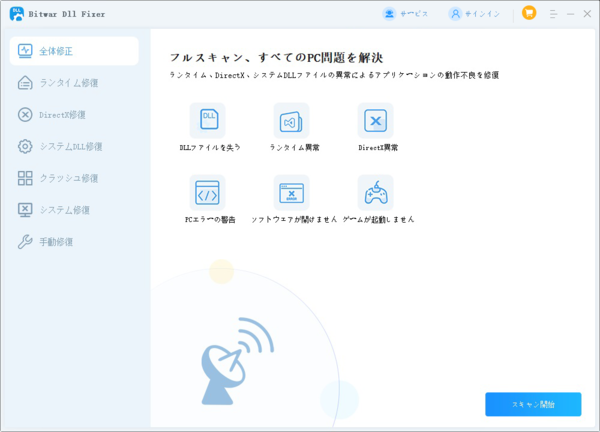
全体修正 / システムDLL修復:
- Bitwar DLL Fixerをダウンロードして起動します。左側のメニューから「全体修正」または「システムDLL修復」を選択します。
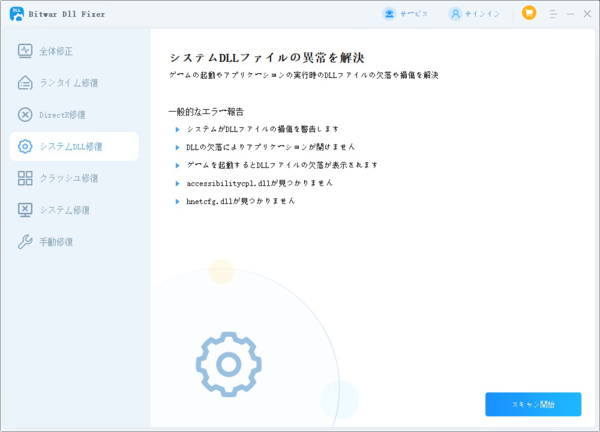
- 「スキャン開始」をクリックして、スキャンが完了するのを待ちます。リストされたDLLファイルを確認した後、「修正」ボタンをクリックして、問題のあるDLLファイルを修正します。
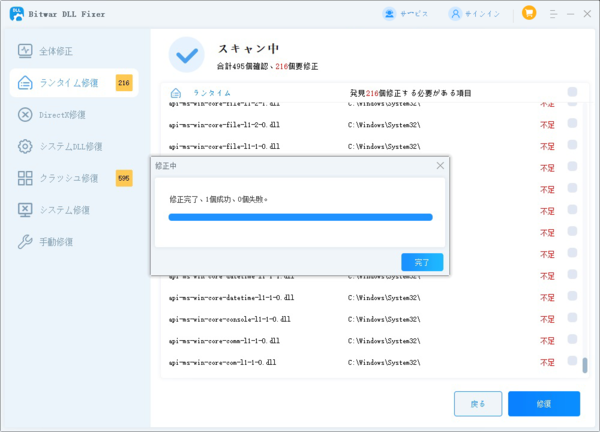
- 修復が完了すると、画面に通知が表示されます。その後、関連するプログラムを起動して、mshtml.dllの問題が解決されたかどうかを確認してください。
備考: 修復したいmshtml.dllファイルが「完全修復」または「システムDLL修正」を通じて見つからない場合は、手動修復を試みることができます。
手動修復:
- 「手動修復」をクリックし、DLLの名前とDLLの保存先を入力します。次に、「スキャン開始」をクリックします。
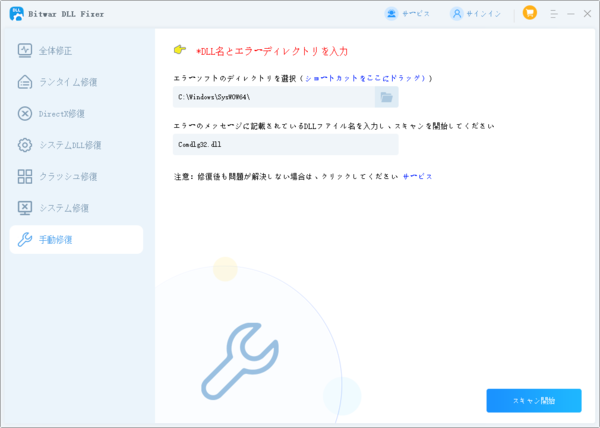
- コンピュータに適したバージョンを選択し、「修復」をクリックします。
- 修復が完了したら、コンピュータを再起動してください。
方法 2. ウイルススキャンを実行する
信頼できるアンチウイルスまたはアンチマルウェアプログラムを使用して、mshtml.dllファイルに影響を与える可能性のある悪質なソフトウェアをスキャンします。検出された脅威はすべて削除してください。
コンピュータでウイルススキャンを実行するには、使用しているオペレーティングシステムやアンチウイルスソフトウェアに応じて、以下の手順に従ってください:
- スタートメニューをクリックし、設定(歯車アイコン)を開きます。
- 「更新とセキュリティ」に移動します。
- 左側のサイドバーから「Windows セキュリティ」を選択します。
- 「ウイルスと脅威の保護」をクリックします。
- 現在の脅威セクションの下にある「クイックスキャン」をクリックして、クイックスキャンを開始します。より包括的なスキャンを行うには、「スキャンのオプション」を選択し、「フルスキャン」を選択します。
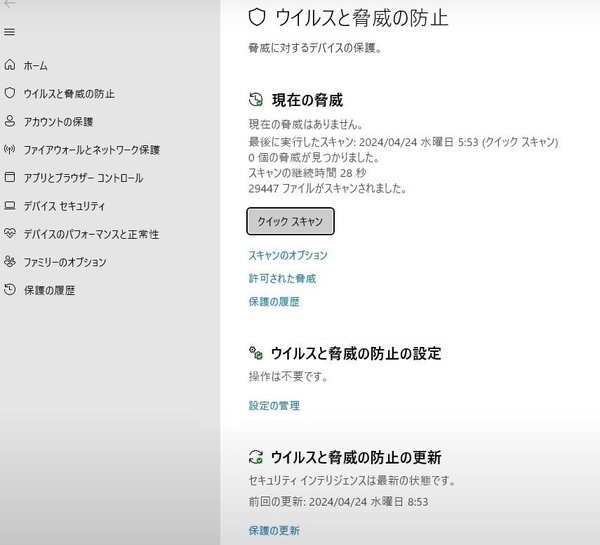
- 画面の指示に従ってスキャンを完了させます。
- ウイルススキャンが完了したら、結果を確認します。アンチウイルスソフトウェアが提供する指示に従って、検出された脅威を削除してください。
追加のヒント:
- アンチウイルスソフトウェアとシステムを常に最新の状態に保つことは、最新のセキュリティ脅威から保護するために良い習慣です。
- 定期的にウイルススキャンを実行して、システムを安全に保ちましょう。
- アンチウイルスソフトウェアの自動更新を有効にして、最新の定義が常に反映されるようにします。
- 不明なソースからのファイルのダウンロードやリンクのクリックには注意して、感染を防ぎましょう。
方法 3. システムファイルチェッカーを使用する
DISM(展開イメージのサービスおよび管理)とSFC(システムファイルチェッカー)は、Windowsに搭載されたツールで、破損または欠落しているシステムファイルを修復し、コンピュータの安定性を回復するために設計されています。管理者のアクセス権を必要とするコマンドプロンプトを通じて、DISMおよびSFCスキャンを実行できます。以下にその手順を示します。
- Windowsで管理者権限のあるコマンドプロンプトを立ち上げるには、検索ボックスに「cmd」と入力し、コマンドプロンプトのオプションを右クリックして「管理者として実行」を選択します。
- DISMスキャンを実行するには、次のコマンドを入力してEnterキーを押します:
dism /online /cleanup-image /restorehealthこのコマンドは、Windowsコンポーネントストアを検査し、破損がある場合は自動的に問題を解決します。このプロセスの duration は、システムのパフォーマンスによって異なり、数分以上かかる場合があります。
- SFCスキャンを開始するには、コマンドプロンプトにこのコマンドを入力し、Enterキーを押します:
sfc /scannowこれにより、すべての保護されたシステムファイルが徹底的にスキャンされ、破損または欠落しているファイルはキャッシュされたバージョンに置き換えられます。スキャンが進行している間はお待ちください。必要な時間はシステムの設定によって異なる場合があります。
[ mshtml.dll]をクリックしてこの記事の詳細内容を閲覧してください。
限會員,要發表迴響,請先登入


