網路儲存裝配
2017/08/05 07:20
瀏覽576
迴響0
推薦0
引用0
**伺服器代管推薦文**(若是權限是"私密",即使分享了,對方照舊看不到)
收到貫穿連接的人,若該相簿的權限為"公然",就能直接開啟瀏覽;權限為"暗碼"的,輸入暗碼才能瀏覽。
總結您提出的問題:

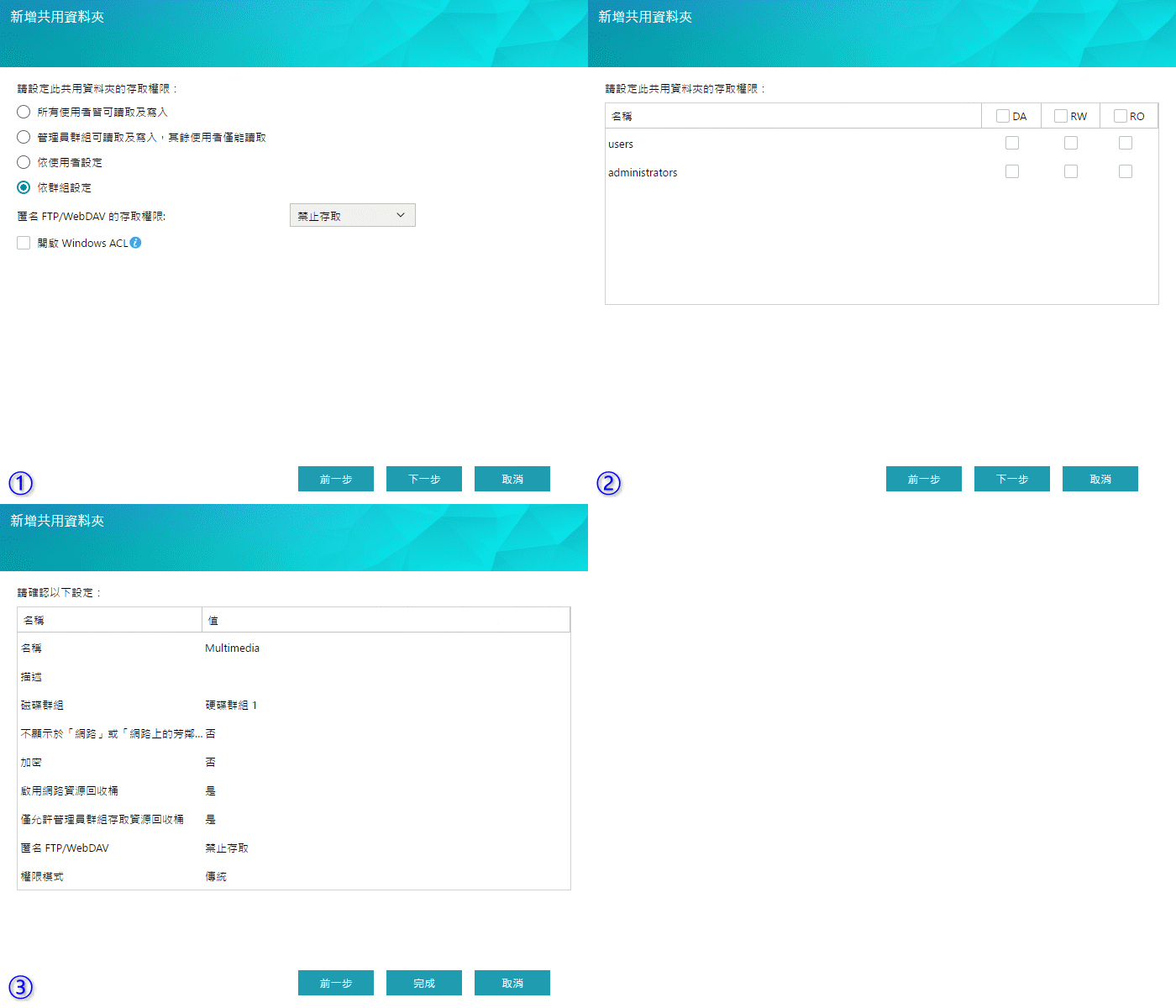
點選"下一步"後,接著要代入群組的利用者,這邊等到設定利用者時再代入;然後是設定此群組的資料夾權限,分為 DA(制止存取)、RW(讀寫)和 RO(唯讀,僅供讀取)三種。文章很棒
收到貫穿連接的人,若該相簿的權限為"公然",就能直接開啟瀏覽;權限為"暗碼"的,輸入暗碼才能瀏覽。
總結您提出的問題:
點選"下一步"後,接著要代入群組的利用者,這邊等到設定利用者時再代入;然後是設定此群組的資料夾權限,分為 DA(制止存取)、RW(讀寫)和 RO(唯讀,僅供讀取)三種。文章很棒
*ADM 更新*
【ppsspp】(需至 ADM 的『App Central』下載)

【Media Cast】(需至 ADM 的『App Central』下載)
在另外一側更簡明簡要地說明了各類運用的軟體名稱,這些筆者在後面城市詳加介紹。

-檔案存取 & 分享-

● GPU進級,提升多媒體處置效能
根據需要的服務開啟特定 port。

*ADM Defender*
從電腦中直接拖曳檔案到『檔案總管』裡,接下來會扣問若存在溝通檔案,要略過照樣覆蓋。


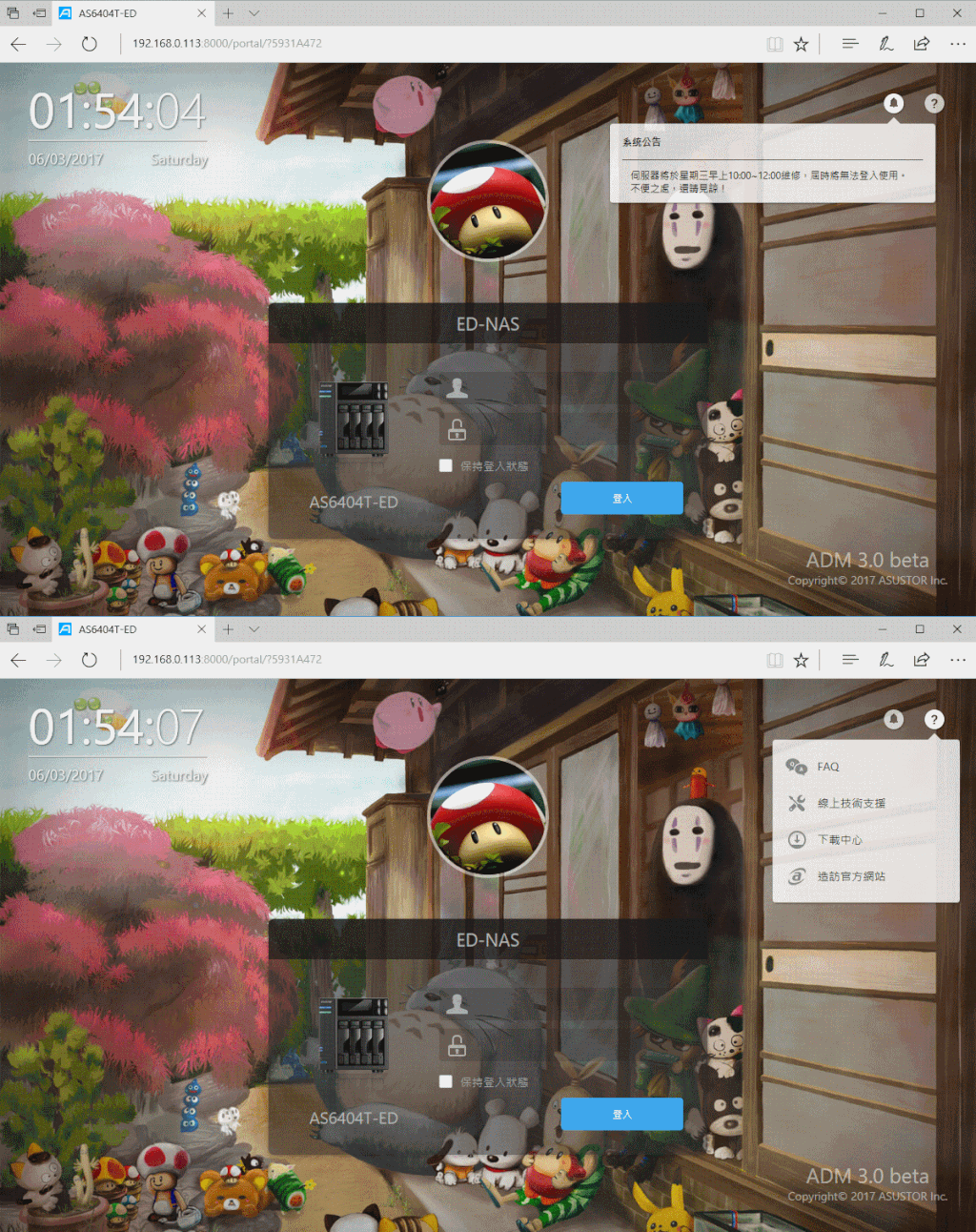
【全新 ADM 3.0 登入畫面】
如前面所述,ADM 3.0 具有很多新功能和新介面,是以需要到這個網站下載 ADM 3.0 韌體,並在網站底部按下"立即下載"。『ADM』就是以Chrome瀏覽器開啟的ADM視窗。
對辦理員來講,ADM 3.0 另一個新功能就是 "桌面監控小工具",可以或許即時查看 NAS 資本利用狀況、線上利用者和主要日誌。
ASUSTOR NAS 最大的特色就是其家庭影音套件與功能非常完善。從 ADM 套件『SoundsGood』、『LooksGood』和『Photo Gallery』,以及對應推出的手機版 App,只要有電腦、手機或平板電腦,不管何時何地都能享受 NAS 內的影音多媒體檔案。除此之外,透過本地輸出的應用『ASUSTOR Portal』,NAS 瞬間變身成為一台簡易電腦,不管是要上彀仍是玩遊戲,功能包羅萬象。最後是壯大的當地播放 App『KODI』,NAS 外接的螢幕又立即成為一台聰明電視,由於 AS6404T 的硬體解碼能力晉升,旁觀 4K 60FPS 影片毫無問題;還能旁觀 NAS 中的片子/聽歌/瀏覽相簿/查看氣候,甚至是收看數位電視等,利用『KODI』就能做到!


假如NAS有外接鍵盤滑鼠,利用Chrome就像是用電腦上彀一樣。

除播放清單,"我的最愛"也能把點過愛心的音樂整頓再一起。
所有音樂能透過最上方的分類體例來切換瀏覽。接著有"主動設定"和"手動設定"兩種 port 設定體式格局,對於進階用戶可以手動來設定要開啟哪些 port,而自動設定則會將所有的 port 預設開啟。
是以在"輕鬆連線"頁面中,勾選"啟用輕鬆連線辦事",並設定一個好記的 Cloud ID,然後按下套用。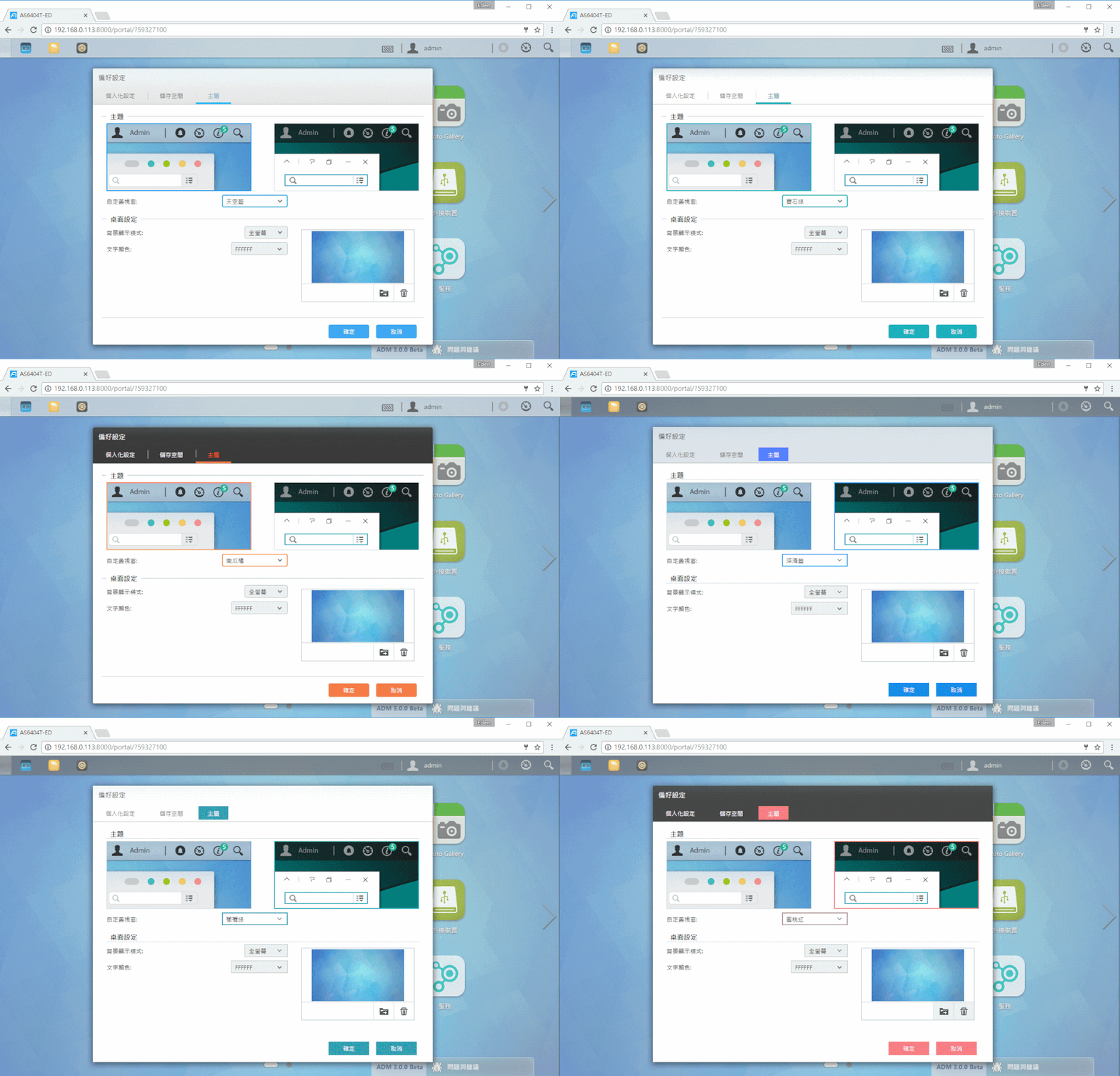

最後找到遊戲(.iso檔)就可以點進去開始玩了唷!


更輕易的是,手機上調劑音量,就可以直接控制影片的音量巨細,此時手機就像是一台全能的遙控器!
是以,透過分歧的權限設定,每一個使用者帳號能看到的資料夾和利用程式皆分歧。登入適才新增的帳號,不論是應用程式仍是可存取的同享資料夾,相對都比管理員少良多。


【檔案/資料夾桌面捷徑】

如果是電子郵件發送通知,起首要設定發信者的帳戶。
"事務通知"可以在 NAS 産生訊息/毛病/正告/緊要(自行勾選設定)時,透過發信或推播來通知管理者。
【桌面 APP 排序】
電源線扣環能避免電源接頭從 NAS 上鬆脫,安裝體例以下圖的右下角。

選擇本身存放的片子路徑。

從『KODI』對片子點右鍵按"資訊",可查看該片子的介紹、演員、預告片,乃至是預告片等,資訊十分具體。

最後把硬碟托盤推回 NAS ,就完成硬碟的安裝了!
最後是機械的俯視圖。
在"多媒體轉檔"頁面能看到即時的轉檔狀況,近兩小時的片子大約需要 20 幾分鐘來轉檔。
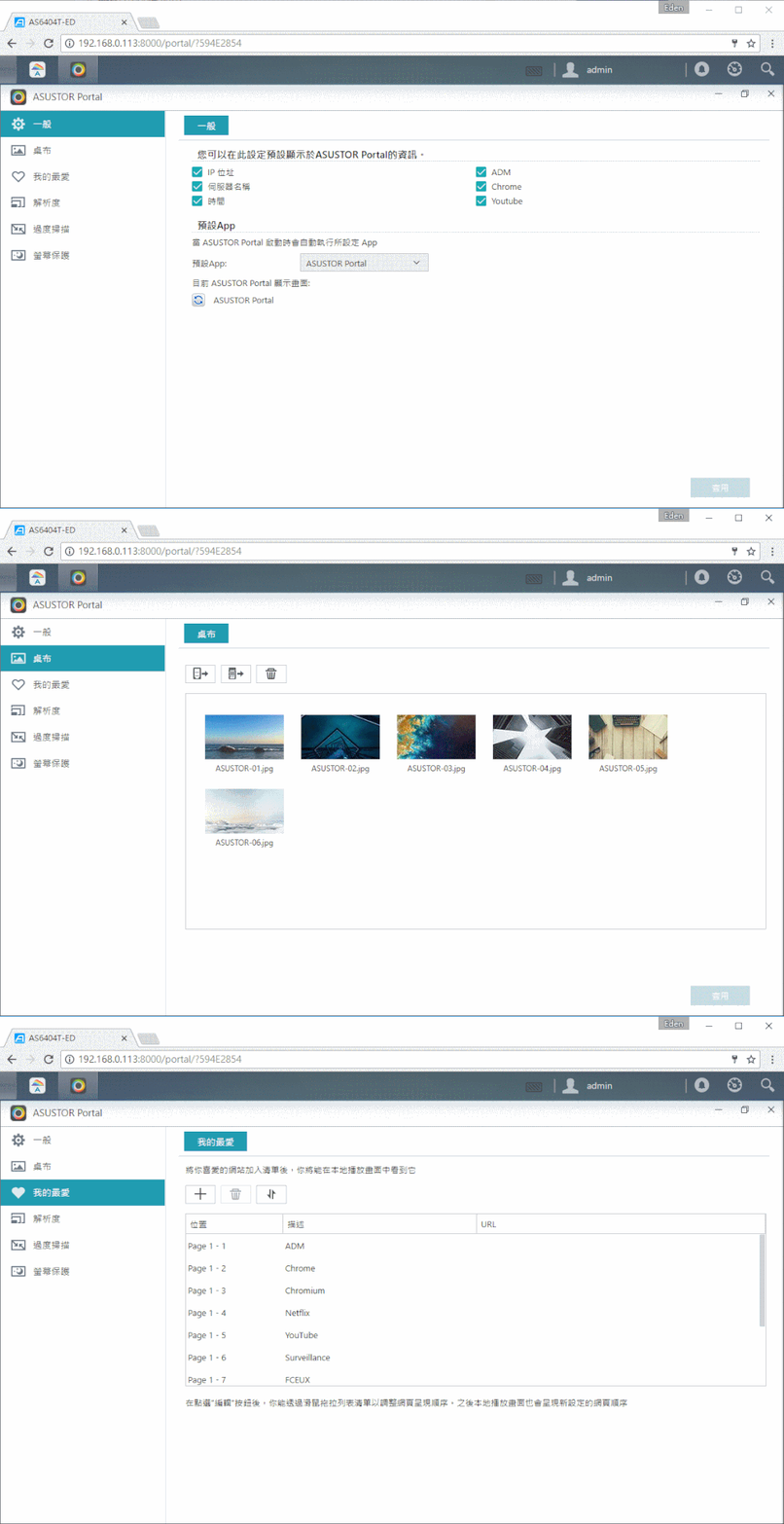
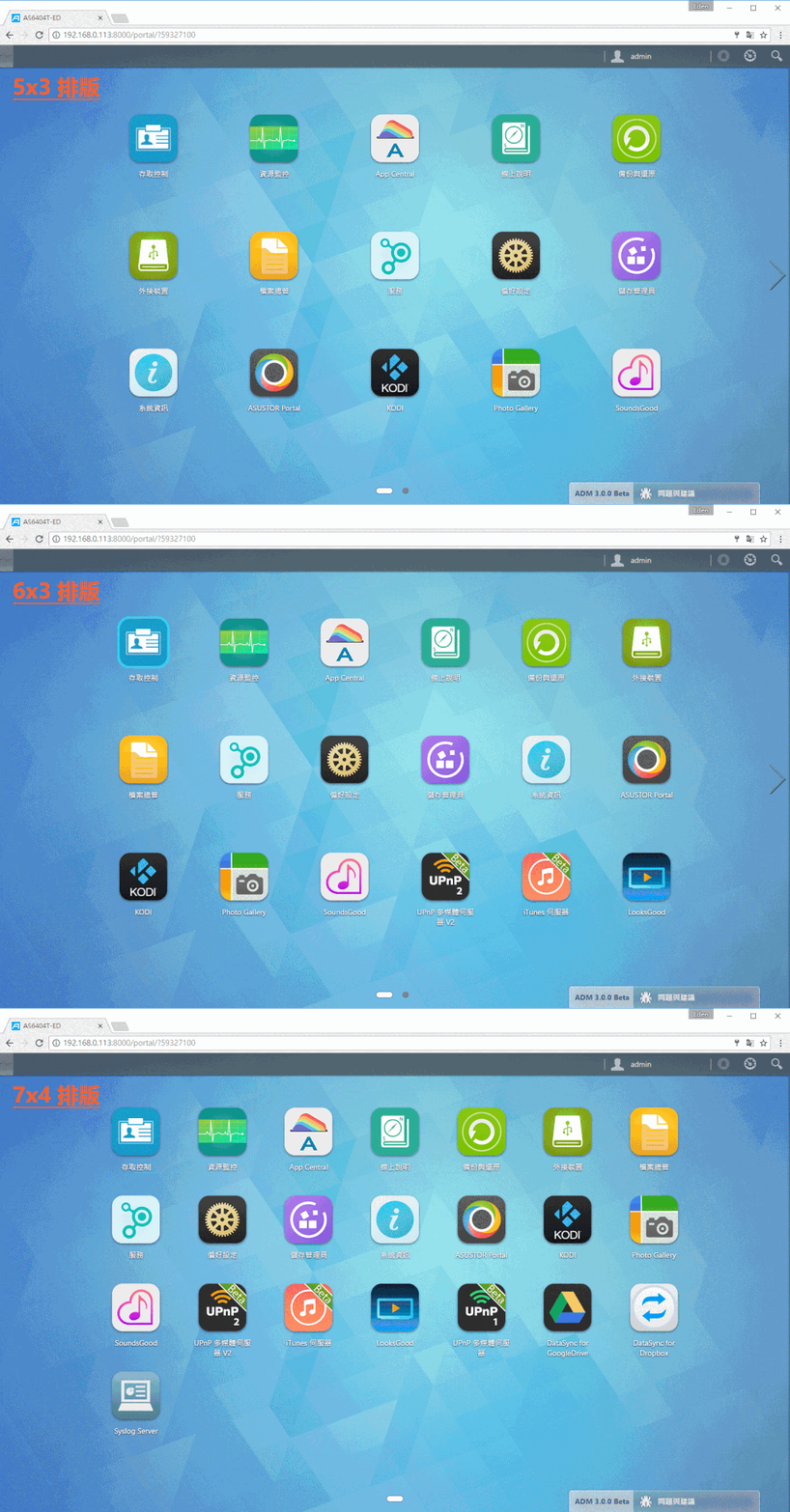
桌面圖示有 5x3、6x3、7x4 三種排版設定;例如桌電就使用 7x4 排版;而若是筆電螢幕較小,則可以選擇 5x3 排版。

*網路資源收受接管桶*
瑕玷則是"不具任何資料珍愛性",若一顆硬碟故障,所有資料城市遺失。Raid 0 的長處是總容量是不同容量的相加總合,且具有較佳的資料讀取速度。RAID 0:將所有硬碟的空間合併,成為一個貯存空間;例如一顆 1TB 硬碟和一顆 2TB 硬碟組 Raid 0,那麼總容量就是 3TB。
缺點:輕易連線逾時,是以只合適小檔、單檔傳輸。
第一次開啟『LooksGood』會泛起下面的設定教學簡介。
利用者也能自行建立播放清單,讓『Youtube』播完一部影片後還能繼續播放。


有疑問歡迎再提出唷 :)
Step. 3 點進去後,按下"起頭初始化",如有新的 ADM 韌體味要求更新。

為避免影響到其他法式的利用效能,轉檔時所耗費的系統資源大約在 50% 上下。
確認 AS6404T 已利用 HDMI 線接上顯示器,打開螢幕後會出現『ASUSTOR Portal』畫面。
只要搭配 AS6302T、AS6404T 兩新機種就能使用 Wake-On-Wan (WOW) 網路叫醒機械的功能,合適在外面、或是只有需要時才會打開 NAS 利用的人。
接下來是 NAS 系統設定,有些必須設定,有些則是遵照小我需要設定。
利用之前,ADM 的『ASUSTOR Portal』能設定預設顯示 App、桌布和 App 排序等。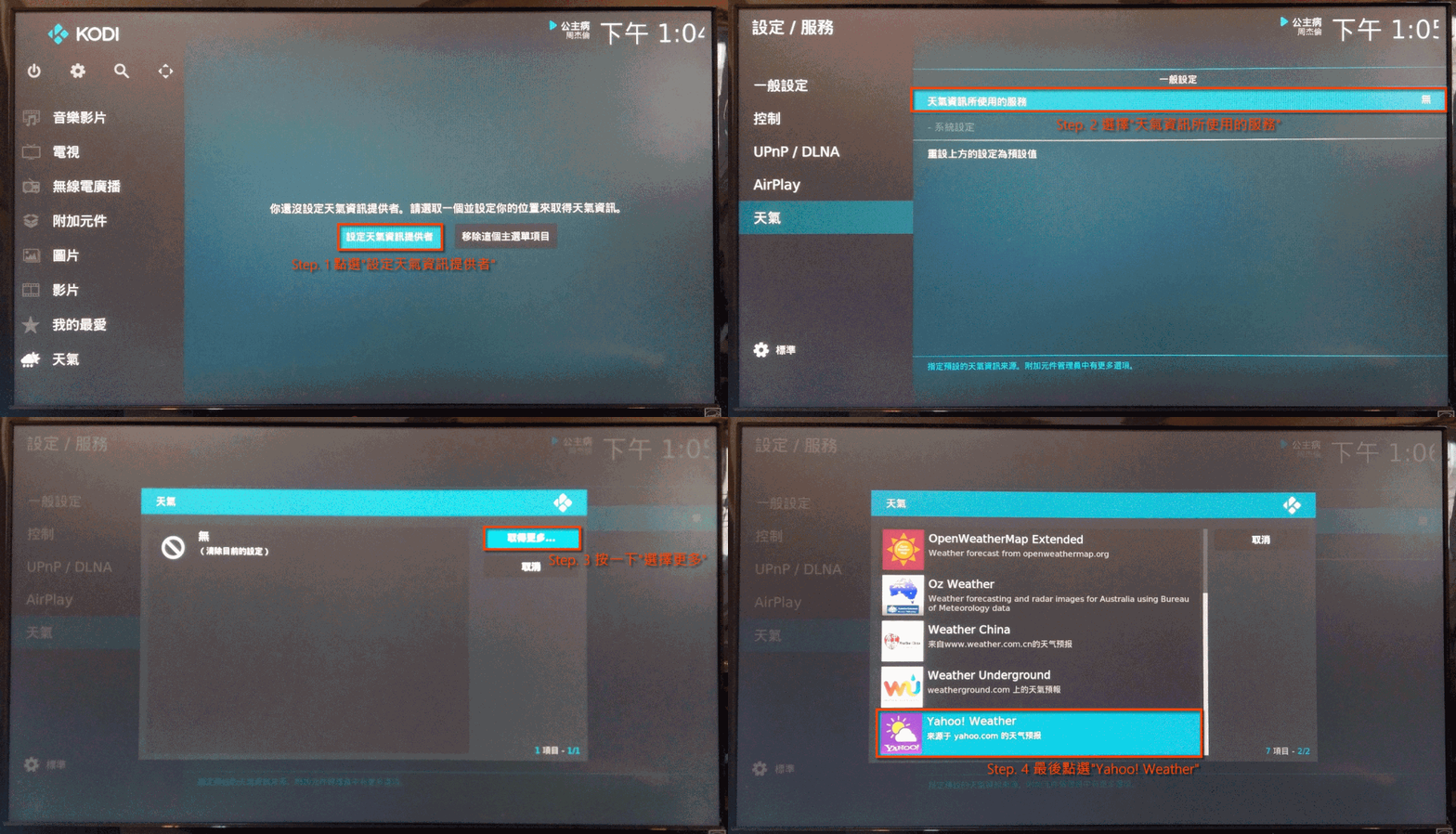
AS6404T支援次世代 HDMI 2.0 規格(可將 NAS 外接螢幕顯示器),最高可支援60/50P 4K 解析度影像,流利度是 4K 30P 的兩倍,大幅提升視覺上的享受!(下圖是 HDMI 2.0 和 HDMI 1.4 以及前幾代規格差別)


創設索引過程當中,螢幕右上角會顯示創設索引中的訊息。
有 ADM 更新時,系統會主動偵測並通知管理者。


方式 3. 哄騙『檔案總管』內建上傳按鈕("不"支援資料夾上傳)。
【KODI:片子/影片】
A : 鍵盤f
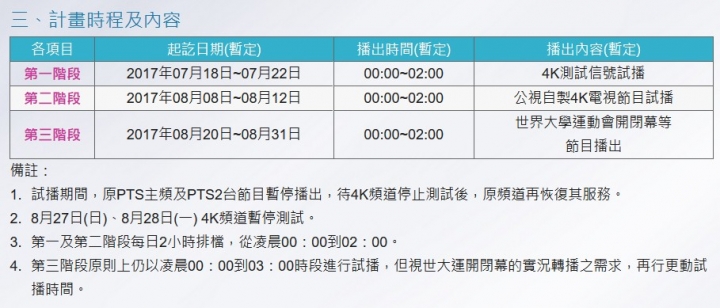
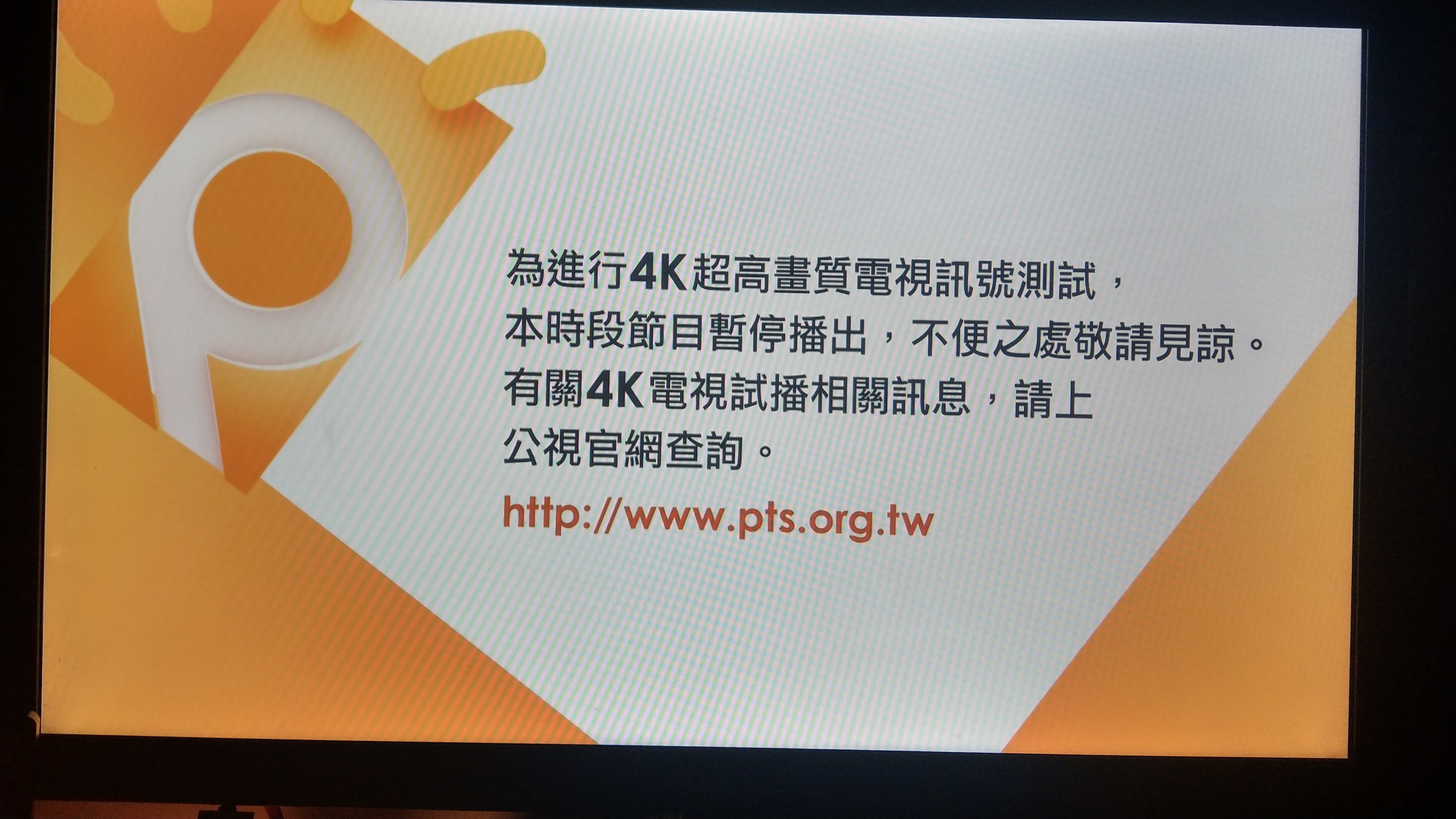
"公視預定於8月20日至8月31日
└ 檔案存取
LCD 面板可以即時查看 NAS 的區網 IP 位址,不消特意到路由器介面查詢;而 LCD 面板也供應一鍵備份和各種 NAS 資訊的顯示,例如CPU/硬碟的溫度、總/已利用/剩餘的容量等。
這邊建議設定的按次為:共用資料夾 → 群組 → 使用者帳號。
系統設定完成後,緊接著還有共用資料夾和利用者權限的設定。
給樓主加油打氣
配件盒中內容物以下:
由於普遍認知是 NAS 的安裝必然要用電腦來設定,不外 ASUSTOR NAS 是可以透過一款叫《AiMaster》的 App 來經管和設定的,因此下面是以 Android 平板來示範安裝步調(本次安裝是以 ADM 2.7 來示範):
另外,『SoundsGood』還有一個"Random 100"的功能,它可以把音樂庫中隨機挑出 100 首歌曲做成清單來播放,是以每次點選"Random 100",出現的歌曲城市分歧。
└ 音樂套件『SoundsGood』 NEW!
其實『KODI』還可以拿來看"數位電視",其實長短常壯大的功能呀!由於 Youtube 高畫質網路直播可能要花消不少頻寬,如果使用數位電視來收看新聞,不但不需要利用網路(接收數位天線訊號),而且還有很多節目,例如:民視八點檔、台視接連劇是網路沒法立即收看的,必須透過電視來觀看。方法 4. FTP 存取:透過 Windows 檔案總管


方法 2. 利用拖曳上傳(支援資料夾上傳)。

以資料夾來分享的,領受端可以事前瀏覽檔案,然後遴選需要的檔案下載。
└ 檔案分享
到"歌詞"頁面新增動態歌詞(可至魔鏡歌詞網去尋覓動態歌詞),如果不是以時候開首(例如 [00:01.20])的動態歌詞,則歌詞不會有自動翻頁功能。
Up, Down, Left, Right : 對應鍵盤上下左右
另外,使用者也能夠對分歧的排版(5x3、6x3、7x4)來貯存。
『服務』整合了各類常見的伺服器辦事,可以遵照小我需要來開啟。
└ 『ADM』、『Chrome』

感激您的欣賞唷:)
【ppsspp】(需至 ADM 的『App Central』下載)
【Media Cast】(需至 ADM 的『App Central』下載)
在另外一側更簡明簡要地說明了各類運用的軟體名稱,這些筆者在後面城市詳加介紹。
-檔案存取 & 分享-
● GPU進級,提升多媒體處置效能
根據需要的服務開啟特定 port。
*ADM Defender*
從電腦中直接拖曳檔案到『檔案總管』裡,接下來會扣問若存在溝通檔案,要略過照樣覆蓋。
【全新 ADM 3.0 登入畫面】
如前面所述,ADM 3.0 具有很多新功能和新介面,是以需要到這個網站下載 ADM 3.0 韌體,並在網站底部按下"立即下載"。『ADM』就是以Chrome瀏覽器開啟的ADM視窗。
對辦理員來講,ADM 3.0 另一個新功能就是 "桌面監控小工具",可以或許即時查看 NAS 資本利用狀況、線上利用者和主要日誌。
ASUSTOR NAS 最大的特色就是其家庭影音套件與功能非常完善。從 ADM 套件『SoundsGood』、『LooksGood』和『Photo Gallery』,以及對應推出的手機版 App,只要有電腦、手機或平板電腦,不管何時何地都能享受 NAS 內的影音多媒體檔案。除此之外,透過本地輸出的應用『ASUSTOR Portal』,NAS 瞬間變身成為一台簡易電腦,不管是要上彀仍是玩遊戲,功能包羅萬象。最後是壯大的當地播放 App『KODI』,NAS 外接的螢幕又立即成為一台聰明電視,由於 AS6404T 的硬體解碼能力晉升,旁觀 4K 60FPS 影片毫無問題;還能旁觀 NAS 中的片子/聽歌/瀏覽相簿/查看氣候,甚至是收看數位電視等,利用『KODI』就能做到!
假如NAS有外接鍵盤滑鼠,利用Chrome就像是用電腦上彀一樣。
除播放清單,"我的最愛"也能把點過愛心的音樂整頓再一起。
所有音樂能透過最上方的分類體例來切換瀏覽。接著有"主動設定"和"手動設定"兩種 port 設定體式格局,對於進階用戶可以手動來設定要開啟哪些 port,而自動設定則會將所有的 port 預設開啟。
是以在"輕鬆連線"頁面中,勾選"啟用輕鬆連線辦事",並設定一個好記的 Cloud ID,然後按下套用。
最後找到遊戲(.iso檔)就可以點進去開始玩了唷!
更輕易的是,手機上調劑音量,就可以直接控制影片的音量巨細,此時手機就像是一台全能的遙控器!
是以,透過分歧的權限設定,每一個使用者帳號能看到的資料夾和利用程式皆分歧。登入適才新增的帳號,不論是應用程式仍是可存取的同享資料夾,相對都比管理員少良多。
【檔案/資料夾桌面捷徑】
如果是電子郵件發送通知,起首要設定發信者的帳戶。
"事務通知"可以在 NAS 産生訊息/毛病/正告/緊要(自行勾選設定)時,透過發信或推播來通知管理者。
【桌面 APP 排序】
電源線扣環能避免電源接頭從 NAS 上鬆脫,安裝體例以下圖的右下角。
選擇本身存放的片子路徑。
從『KODI』對片子點右鍵按"資訊",可查看該片子的介紹、演員、預告片,乃至是預告片等,資訊十分具體。
最後把硬碟托盤推回 NAS ,就完成硬碟的安裝了!
最後是機械的俯視圖。
在"多媒體轉檔"頁面能看到即時的轉檔狀況,近兩小時的片子大約需要 20 幾分鐘來轉檔。
桌面圖示有 5x3、6x3、7x4 三種排版設定;例如桌電就使用 7x4 排版;而若是筆電螢幕較小,則可以選擇 5x3 排版。
這台可以看公視4k頻道嗎?


按一下”+“,可新增BT種子或網址下載任務。接著進行以下設定:
Step. 5 接著是時候和網卡的設定,這裡筆者選擇了與亞洲的 NTP 伺服器來同步時間;而網卡則是不消更動設定。
你的畫面不是4k訊號,必需在傳送4k訊號的時刻從新掃描頻道(545MHz),看到"公視4K"的頻道名稱才是,播放的是動態影片,不是靜止畫面
Step. 1 下載《AiMaster》App。
給樓主加油打氣文章...(恕刪)
動作裝配則有《AiData》app,供使用者來存取 NAS 資料。然後會建議轉檔成 MP4 檔是因為它可以在瀏覽器上直接播放,而不消顛末轉檔(你也能夠把電腦中的 MP4 檔直接拖曳到 CHROME 碰運氣,應當是可以直接播放的);所以 LOOKSGOOD 的影片轉檔會主動轉為 MP4 也是這個緣由,因為其他檔案如 RMVB、AVI等影片檔若是線上播放會需要 NAS 即時轉檔,這樣非常耗系統資源。而 MKV 檔比較特別,它是一個"影片封裝檔",有些下載下來的 MKV 有可能包含數個音軌,或是好幾個字幕在一支影片中,不過 MKV 多數都是用 MP4 來封裝的,除非確定 MKV 沒有包含多個音軌or字幕再轉檔,不然轉檔後可能會跑掉唷!

-使用者/資料夾權限設定-
AS6404T 支援 HEVC 和 VP9 的硬體解碼,最高亦支援 HDMI 2.0 規格、60/50FPS 4K 解析度影像,筆者實測播放60FPS的4K影片時,畫面完全十分順暢。
在機械的左方為兩個記憶體插槽,上面各插著一條 4GB RAM。
『下載中間』也能使用網址下載,注意網址尾巴要有檔案的"附檔名",才是一個能下載的檔案。
除了音樂、影片、相片的播放,『KODI』亦支援氣候預告的顯示。不外需要先選擇一個"天色資訊提供者",這邊我們選擇"Yahoo! Weather"。
使用 BT 種子來下載檔案的益處就是,可以選擇哪些檔案要下載。
起首,先確保手機和 NAS 毗連同一個網路,然後打開手機上的《Youtube》app,選好影片後,按一下畫面上方的串流圖示,就會輸出到今朝的 NAS:AS6404T-ED 播放了,就是如斯簡單!

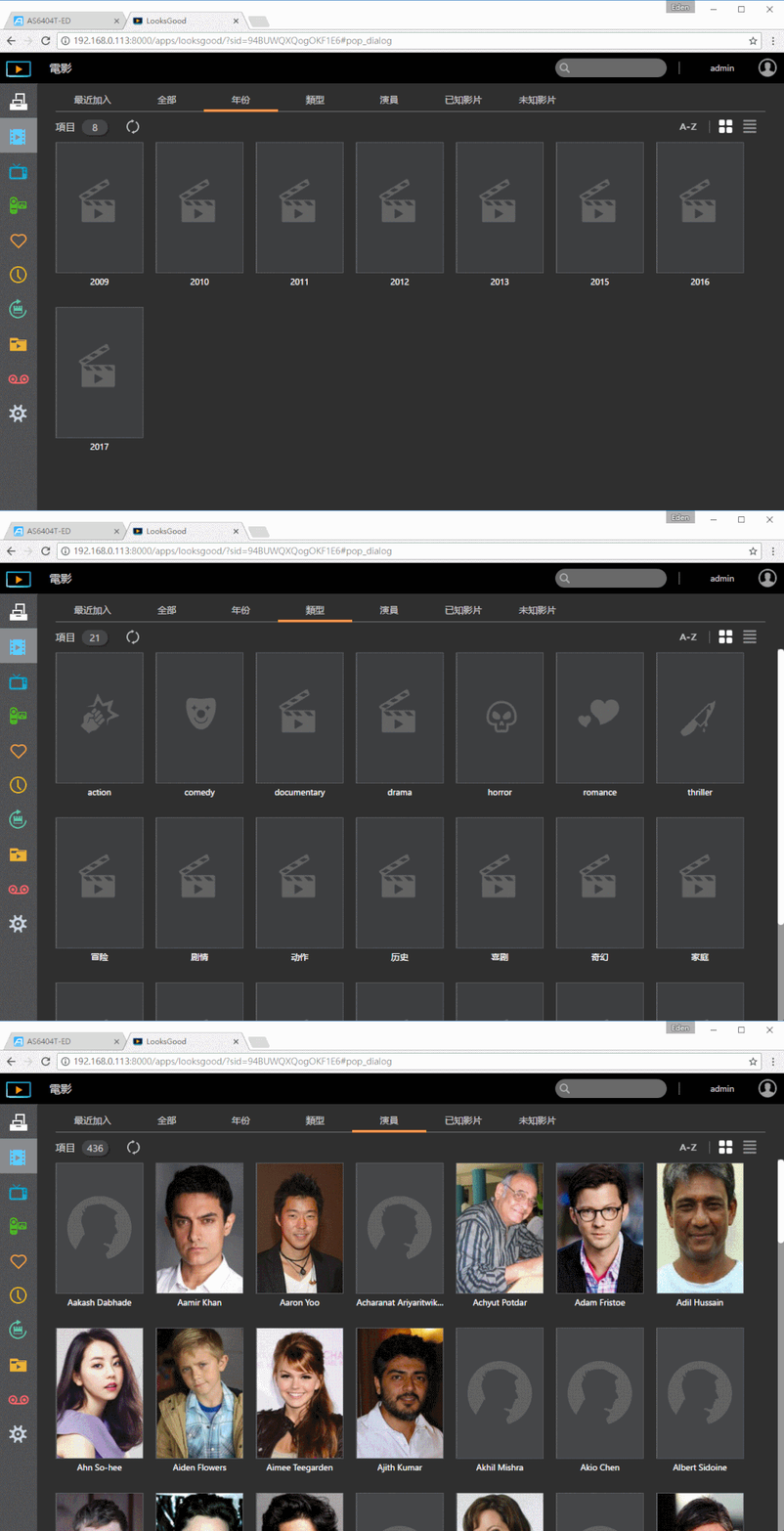
有了電影資訊的最大益處就是,利用者能依需求來搜索想看的片子;例如某個演員表演的片子、驚悚類電影,或是 2016 年上映的電影等。
點選"頻道"後,各頻道下方會顯示目前的節目與節目進度條。


快速安裝指南則簡單申明"可以遵循光碟內的說明來安裝 NAS"。

Select : 鍵盤s

(利用連結瀏覽的非 ADM 利用者也能留言)
任點開一張相片,下方有放大/播放/下載/刪除/扭轉等功能;有邊則有相片的具體資訊,以及利用者可自由成立的標籤和留言。

● 雙網路孔
成功登入後,NAS 裡面的檔案/資料夾彷彿於電腦當中,使用者能對檔案直接打開利用(例如 Word 文件能直接打開編纂),或是檔案的複製貼上等等。

方式 5. FTP 存取:FTP 傳檔軟體
按一下”+“,可新增BT種子或網址下載任務。接著進行以下設定:
Step. 5 接著是時候和網卡的設定,這裡筆者選擇了與亞洲的 NTP 伺服器來同步時間;而網卡則是不消更動設定。
你的畫面不是4k訊號,必需在傳送4k訊號的時刻從新掃描頻道(545MHz),看到"公視4K"的頻道名稱才是,播放的是動態影片,不是靜止畫面
Step. 1 下載《AiMaster》App。
給樓主加油打氣文章...(恕刪)
動作裝配則有《AiData》app,供使用者來存取 NAS 資料。然後會建議轉檔成 MP4 檔是因為它可以在瀏覽器上直接播放,而不消顛末轉檔(你也能夠把電腦中的 MP4 檔直接拖曳到 CHROME 碰運氣,應當是可以直接播放的);所以 LOOKSGOOD 的影片轉檔會主動轉為 MP4 也是這個緣由,因為其他檔案如 RMVB、AVI等影片檔若是線上播放會需要 NAS 即時轉檔,這樣非常耗系統資源。而 MKV 檔比較特別,它是一個"影片封裝檔",有些下載下來的 MKV 有可能包含數個音軌,或是好幾個字幕在一支影片中,不過 MKV 多數都是用 MP4 來封裝的,除非確定 MKV 沒有包含多個音軌or字幕再轉檔,不然轉檔後可能會跑掉唷!
-使用者/資料夾權限設定-
AS6404T 支援 HEVC 和 VP9 的硬體解碼,最高亦支援 HDMI 2.0 規格、60/50FPS 4K 解析度影像,筆者實測播放60FPS的4K影片時,畫面完全十分順暢。
在機械的左方為兩個記憶體插槽,上面各插著一條 4GB RAM。
『下載中間』也能使用網址下載,注意網址尾巴要有檔案的"附檔名",才是一個能下載的檔案。
除了音樂、影片、相片的播放,『KODI』亦支援氣候預告的顯示。不外需要先選擇一個"天色資訊提供者",這邊我們選擇"Yahoo! Weather"。
使用 BT 種子來下載檔案的益處就是,可以選擇哪些檔案要下載。
起首,先確保手機和 NAS 毗連同一個網路,然後打開手機上的《Youtube》app,選好影片後,按一下畫面上方的串流圖示,就會輸出到今朝的 NAS:AS6404T-ED 播放了,就是如斯簡單!
有了電影資訊的最大益處就是,利用者能依需求來搜索想看的片子;例如某個演員表演的片子、驚悚類電影,或是 2016 年上映的電影等。
點選"頻道"後,各頻道下方會顯示目前的節目與節目進度條。
快速安裝指南則簡單申明"可以遵循光碟內的說明來安裝 NAS"。
Select : 鍵盤s
(利用連結瀏覽的非 ADM 利用者也能留言)
任點開一張相片,下方有放大/播放/下載/刪除/扭轉等功能;有邊則有相片的具體資訊,以及利用者可自由成立的標籤和留言。
● 雙網路孔
成功登入後,NAS 裡面的檔案/資料夾彷彿於電腦當中,使用者能對檔案直接打開利用(例如 Word 文件能直接打開編纂),或是檔案的複製貼上等等。
方式 5. FTP 存取:FTP 傳檔軟體
hernanlin wrote:
在 NAS 後頭的後面有一個超大的系統電扇,以及各類接孔。
-總結與心得-
優點:最快速的存取檔案體例,合適在外面對時要上傳/下載個檔案。
【KODI】(需至 ADM 的『App Central』下載)
"ADM Defender"能將特定 IP 加入白/黑名單;此外,建議設定"自動黑名單",例如 5 分鐘內登入失敗 5 次,及自動封閉 IP,以防時有心人士會去 try 帳號暗碼。
以3.5吋硬碟為例,首先先將硬碟有貼紙面朝上,硬碟金屬接頭的部份朝右(後);並拴上四個3.5"專用螺絲。
最後打開瀏覽器輸入"NAS 的 LCD 面板上"顯示的 IP 位址來登入 ADM,帳號為 admin,密碼則是自己當初設定的。家庭影片:沒法搜索影片資訊,大多為自己錄的影片、家庭出遊影片。
"DDNS"能讓 數字IP位址 轉換為一個好記的英文網址。假如利用華芸內建的 DDNS 服務,輸入 ASUSTOR 帳號暗碼和本身自訂的 Cloud ID(例如:edd),將來假如在戶外要存取伺服器,於瀏覽器輸入 http://edd.myasustor.com:8000 就可以連上 NAS 了(8000 是登入 ADM 的預設 port)。
貫穿連接的設定有兩種,劃分是"貫穿連接有用期限"和"暗碼";暗碼可自行設定是不是開啟。
└ 『下載中間』
【嶄新的利用程式介面、App 圖示】

最後設定運用程式的權限。

接著打開盒蓋,頂端貼心的提示了在最先安裝之前,請先浏覽光碟中附錄的快速安裝指南;下方則附上華芸各大辦事保持的 QR Code。

【KODI:圖片】
注:因為01上的文章...(恕刪)
這時候候 NAS 的特定資料夾就會掛載在電腦的某個磁碟機中,可以對檔案直接做存取,例如對文件檔直接開啟編纂。常人會添購 NAS 就是為了要留存珍貴的相片、影片、文件等資料,這時候候就需要建樹 Raid 1 來晉升資料平安性。華芸新推出的兩機種:AS6302T 和 AS6404T 都支援 Wake-On-Wan 的功能,就像電腦不用時會關機,雖然 ASUSTOR NAS 具有排程開關機與耗電低的特性,但是有些人可能認為需要用的時候再開機就好,不過在戶外臨時要存取伺服器的情況又怎知?因此 WOW 功能無疑對彈性使用 NAS 的人又是一大福音!而 AS6302T 和 AS6404T 到底要選擇哪一款呢?筆者強烈建議選擇 ASUSTOR AS6404T,除了硬體提拔,首要是因為 4 Bay(4 個硬碟插槽)的擴充性比 2 Bay(AS6302T 具有 2 個硬碟插槽)好太多了。
【嶄新的利用程式介面、App 圖示】
最後設定運用程式的權限。
接著打開盒蓋,頂端貼心的提示了在最先安裝之前,請先浏覽光碟中附錄的快速安裝指南;下方則附上華芸各大辦事保持的 QR Code。
【KODI:圖片】
注:因為01上的文章...(恕刪)
這時候候 NAS 的特定資料夾就會掛載在電腦的某個磁碟機中,可以對檔案直接做存取,例如對文件檔直接開啟編纂。常人會添購 NAS 就是為了要留存珍貴的相片、影片、文件等資料,這時候候就需要建樹 Raid 1 來晉升資料平安性。華芸新推出的兩機種:AS6302T 和 AS6404T 都支援 Wake-On-Wan 的功能,就像電腦不用時會關機,雖然 ASUSTOR NAS 具有排程開關機與耗電低的特性,但是有些人可能認為需要用的時候再開機就好,不過在戶外臨時要存取伺服器的情況又怎知?因此 WOW 功能無疑對彈性使用 NAS 的人又是一大福音!而 AS6302T 和 AS6404T 到底要選擇哪一款呢?筆者強烈建議選擇 ASUSTOR AS6404T,除了硬體提拔,首要是因為 4 Bay(4 個硬碟插槽)的擴充性比 2 Bay(AS6302T 具有 2 個硬碟插槽)好太多了。
當 2 Bay 都插滿後,除非要添購擴充盒,不然像 MyArchive (NAS 硬碟熱插拔)功能,因為沒有多餘的空槽就沒法利用了。
以前的『LooksGood』只能透過"多媒體總管"來打開要看的影片,也就是以往必須先找到該影片的路徑後,才能點開旁觀,十分未便。不過而今是用:
在 Youtube 能切換的畫質,在這裡都能選擇下載,也支援 m4a 消息格式。
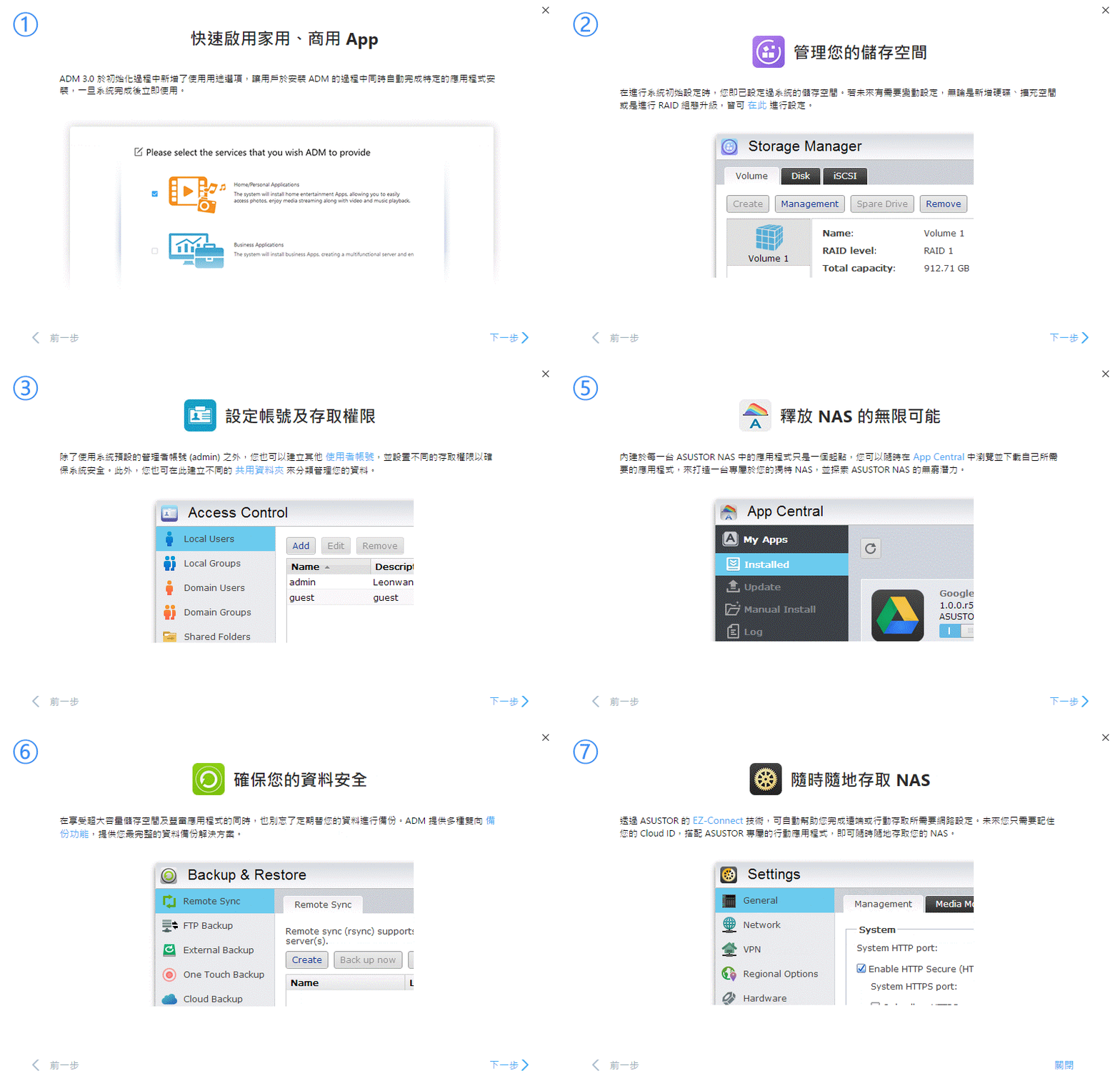
在初始化 ADM 的過程當中,能同時主動完成特定的應用程式安裝(家用為影音、企業為備份相幹利用),一旦系統完成後立即使用。

接著鄙人載頁面就會看到欲下載的影片。
為了要從外面連回家中的 NAS,這個步驟是必需也是 NAS 設定中最主要的一環。ADM 3.0 新增了一個叫"網際網路穿透"的功能,以往我們必需要設定路由器才能透過外網存取伺服器,不外對於網路環境複雜的地方,例如社區網路、學校網路等,在網路設定上就顯得難上加難。
是以強烈建議不要為了追求最大儲存空間,而拋棄了十分主要的資料防護。如果是用"一鍵設定",系統會用"最大儲存空間"(Raid 0)和"兼顧貯存空與資料防護"(Raid 1)來供選擇,不外現實意思如上述內容。
2. 線上體驗都沒有辦法看影片是因為他們的DAMO系統不想耗費頻寬和資本的非凡設定,否則照理來講應當要可以。1. NAS 可以透過預覽或是 LOOKSGOOD 來線上播放影片,不過建議可以先用 NAS 轉檔為 MP4 檔,才不會播放時在那邊即時轉檔。
3. 關於"連網都需要期待",理應按下播放後影片就會入手下手播放了,不外除了 MP4 和部分 MKV,其他影片格局可能都要即時轉檔才能播放,這邊便可能會有延遲LAG之類的問題,取決於 NAS 的效能,但假如是 AS6404T 應該沒這個問題。
機械底部有四個止滑腳座與產品型號貼紙,上面印有機械序號和 MAC 碼。【應用程式進口(不必進入 ADM)】
長處:合適檔案批量上傳/下載。151515151515
以前的『LooksGood』只能透過"多媒體總管"來打開要看的影片,也就是以往必須先找到該影片的路徑後,才能點開旁觀,十分未便。不過而今是用:
在 Youtube 能切換的畫質,在這裡都能選擇下載,也支援 m4a 消息格式。
在初始化 ADM 的過程當中,能同時主動完成特定的應用程式安裝(家用為影音、企業為備份相幹利用),一旦系統完成後立即使用。
接著鄙人載頁面就會看到欲下載的影片。
為了要從外面連回家中的 NAS,這個步驟是必需也是 NAS 設定中最主要的一環。ADM 3.0 新增了一個叫"網際網路穿透"的功能,以往我們必需要設定路由器才能透過外網存取伺服器,不外對於網路環境複雜的地方,例如社區網路、學校網路等,在網路設定上就顯得難上加難。
是以強烈建議不要為了追求最大儲存空間,而拋棄了十分主要的資料防護。如果是用"一鍵設定",系統會用"最大儲存空間"(Raid 0)和"兼顧貯存空與資料防護"(Raid 1)來供選擇,不外現實意思如上述內容。
2. 線上體驗都沒有辦法看影片是因為他們的DAMO系統不想耗費頻寬和資本的非凡設定,否則照理來講應當要可以。1. NAS 可以透過預覽或是 LOOKSGOOD 來線上播放影片,不過建議可以先用 NAS 轉檔為 MP4 檔,才不會播放時在那邊即時轉檔。
3. 關於"連網都需要期待",理應按下播放後影片就會入手下手播放了,不外除了 MP4 和部分 MKV,其他影片格局可能都要即時轉檔才能播放,這邊便可能會有延遲LAG之類的問題,取決於 NAS 的效能,但假如是 AS6404T 應該沒這個問題。
機械底部有四個止滑腳座與產品型號貼紙,上面印有機械序號和 MAC 碼。【應用程式進口(不必進入 ADM)】
長處:合適檔案批量上傳/下載。151515151515
*網路資源收受接管桶*
瑕玷則是"不具任何資料珍愛性",若一顆硬碟故障,所有資料城市遺失。Raid 0 的長處是總容量是不同容量的相加總合,且具有較佳的資料讀取速度。RAID 0:將所有硬碟的空間合併,成為一個貯存空間;例如一顆 1TB 硬碟和一顆 2TB 硬碟組 Raid 0,那麼總容量就是 3TB。
缺點:輕易連線逾時,是以只合適小檔、單檔傳輸。
第一次開啟『LooksGood』會泛起下面的設定教學簡介。
利用者也能自行建立播放清單,讓『Youtube』播完一部影片後還能繼續播放。
有疑問歡迎再提出唷 :)
Step. 3 點進去後,按下"起頭初始化",如有新的 ADM 韌體味要求更新。
為避免影響到其他法式的利用效能,轉檔時所耗費的系統資源大約在 50% 上下。
確認 AS6404T 已利用 HDMI 線接上顯示器,打開螢幕後會出現『ASUSTOR Portal』畫面。
只要搭配 AS6302T、AS6404T 兩新機種就能使用 Wake-On-Wan (WOW) 網路叫醒機械的功能,合適在外面、或是只有需要時才會打開 NAS 利用的人。
接下來是 NAS 系統設定,有些必須設定,有些則是遵照小我需要設定。
利用之前,ADM 的『ASUSTOR Portal』能設定預設顯示 App、桌布和 App 排序等。
AS6404T支援次世代 HDMI 2.0 規格(可將 NAS 外接螢幕顯示器),最高可支援60/50P 4K 解析度影像,流利度是 4K 30P 的兩倍,大幅提升視覺上的享受!(下圖是 HDMI 2.0 和 HDMI 1.4 以及前幾代規格差別)
創設索引過程當中,螢幕右上角會顯示創設索引中的訊息。
有 ADM 更新時,系統會主動偵測並通知管理者。
方式 3. 哄騙『檔案總管』內建上傳按鈕("不"支援資料夾上傳)。
【KODI:片子/影片】
A : 鍵盤f
"公視預定於8月20日至8月31日
└ 檔案存取
LCD 面板可以即時查看 NAS 的區網 IP 位址,不消特意到路由器介面查詢;而 LCD 面板也供應一鍵備份和各種 NAS 資訊的顯示,例如CPU/硬碟的溫度、總/已利用/剩餘的容量等。
這邊建議設定的按次為:共用資料夾 → 群組 → 使用者帳號。
系統設定完成後,緊接著還有共用資料夾和利用者權限的設定。
給樓主加油打氣
配件盒中內容物以下:
由於普遍認知是 NAS 的安裝必然要用電腦來設定,不外 ASUSTOR NAS 是可以透過一款叫《AiMaster》的 App 來經管和設定的,因此下面是以 Android 平板來示範安裝步調(本次安裝是以 ADM 2.7 來示範):
另外,『SoundsGood』還有一個"Random 100"的功能,它可以把音樂庫中隨機挑出 100 首歌曲做成清單來播放,是以每次點選"Random 100",出現的歌曲城市分歧。
└ 音樂套件『SoundsGood』 NEW!
其實『KODI』還可以拿來看"數位電視",其實長短常壯大的功能呀!由於 Youtube 高畫質網路直播可能要花消不少頻寬,如果使用數位電視來收看新聞,不但不需要利用網路(接收數位天線訊號),而且還有很多節目,例如:民視八點檔、台視接連劇是網路沒法立即收看的,必須透過電視來觀看。方法 4. FTP 存取:透過 Windows 檔案總管
方法 2. 利用拖曳上傳(支援資料夾上傳)。
以資料夾來分享的,領受端可以事前瀏覽檔案,然後遴選需要的檔案下載。
└ 檔案分享
到"歌詞"頁面新增動態歌詞(可至魔鏡歌詞網去尋覓動態歌詞),如果不是以時候開首(例如 [00:01.20])的動態歌詞,則歌詞不會有自動翻頁功能。
Up, Down, Left, Right : 對應鍵盤上下左右
另外,使用者也能夠對分歧的排版(5x3、6x3、7x4)來貯存。
『服務』整合了各類常見的伺服器辦事,可以遵照小我需要來開啟。
└ 『ADM』、『Chrome』
感激您的欣賞唷:)
支援"YouTube 播放清單"下載,且還能選摘要下載音訊還是影片花式。
● Wake-On-Wan 網路喚醒功能
利用『Youtube』來收看新聞直播。


回到編纂資料庫的處所,把 IMDb ID 貼上,就會看到該部片子呈現於下方列表。
這幾天 2017年07...(恕刪)

【使用者主題色彩客製化】
益處 3. 因為所有音樂存放在 NAS 中,只要親友老友擁有 ADM 帳號都能一路聽音樂,且還能相互分享音樂、歌單,非常方便。

FileZilla 是最多人用的 FTP 傳檔軟體,最多見的運用就是假定本身設立建設了一個網站,有很多細碎的檔案要上傳到 NAS,這時候行使 FileZilla 就可以一次拖曳多個檔案上傳/下載,異常輕易。

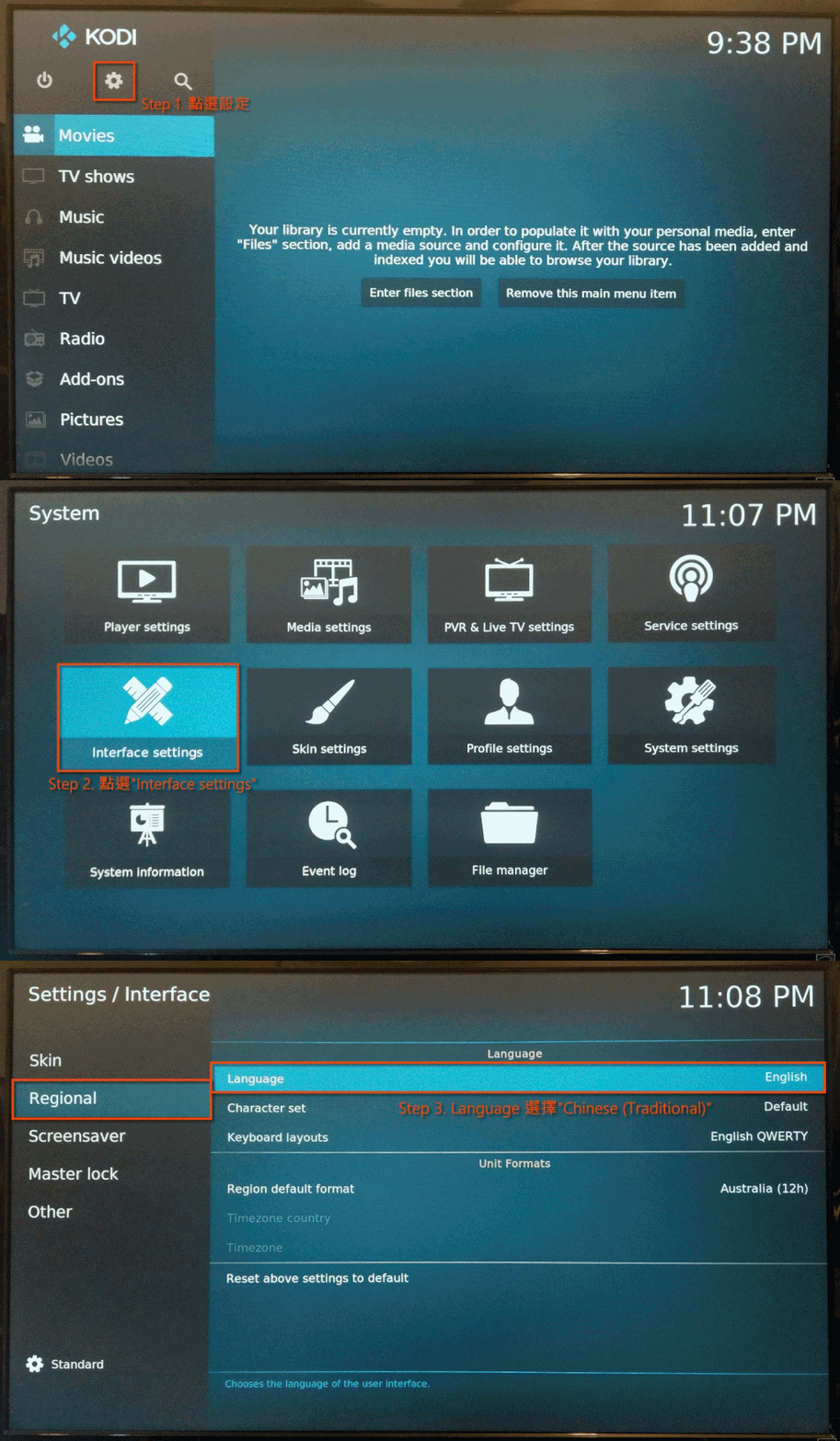
最先玩之前,先到上圖右方的"Settings" → "System"頁面 → 'Language',調劑為繁體中文。
由於而今的主機板和新出的筆記型電腦,乃至是許多高階手機都配有 Type-C 毗連埠,是以 Type-C 介面一定成為資料傳輸的趨向。
AS6404T 具有一個 USB 3.0 Type-C 連接埠。
收到貫穿連接的人,貼上彀址,若有該連結有暗碼,輸入後會主動下載;否則貼上保持會直接下載檔案。
選擇遊戲來遊玩。這款遊戲的巨細才 41kb,和適才太鼓達人的 1.X GB 真的差很多!
從下面的實測影片中,筆者手機哄騙 4G 動作網路,並透過《AiMaster》這款 ASUSTOR App 來遠端啟動 NAS,大約花了 13 秒來找尋啟動。
● Wake-On-Wan 網路喚醒功能
利用『Youtube』來收看新聞直播。
回到編纂資料庫的處所,把 IMDb ID 貼上,就會看到該部片子呈現於下方列表。
這幾天 2017年07...(恕刪)
【使用者主題色彩客製化】
益處 3. 因為所有音樂存放在 NAS 中,只要親友老友擁有 ADM 帳號都能一路聽音樂,且還能相互分享音樂、歌單,非常方便。
FileZilla 是最多人用的 FTP 傳檔軟體,最多見的運用就是假定本身設立建設了一個網站,有很多細碎的檔案要上傳到 NAS,這時候行使 FileZilla 就可以一次拖曳多個檔案上傳/下載,異常輕易。
最先玩之前,先到上圖右方的"Settings" → "System"頁面 → 'Language',調劑為繁體中文。
由於而今的主機板和新出的筆記型電腦,乃至是許多高階手機都配有 Type-C 毗連埠,是以 Type-C 介面一定成為資料傳輸的趨向。
AS6404T 具有一個 USB 3.0 Type-C 連接埠。
收到貫穿連接的人,貼上彀址,若有該連結有暗碼,輸入後會主動下載;否則貼上保持會直接下載檔案。
選擇遊戲來遊玩。這款遊戲的巨細才 41kb,和適才太鼓達人的 1.X GB 真的差很多!
從下面的實測影片中,筆者手機哄騙 4G 動作網路,並透過《AiMaster》這款 ASUSTOR App 來遠端啟動 NAS,大約花了 13 秒來找尋啟動。
p1212 wrote:
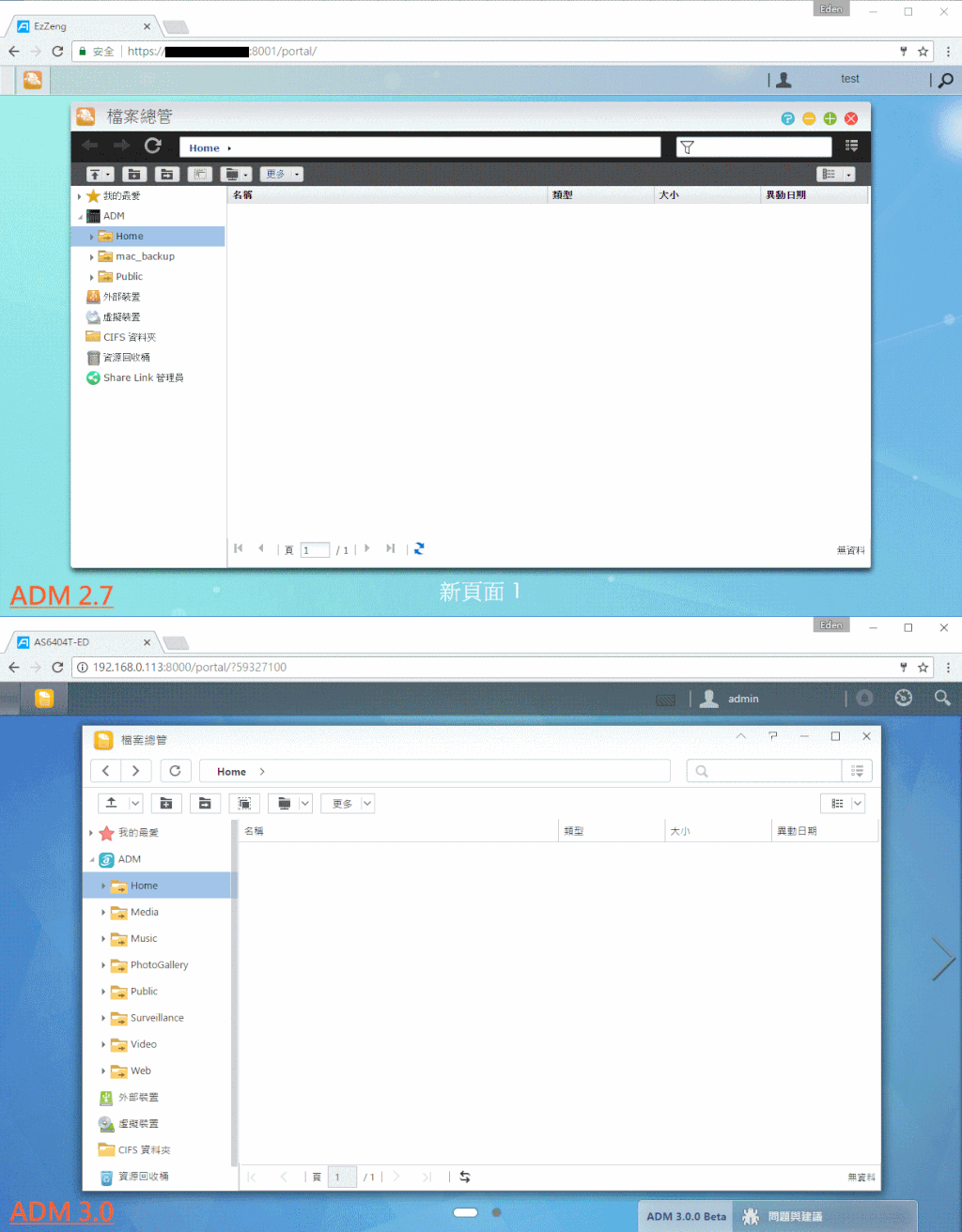
以下要介紹的是 ADM 3.0 和 舊版 ADM 2.7 的功能和介面差異。
● HDMI 2.0 規格
片子:系統會線上搜尋"片子"資訊。
針對華雲的LIVE DEMO頁面有寫道以下一句話:"ADM live demo 版本是針對線上體驗而設計,並經由迥殊處理,因此部分功能或設定將無法被變更及套用,如:變更密碼、新建使用者及安裝應用程式等。"
影片預設會貯存到 /Download 資料夾,按一下播放,影片會開新分頁播放。(影片僅供測試之用)
按這裡檢視外部影片 (按這裡在新視窗中開啟影片)
設定此利用者是要自訂權限照樣管理員權限;若為自訂權限,選擇利用者所屬群組。
Step. 3-1 更新韌體。
這幾天 2017年07月18日~07月22日 00:00~02:00 有傳送4K測試旌旗燈號試播,你可以碰運氣
【檔案總管的資料上傳】
【AS6404T 新功能/特點介紹】
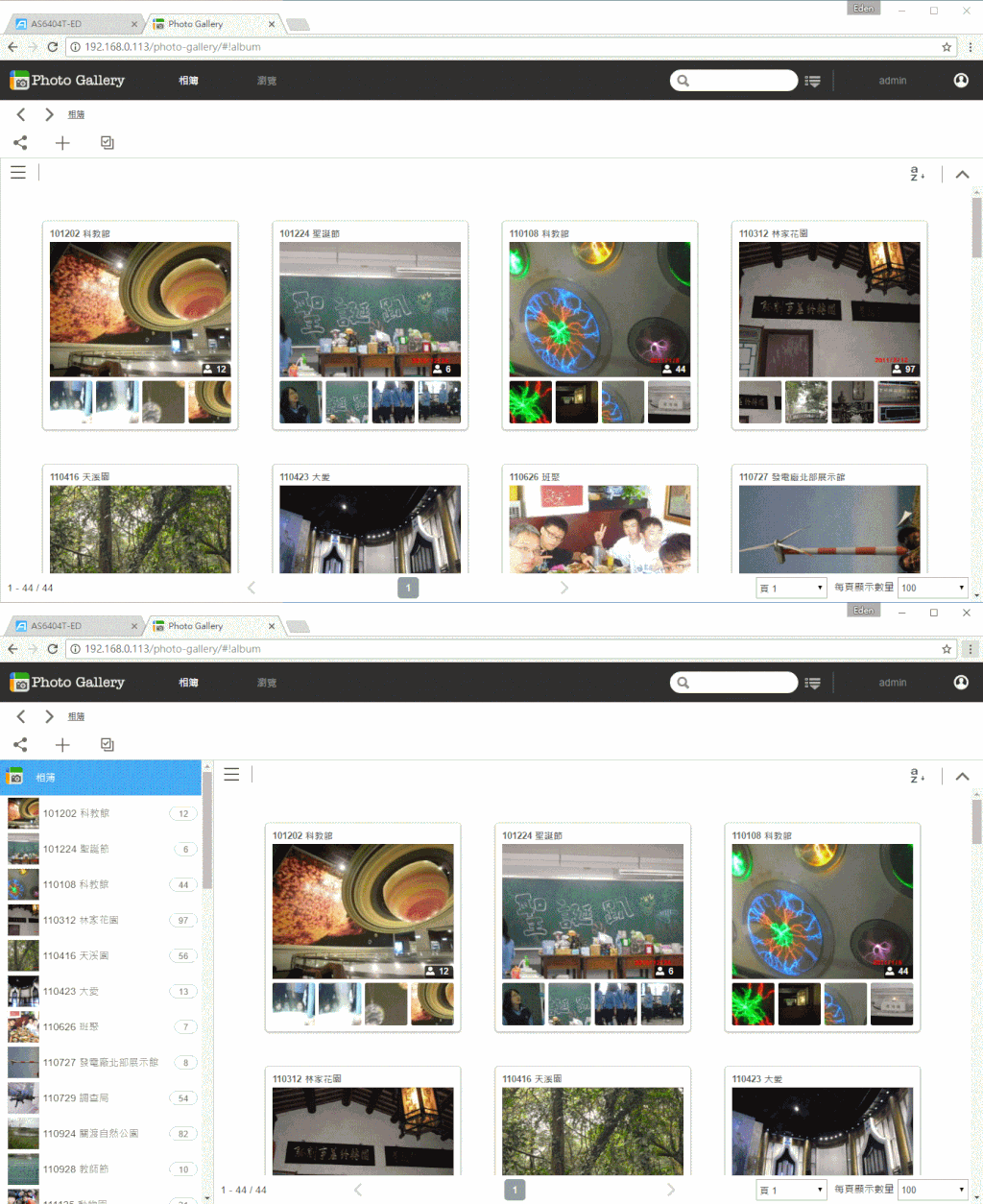
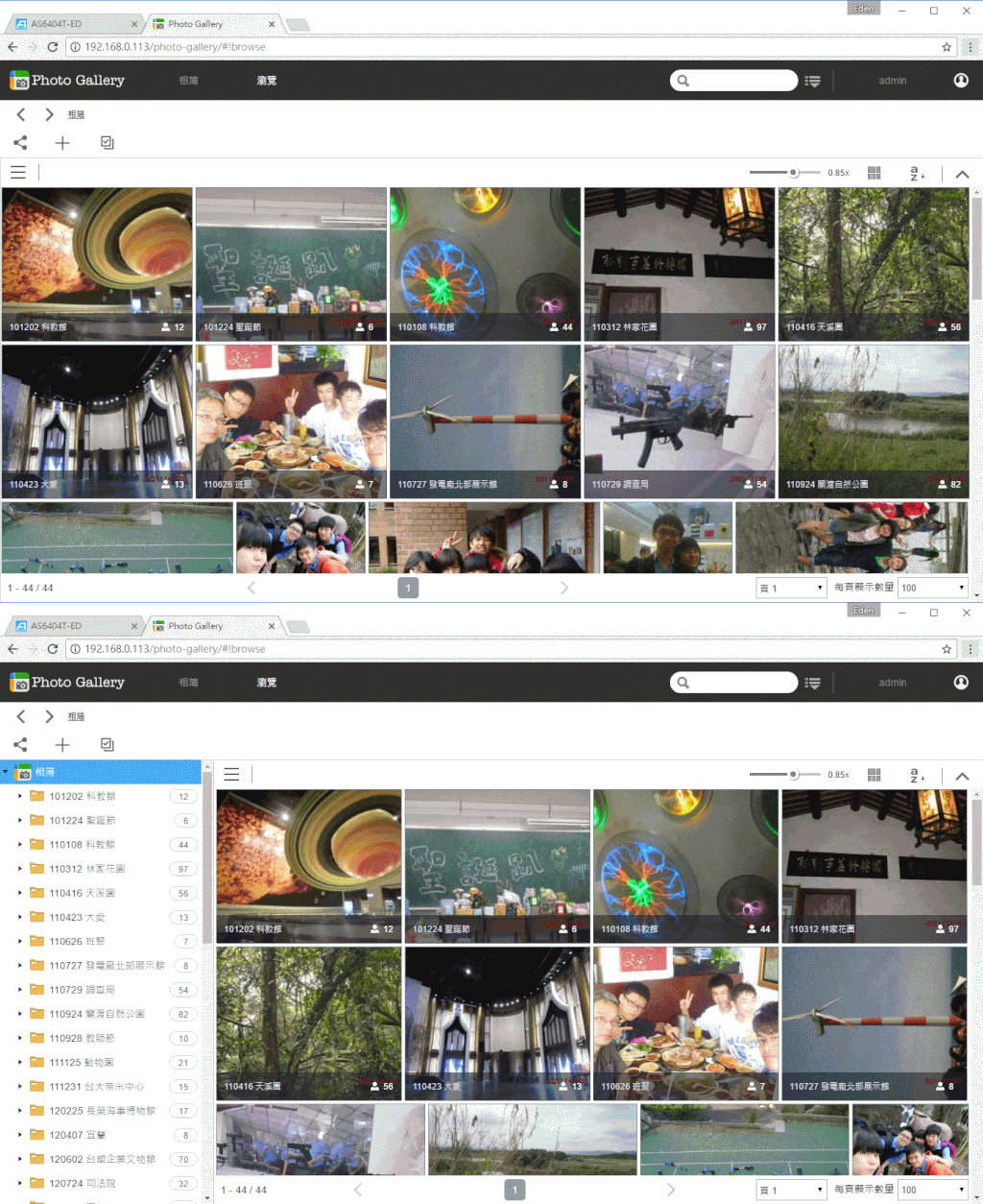
待相片建立好索引後,打開『Photo Gallery』,能發現到介面相當簡單美觀;按一下左上角"≡"符號,會出現相簿總覽。


可以將資料夾或檔案直接拉到桌面當捷徑,利便經常使用的資料可以更快速地存取。
AEC 掛載磁碟機也是相當好用的新功能之一,以往若要檔案像在電腦裡一樣直接打開利用,我們只能用 SAMBA 網路同享來實現;可是如今透過 AEC 也能在外網做到了!
如果設定完成後,進入"電視"頁面會出現比來收看的頻道,和"頻道"、"節目表",和排程播放的"定時"等功能。
若打開"節目表",可以看到許多資訊,包括具體節目標播出時間、節目資訊,和一個淺藍色的時間軸,可以得知哪些節目快播完了。


箱子側邊印出 AS6404T 基本規格、產品內容物,以及支援 ASUSTOR NAS 的步履裝配 App。
此外,很多套件也做了界面和功能上的進級,尤其是『LooksGood』,最大的改變就是從以往"資料夾式的瀏覽"改為片子/影集海報的"索引式瀏覽"。亦在蒲月全新推出的 ADM 3.0 (Asustor Data Manager 3.0) 不但具有極新的視覺介面,桌面利用程式的自由排版和群組收納辦理,讓利用者能更靈動應用桌面空間;在登入畫面也做了不少改變,除了左上角多了時候顯示,對於特定利用程式(『Photo Gallery』、『SoundsGood』、『LooksGood』及『監控中間』)做了專屬的快速連結,讓利用者得以跳過 ADM 登入法式,快速導向個別專屬頁面。

除了相簿模式,按下上方的"瀏覽"會切換為資料夾檢視模式。
錯誤謬誤:僅限區域網路,外網沒法存取(除非利用 VPN)。
輸入基本資料來下載韌體檔案。
與 ADM 2.7 比擬,新版登入介面增添了"日期時間"的顯示(左上角),以及"線上申明小助手"和辦理員可自訂文字的"系統通知佈告"(右上角)。
『FCEUX』也是一款遊戲摹擬器,它首要遊玩的是之前任天堂推出的紅白機遊戲;因為節制的按鈕很少,我們直接就來開啟遊戲。
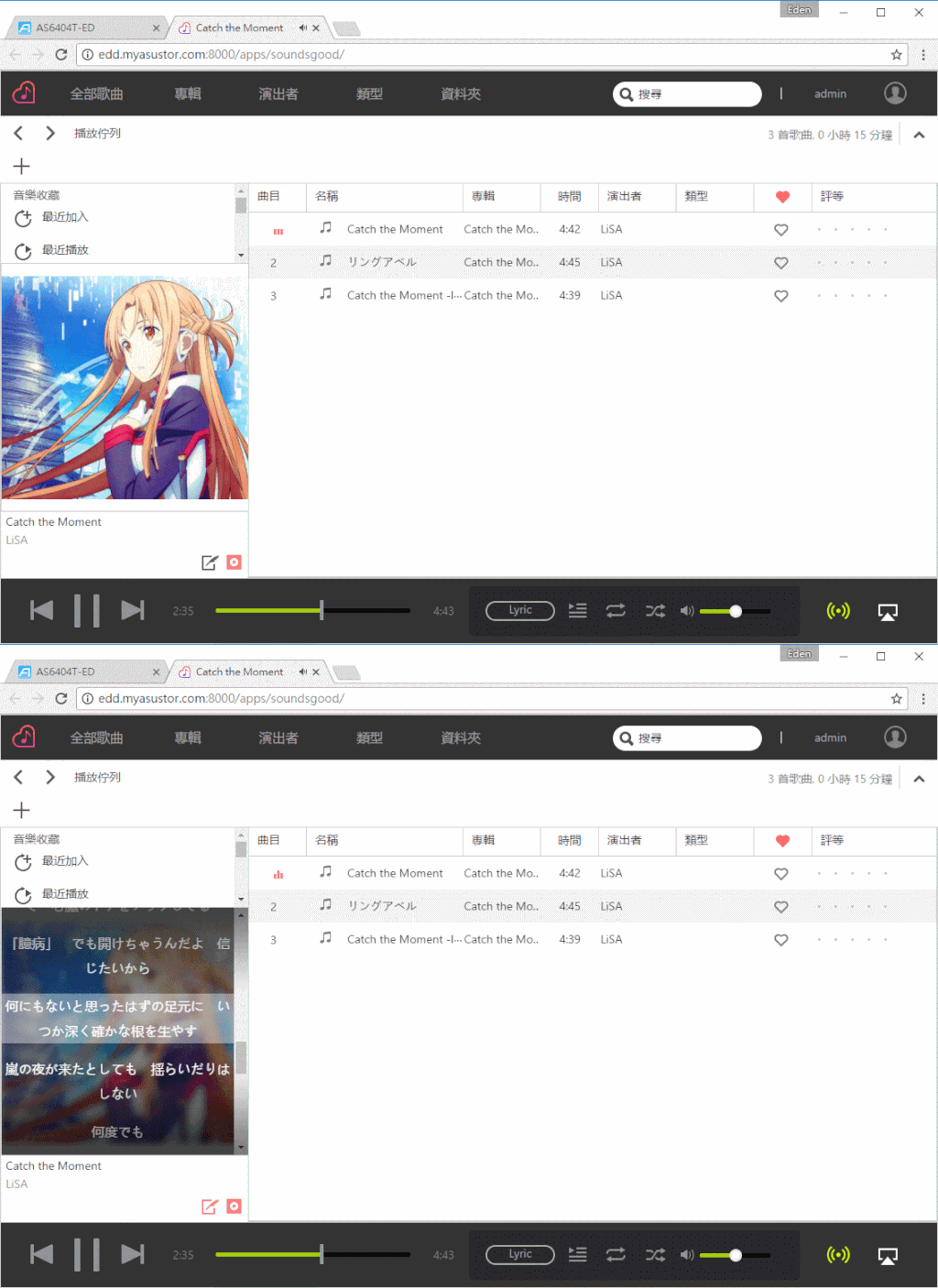
按下下方的"Lyric"後,呈現歌詞畫面,而今朝唱到的歌詞會以灰底顯示。長處:NAS 的檔案就像在電腦中,可以直接存取、打開來編輯;且檔案傳遞十分迅速。


本次筆者要測試的型號為 ASUSTOR AS6404T ,此機種有更優於前一代 ASUSTOR NAS 的機能,特別以 4K 多媒體的處置法式及串流播放更為明顯,可為進階玩家及中小企業帶來多媒體利用及高效能雲端貯存優勢;由於內建 8GB 記憶體,對於運作多個套件也能同時利用,而不受效能限制。此兩機種為可熱抽拔硬碟式設計,AS6302T 搭載雙焦點處置懲罰器,內建 2GB 記憶體,可安裝 2 顆硬碟,AS6404T 則搭載四焦點處置懲罰器,內建 8GB 記憶體,可安裝 4 顆硬碟。華芸科技在本年蒲月推出採用 Intel Apollo Lake 平台 Celeron 處置懲罰器,型號為 AS6302T 及 AS6404T 桌上型 NAS。

【NAS 初始化設定】

本次要開箱的 NAS 型號為 ASUSTOR AS6404T。從底部紫色的眾多圖示可以得知,NAS 擁有極度多分歧的功能,從最左側依序為:雲端、備份、相片、影片、音樂、監控、下載...,等著利用者去應用與摸索。
【Youtube】
由於它僅供 NAS 和電腦在同一個區域網路內使用,只要在電腦檔案總管的路徑列輸入\\(NAS名稱),例如\\AS6404T-ED,或是\\(NAS區網IP),例如\\192.168.X.XXX,就可以透過 SAMBA 辦事存取 NAS 。之前有在『服務』中啟用"Windows 檔案辦事"就是這個 SAMBA 辦事。


機器的上下方都有厚厚的硬泡棉包覆,旁邊為配件盒。
【產品開箱】
三大類別來為影片分類,要尋覓想看的影片時也輕易很多。


對檔案 or 資料夾點右鍵,能進行下載/移動/複製/刪除/改名/緊縮/豎立Share Link等功能。
小結:其實『存取控制』並沒有什麼設定上的按次之分,舉例來說,也能夠新增完利用者再來新增共用資料夾,它們是可以交叉設定的。
只不過哄騙"群組"設定,對於有多個同類型的利用者時,設定上會相對方便很多。


在利用『Photo Gallery』之前,將所有相片全部上傳到"PhotoGallery"資料夾。
是以筆者要介紹『Takeasy』兩個比較利害的功能,第一個就是最高支援 YouTube 8K 影片下載!
不過 YouTube 影片下載其實其實不希奇,因為有良多網站也支援線上 YouTube 下載的功能。是以筆者選擇 Raid 1,是以兩顆 2TB 硬碟的實際能用的容量只有 1.82 TB。
如果使用者是為了要保存珍貴的資料,絕對不克不及為了"空間大"而選擇 Raid 0(因為不具資料護衛性)。

是什麼緣由呢?看你文章上寫影片花式建議利用MP4 那像是MKV等等 連網都需要守候嗎?

舉例來講,以往再傳輸資料或是分享檔案給他人時,使用的方法百百種,但都不是最方便的。說真的 ASUSTOR AS6404T 真的解決了筆者很多問題;若要說的更貼切,就是它改良了我很多生活習慣。
例若有朋侪跟本人要 Office 2016 的安裝檔時,若是將檔案丟在 Google Drive 再用貫穿連接分享時,大概雲端空間就用掉 20% 了;假如是 MEGA,而今又有 2GB 流量限制...是以利用 NAS 來傳檔非常方便,不但容量大,分享保持還能設定暗碼、有效期限,不消怕外人存取。


我查了一下,請問您指的是這個:
2.5吋和3.5吋的硬碟,其要拴螺絲的位置也分歧。

預設媒體起原是 /Music 資料夾,使用者也能夠自行新增音樂資料夾。
多數人認為 NAS 難以上手的此中緣由是因為設定難題,而筆者也不得不同意 NAS 在網路設定這方面是相對複雜的。可是在 ADM 3.0 中 ASUSTOR 把它簡化了!透過"網際網路穿透"功能,網內網外皆能順遂連線 NAS(合適網路環境複雜和但願設定輕鬆上手的用戶)。


使用Chrome時,一樣可以看影片,玩FB小遊戲,完全不會有限制。

AEC 掛載磁碟機也是相當好用的新功能之一,以往若要檔案像在電腦裡一樣直接打開利用,我們只能用 SAMBA 網路同享來實現;可是如今透過 AEC 也能在外網做到了!
如果設定完成後,進入"電視"頁面會出現比來收看的頻道,和"頻道"、"節目表",和排程播放的"定時"等功能。
eden0521 wrote:
益處 1. 不管在家、在辦公場所,或是在藏書樓的公用電腦,處處都能聽音樂。Step. 8 最後是要註冊一個 ASUSTOR 帳號,這在以後的套件安裝和 Cloud ID 都需要註冊才能使用。
【辦事】
我查了一下,請問您...(恕刪)

若打開"節目表",可以看到許多資訊,包括具體節目標播出時間、節目資訊,和一個淺藍色的時間軸,可以得知哪些節目快播完了。
箱子側邊印出 AS6404T 基本規格、產品內容物,以及支援 ASUSTOR NAS 的步履裝配 App。
此外,很多套件也做了界面和功能上的進級,尤其是『LooksGood』,最大的改變就是從以往"資料夾式的瀏覽"改為片子/影集海報的"索引式瀏覽"。亦在蒲月全新推出的 ADM 3.0 (Asustor Data Manager 3.0) 不但具有極新的視覺介面,桌面利用程式的自由排版和群組收納辦理,讓利用者能更靈動應用桌面空間;在登入畫面也做了不少改變,除了左上角多了時候顯示,對於特定利用程式(『Photo Gallery』、『SoundsGood』、『LooksGood』及『監控中間』)做了專屬的快速連結,讓利用者得以跳過 ADM 登入法式,快速導向個別專屬頁面。
除了相簿模式,按下上方的"瀏覽"會切換為資料夾檢視模式。
錯誤謬誤:僅限區域網路,外網沒法存取(除非利用 VPN)。
輸入基本資料來下載韌體檔案。
與 ADM 2.7 比擬,新版登入介面增添了"日期時間"的顯示(左上角),以及"線上申明小助手"和辦理員可自訂文字的"系統通知佈告"(右上角)。
『FCEUX』也是一款遊戲摹擬器,它首要遊玩的是之前任天堂推出的紅白機遊戲;因為節制的按鈕很少,我們直接就來開啟遊戲。
按下下方的"Lyric"後,呈現歌詞畫面,而今朝唱到的歌詞會以灰底顯示。長處:NAS 的檔案就像在電腦中,可以直接存取、打開來編輯;且檔案傳遞十分迅速。
本次筆者要測試的型號為 ASUSTOR AS6404T ,此機種有更優於前一代 ASUSTOR NAS 的機能,特別以 4K 多媒體的處置法式及串流播放更為明顯,可為進階玩家及中小企業帶來多媒體利用及高效能雲端貯存優勢;由於內建 8GB 記憶體,對於運作多個套件也能同時利用,而不受效能限制。此兩機種為可熱抽拔硬碟式設計,AS6302T 搭載雙焦點處置懲罰器,內建 2GB 記憶體,可安裝 2 顆硬碟,AS6404T 則搭載四焦點處置懲罰器,內建 8GB 記憶體,可安裝 4 顆硬碟。華芸科技在本年蒲月推出採用 Intel Apollo Lake 平台 Celeron 處置懲罰器,型號為 AS6302T 及 AS6404T 桌上型 NAS。
【NAS 初始化設定】
本次要開箱的 NAS 型號為 ASUSTOR AS6404T。從底部紫色的眾多圖示可以得知,NAS 擁有極度多分歧的功能,從最左側依序為:雲端、備份、相片、影片、音樂、監控、下載...,等著利用者去應用與摸索。
【Youtube】
由於它僅供 NAS 和電腦在同一個區域網路內使用,只要在電腦檔案總管的路徑列輸入\\(NAS名稱),例如\\AS6404T-ED,或是\\(NAS區網IP),例如\\192.168.X.XXX,就可以透過 SAMBA 辦事存取 NAS 。之前有在『服務』中啟用"Windows 檔案辦事"就是這個 SAMBA 辦事。
機器的上下方都有厚厚的硬泡棉包覆,旁邊為配件盒。
【產品開箱】
三大類別來為影片分類,要尋覓想看的影片時也輕易很多。
對檔案 or 資料夾點右鍵,能進行下載/移動/複製/刪除/改名/緊縮/豎立Share Link等功能。
小結:其實『存取控制』並沒有什麼設定上的按次之分,舉例來說,也能夠新增完利用者再來新增共用資料夾,它們是可以交叉設定的。
只不過哄騙"群組"設定,對於有多個同類型的利用者時,設定上會相對方便很多。
在利用『Photo Gallery』之前,將所有相片全部上傳到"PhotoGallery"資料夾。
是以筆者要介紹『Takeasy』兩個比較利害的功能,第一個就是最高支援 YouTube 8K 影片下載!
不過 YouTube 影片下載其實其實不希奇,因為有良多網站也支援線上 YouTube 下載的功能。是以筆者選擇 Raid 1,是以兩顆 2TB 硬碟的實際能用的容量只有 1.82 TB。
如果使用者是為了要保存珍貴的資料,絕對不克不及為了"空間大"而選擇 Raid 0(因為不具資料護衛性)。
p1212 wrote:
● MyArchive 冷備份手藝
透過『ASUSTOR Portal』這個套件,只要將 AS6404T 與螢幕用 HDMI 線來毗連,就可以把 NAS 看成電腦來播放影片、瀏覽網頁,乃至是玩遊戲!由於『ASUSTOR Portal』擁有很多極度有趣的應用程式,從最根基的 Chrome、Youtube,到遊戲類的 ppsspp、FCEUX,還有集結所有影音多媒體的專屬套件:KODI,讓 NAS 不再只是我們平常所熟悉的 NAS!
【ASUSTOR EZ Connect】
【ADM 3.0 介面】
└ 『Takeasy』(下載 YouTube 影片)
(下圖是『Surveillance Center』介面)
就筆者所知,大都 NAS 廠商僅供給 1~2 路的攝影機授權(若要更多授權則須付費啟用);不外其實算一算,假如為了查看家門前有無目生人經由,或是家中毛小孩環境,客堂和臥室各裝一支開麥拉,是以 4 路授權才能知足一般家庭的需求。
瑕玷:需要 FTP 傳檔軟體才能利用。
└ 相簿套件『Photo Gallery』
接著我們要新增前述的三大類別影片庫,以"電影"為例,先按下右邊的"+"符號。
接著設定領受者的電子郵件,並選摘要收到哪一類型的通知。
對於本身保存在 NAS 的眾多資料,比起利用 ADM 登入,然後打開『檔案總管』來存取,其實還有很多分歧的體式格局可以上傳/下載檔案,這裡筆者列出各個方法的長處和錯誤謬誤:
不過"網際網路穿透"固然設定利便,但除非是不太懂設定的新手利用者,或是網路環境複雜的使用者,筆者建議還是要透過 EZ-Router 來設定 NAS 的網路情況。而為何建議不要用"網路穿透"呢?第一是因為傳遞資料上,可能不會比用 EZ-Router 設定來得快;第二則是"網路穿透"不支援影音套件『LooksGood』,如許子在戶外就沒法線上旁觀 NAS 內的影片了!
● USB Type-C 毗鄰埠
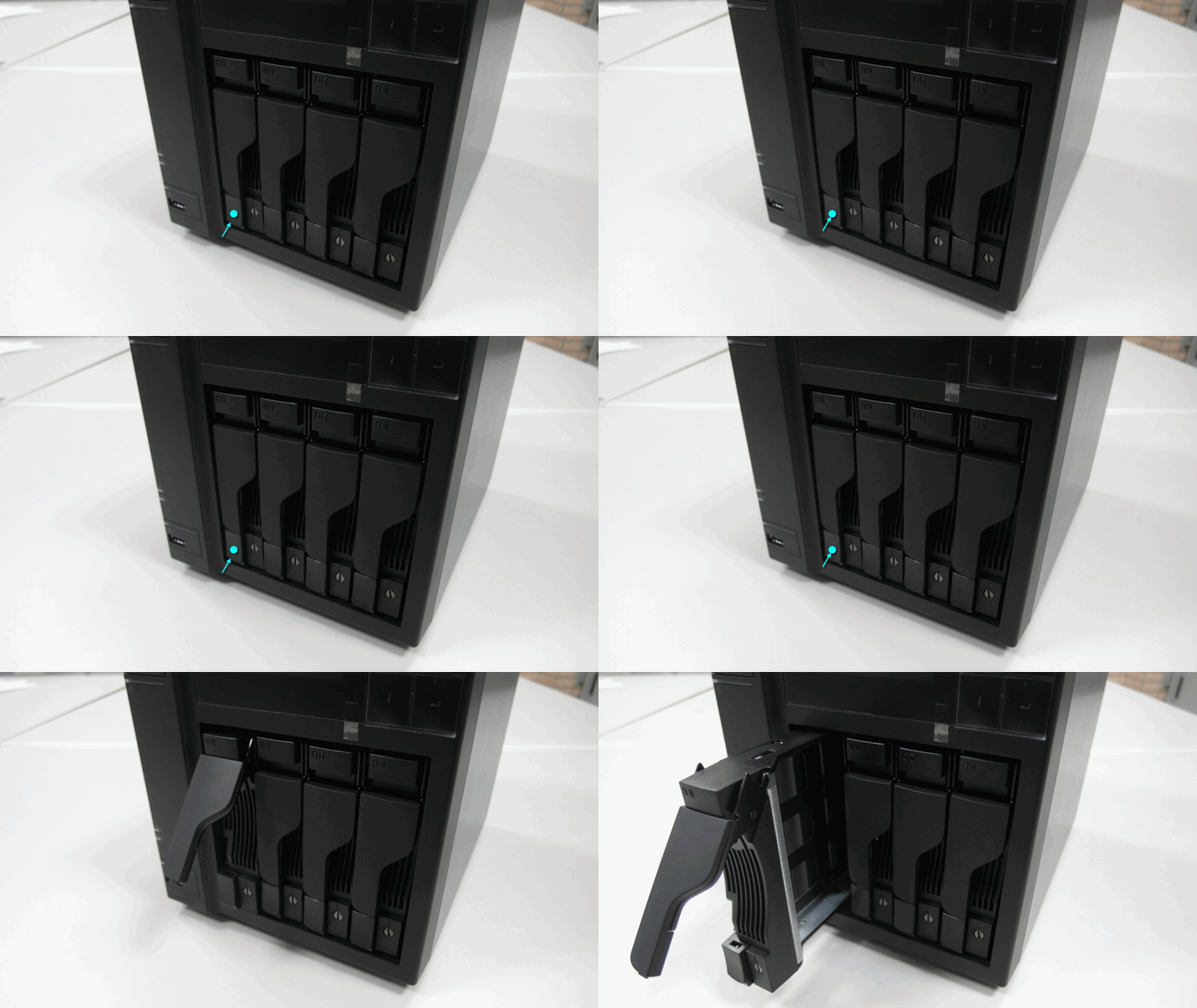
按下硬碟托盤的下方按鈕,托盤把手會彈起,再將把手往外拉便可掏出硬碟托盤。
所以有些功能在DEMO裡面是做不到的,例如本人試過好像也不能從檔案總管下載檔案(不過當然要可以),所以線上播放影片也是一樣的事理唷!因為如許會花費太多他們 NAS 的資本~
【相簿套件 Photo Gallery】
AS6404T 在安裝硬碟時很是便利,只需要將托盤架拉出,固定好硬碟後,再將托盤放回去便可。
你悅目你寫的文章 ...(恕刪)




是什麼緣由呢?看你文章上寫影片花式建議利用MP4 那像是MKV等等 連網都需要守候嗎?
舉例來講,以往再傳輸資料或是分享檔案給他人時,使用的方法百百種,但都不是最方便的。說真的 ASUSTOR AS6404T 真的解決了筆者很多問題;若要說的更貼切,就是它改良了我很多生活習慣。
例若有朋侪跟本人要 Office 2016 的安裝檔時,若是將檔案丟在 Google Drive 再用貫穿連接分享時,大概雲端空間就用掉 20% 了;假如是 MEGA,而今又有 2GB 流量限制...是以利用 NAS 來傳檔非常方便,不但容量大,分享保持還能設定暗碼、有效期限,不消怕外人存取。
我查了一下,請問您指的是這個:
2.5吋和3.5吋的硬碟,其要拴螺絲的位置也分歧。
預設媒體起原是 /Music 資料夾,使用者也能夠自行新增音樂資料夾。
多數人認為 NAS 難以上手的此中緣由是因為設定難題,而筆者也不得不同意 NAS 在網路設定這方面是相對複雜的。可是在 ADM 3.0 中 ASUSTOR 把它簡化了!透過"網際網路穿透"功能,網內網外皆能順遂連線 NAS(合適網路環境複雜和但願設定輕鬆上手的用戶)。
使用Chrome時,一樣可以看影片,玩FB小遊戲,完全不會有限制。
s996633s wrote:
是以這個功能對某些人來講還蠻實用的,因為若是在區網內,我們可妙手動去按下 AS6404T 的開機鍵就行了;但如果在戶外呢?這時候就要透過這個新功能:WOW (Wake on WAN) ,透過網際網路來遠端啓動 NAS。固然說 ASUSTOR NAS 的耗電量異常低,不外可能有些人認為,本身沒在使用的時辰就不消 24 小時開著 NAS,進而降低硬碟的消耗,或是成為駭客的進擊目標。
方法 1. 把"外接硬碟/隨身碟"插上 AS6404T 來傳遞資料。
Step. 2 肯定動作裝配和 AS6404T 在同一個網域下,按下右上角"+" → "主動搜索",接著會找到一台還沒有初始化的伺服器。
右下角支援電腦播放(綠色播放列,如上圖)和當地/網路串流播放(藍色播放列,如下圖),且雙方裝配能同時播分歧的音樂,互不干擾。
"桌面快照" 算是一個比力貼心的功能,它能對當下的 App 進行排序排版備份,以避免個人 App 順序設定毛病而"回不去了"。
【WOW 網路叫醒 NAS】
除後面要介紹的各類強大多媒體套件,我們還可以將 NAS 拿來下載檔案、掛 BT。由於找到一部很想看的 BT 片子,可是沒法子立即回家下載,但又想一回家就馬上觀看,這時便可使用『下載中心』來幫我們下載;除此之外,『Takeasy』可以下載 Youtube 影片,並支援"播放清單",乃至能以分歧影片畫質、純音訊的格式來下載,十分長短常利便!
● 8GB 雙通道記憶體
『Takeasy』今朝能完善支援 YouTube 和 Vimeo 兩大影音網站的影片下載,並支援各類畫質/音訊的輸出。
『Photo Gallery』能將家庭出遊照片、生活照等集結成一本一本的相簿,放在網路上欣賞之用;而且不消憂慮這些相片會被外人看到,透過權限的設定,分歧的 ADM 利用者能看到的相簿也分歧。附上遊戲實測影片和鍵盤控制:
利用程式同步釋出專為 ADM 3.0 設計的新版本,介面與功能周全進化。
新的登入介面可以看到多了系統時間(左上角),通知和申明(右上角)。由於 BT檔案是以 P2P 來傳輸(點對點傳輸),是以種子健康度越高(越多用戶擁有此檔案),下載速度也就越快;而時候過越久的種子,因為具有該檔案的利用者會愈來愈少,下載速度可能會愈來愈慢,乃至無法下載。
就像電腦桌面下方的工作列一樣,我們也能將經常使用的利用程式釘選至 ADM 上方。


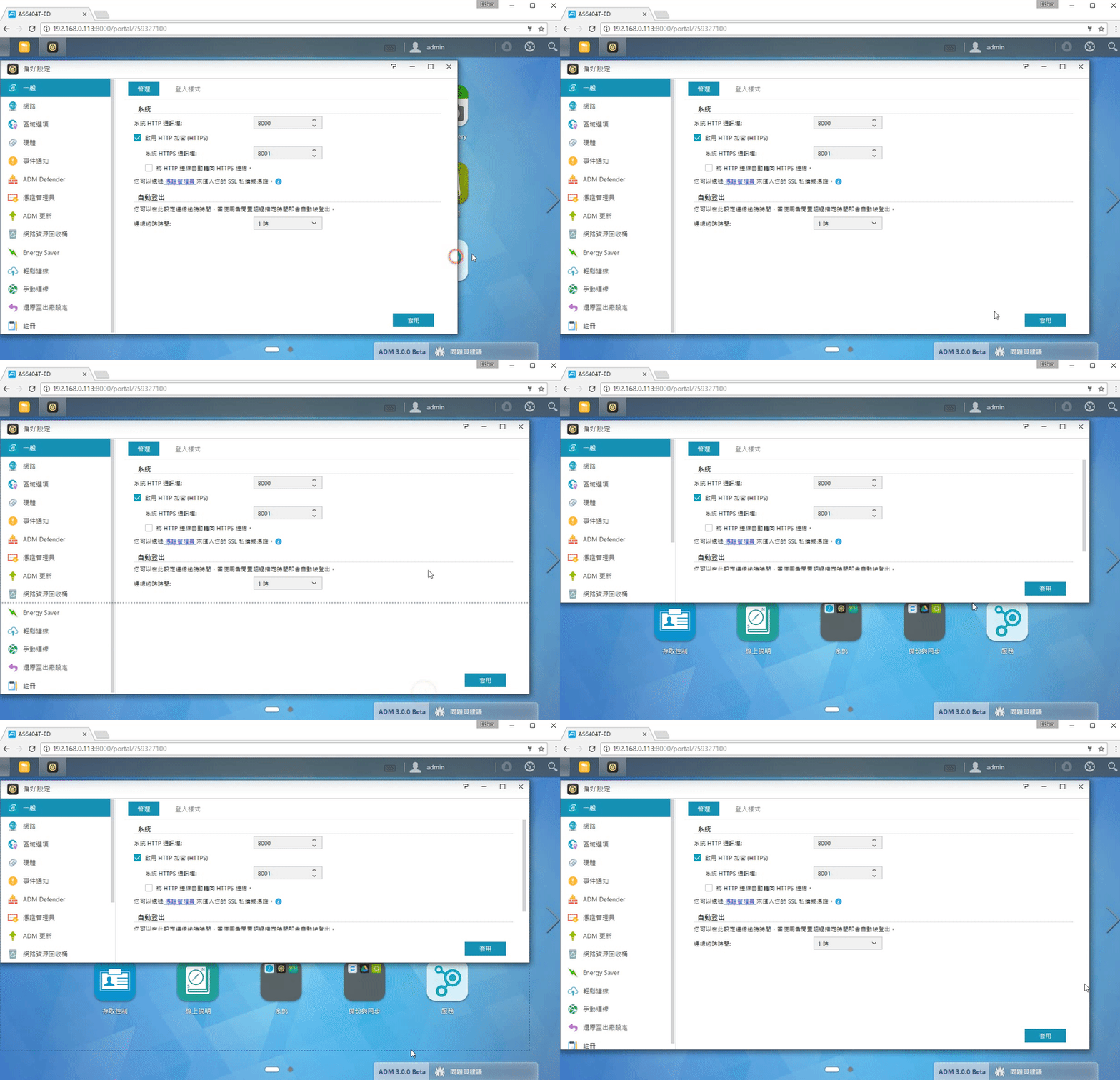
Step. 7 接著系統會自行設定安裝。
-下載東西-
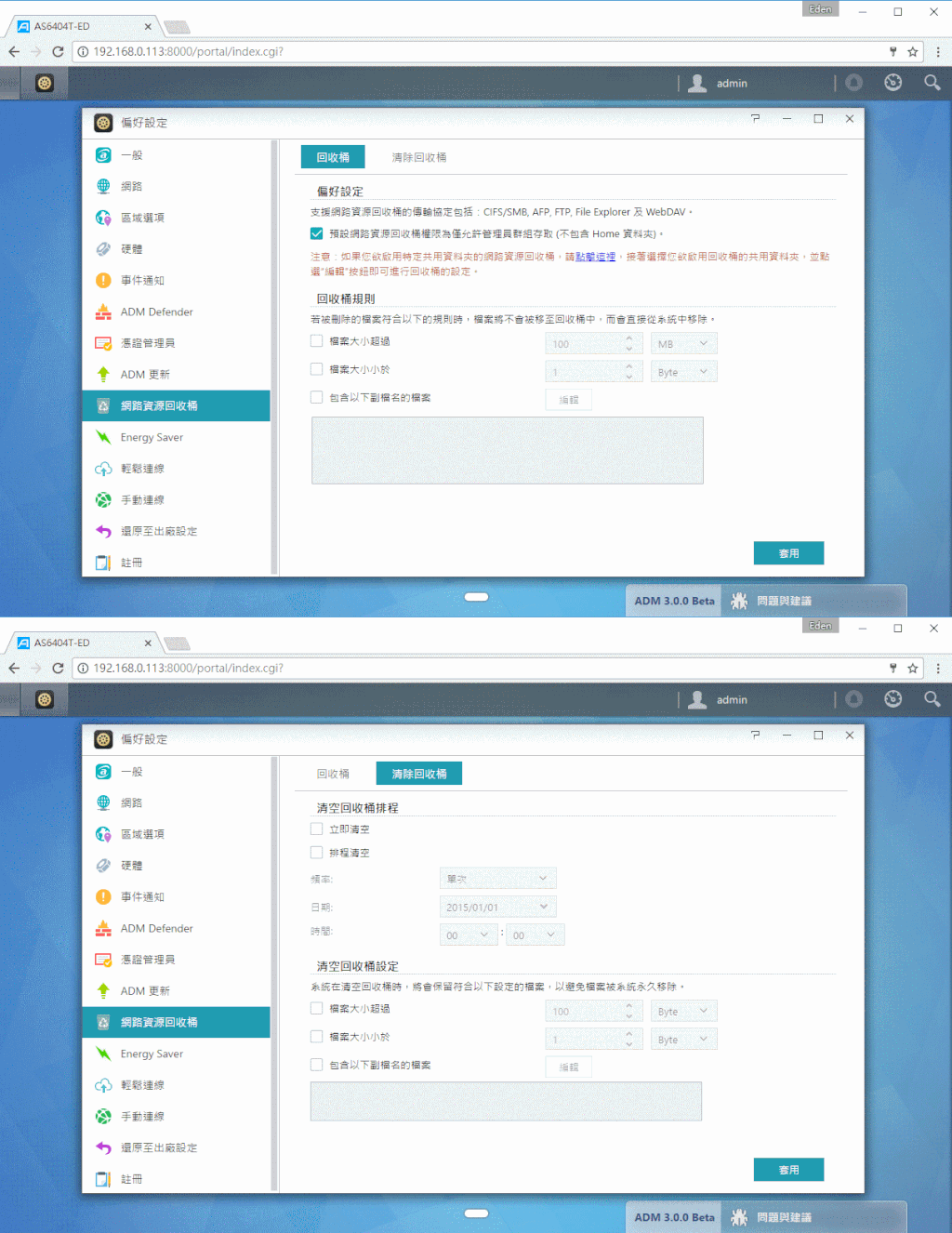
就和電腦裡的一樣,在 NAS 上刪除的檔案不會當即永遠刪除,而是會先到資源回收桶,在此可以設定要多久排程刪除,或是多大/多小/什麼副檔名的檔案要直接刪除。

【進級 ADM 3.0 Beta】
接著會要求掃描片子內容,此時按一下目標資料夾旁的"+"來新增;搜尋完後就可以看到下右圖,已建立好的電影索引。
【桌面監控小工具】(for 經管員)

【ADM】
全新的 AS6404T 搭載 Intel Celeron (Apollo Lake) 第六代 14 奈米製程四焦點處置器,可主動超頻至 2.3GHz,整體機能較前一代晉升 30%。


方式 3. 使用 ASUSTOR EZ Connect (AEC) 的掛載磁碟機
透過 MyArchive 冷備份手藝,將 NAS 硬碟釀成"可卸載的收藏硬碟",直接置入 MyArchive 硬碟便可存取內容,備份、分享數 TB 資料易如反掌。(下面是 MyArchive 功能介紹影片)
利用『ppsspp』玩遊戲的優點是,它支援即時存檔;最好的例子就是,養成遊戲若是選擇毛病,此時這個功能就很利便 XD
要注重這類體例只能用拖曳上傳/下載,或是對檔案點右鍵 → "複製"來下載檔案;若是點兩下開啟,會直接於瀏覽器開啟。
Start : Enter鍵
新 ADM 系統有許多新功能,除了全新設計的套件圖式,也多了釘選工作列、應用程式資料夾、桌面排版等功能。
這時候只能自行到路由器介面新增通信埠轉發;以 D-Link路由器為例,請至”進階” → "虛擬伺服器" 來設定。如果碰到不支援的路由器,則沒法利用 EZ-Router。
優點:存取功能最完全,還可以創設分享貫穿連接、多個檔案打包下載程壓縮檔等。
『Youtube』利用的電視版的 Youtube 介面,瀏覽起來利便迅速。
此時畫面上就會出現正在播放的影片了。
隨意率性點開一部電影,可以看到電影海報、劇照、類型、上映日期、評分、摘要、演員等相關資訊。
PS. 必需先完成 ASUSTOR ID 的登入/註冊。
另外,分歧檔案類型也會有不一樣的圖示,在辨識上較方便。
ASUSTOR 『檔案總管』介面和 Windows 的檔案總管十分相似,對於第一次接觸的人也能輕鬆上手;與舊版相比,新版介面看起來加倍柔和舒適。


點擊要看的影片,按下播放後,手機遇釀成一個遙控器,可以節制音量、影片進度、播放/暫停/終止等。
正面各按鈕和指導燈的說明以下圖。

最後在"Options",點選 Fullscreen 來履行全螢幕。
舉例來講,適才新增的標籤就能透過搜索功能找出來;或是相片拍攝日期,以下圖就是要找出 2012-11-01 ~ 2012-12-31 所拍攝的相片。最後是搜尋功能。
*登入樣式設定*
接著是節制,在”節制器設定“頁面 → “節制映照“裡,將各個按鈕自行更改為鍵盤上的位置。
【音樂套件 SoundsGood】

(可以使用《AiRemote》app來節制『KODI』)
若是放在 NAS 內的影片不是片子而是通俗影片,或是抓不到影片資訊,就不會顯示在"片子"頁面中,這時候候要到"影片"頁面去尋覓影片路徑。
顧名思義,"共用資料夾"就是多個利用者可以一起存取的資料夾;由於筆者已從『App Central』載了很多利用程式,是以也出現了相對應 App 會用到的資料夾。
不過舊版『LooksGood』資料夾的檢視方式一樣沒消失,在這裡也能夠直接播放影片。-多媒體當地播放 ASUSTOR Portal-
方式 2. SAMBA 網路同享
-ADM 3.0 新功能/介面爭先看-
清算事後的影片庫,看起來整潔很多。【KODI 天氣】
『KODI』長短常強大的多媒體播放程式,它具有十分完全的界面和很多擴充套件,並支援幾近所有的音樂和影片花式的播放。另外,ASUSTOR 也推出專用於 KODI 的控制App:《AiCast》,讓利用者只要透過該 App 就可以在手機上節制播放什麼影片,聽什麼音樂等。


【三種桌面排版】
簡單來講,有三種方式可以把資料透過『檔案總管』丟到 NAS 上。
這台可以看公視4k...(恕刪)


電視影集:包括歐美影集、日劇、韓劇、動畫、台灣電視劇等,系統會線上搜尋"影集"資訊,。

接著我們建立一個播放清單,能選摘要只給本身看(私人),仍是分享給人人使用(公然)。按這裡檢視外部影片 (按這裡在新視窗中開啟影片)


看一下"電影"類別,基本上大都的片子都能准確被辨認,不過還是有兩種錯誤需要手動修改,第一種是片子資訊固然有找到,可是是錯的;而第二種則是在影片右下角有"!"圖示,那就是連影片資訊都沒搜索到。
按下"搜尋"後,相符前提的照片會顯示出來。登入後的 ADM 3.0 介面。
相簿具有分享功能(透過"連結"開啟相簿),並支援各大社群、電子郵件分享。
以下內文出自: https://www.mobile01.com/topicdetail.php?f=494&t=5206395IT委外|MIS外包|資訊委外|主機代管|伺服器代管|虛擬主機|郵件代管|郵件託管|雲端方案|雲端主機|網站代管|網站託管
-下載東西-
就和電腦裡的一樣,在 NAS 上刪除的檔案不會當即永遠刪除,而是會先到資源回收桶,在此可以設定要多久排程刪除,或是多大/多小/什麼副檔名的檔案要直接刪除。
【進級 ADM 3.0 Beta】
接著會要求掃描片子內容,此時按一下目標資料夾旁的"+"來新增;搜尋完後就可以看到下右圖,已建立好的電影索引。
【桌面監控小工具】(for 經管員)
【ADM】
全新的 AS6404T 搭載 Intel Celeron (Apollo Lake) 第六代 14 奈米製程四焦點處置器,可主動超頻至 2.3GHz,整體機能較前一代晉升 30%。
方式 3. 使用 ASUSTOR EZ Connect (AEC) 的掛載磁碟機
透過 MyArchive 冷備份手藝,將 NAS 硬碟釀成"可卸載的收藏硬碟",直接置入 MyArchive 硬碟便可存取內容,備份、分享數 TB 資料易如反掌。(下面是 MyArchive 功能介紹影片)
利用『ppsspp』玩遊戲的優點是,它支援即時存檔;最好的例子就是,養成遊戲若是選擇毛病,此時這個功能就很利便 XD
要注重這類體例只能用拖曳上傳/下載,或是對檔案點右鍵 → "複製"來下載檔案;若是點兩下開啟,會直接於瀏覽器開啟。
Start : Enter鍵
新 ADM 系統有許多新功能,除了全新設計的套件圖式,也多了釘選工作列、應用程式資料夾、桌面排版等功能。
這時候只能自行到路由器介面新增通信埠轉發;以 D-Link路由器為例,請至”進階” → "虛擬伺服器" 來設定。如果碰到不支援的路由器,則沒法利用 EZ-Router。
優點:存取功能最完全,還可以創設分享貫穿連接、多個檔案打包下載程壓縮檔等。
『Youtube』利用的電視版的 Youtube 介面,瀏覽起來利便迅速。
此時畫面上就會出現正在播放的影片了。
eden0521 wrote:
【利用程式視窗巨細調整】
AS6404T 具有 4GB*2 雙通道記憶體,如此一來若同時架站、架設遊戲伺服器,和利用 KODI 等 ASUSTOR 套件時,能供給足夠的記憶體來運作。
筆者今朝安裝"兩顆硬碟",是以只適合選擇 Raid 0 和 Raid 1(其他 Raid 品級需要安裝 3 顆以上硬碟):
*硬體*
這裡示範若何新增一個同享資料夾;首先進入『存取節制』,點選"新增",輸入資料夾名稱後,並記得將"啟用網路資源收受接管桶"打勾,以避免資料誤刪後救不回來。
不外不用憂慮按鈕誤觸會讓托盤掏出,因為按鈕旁邊設置了硬碟鎖,可以使用一字螺絲起子來上鎖或解鎖。
哄騙Ch26頻率凌晨零時提早收播時段
【應用程式可釘選至工作列】
網線路是 Cat.5e 的線材規格,長度約 1.5 公尺。左下角的專輯按鈕點開後,會放大顯示該專輯,而歌詞也能一併顯示在此。
瑕玷:需要 ASUSTOR EZ Connect 軟體才能利用,且透過外網連線時,存取效能可能會受到影響。
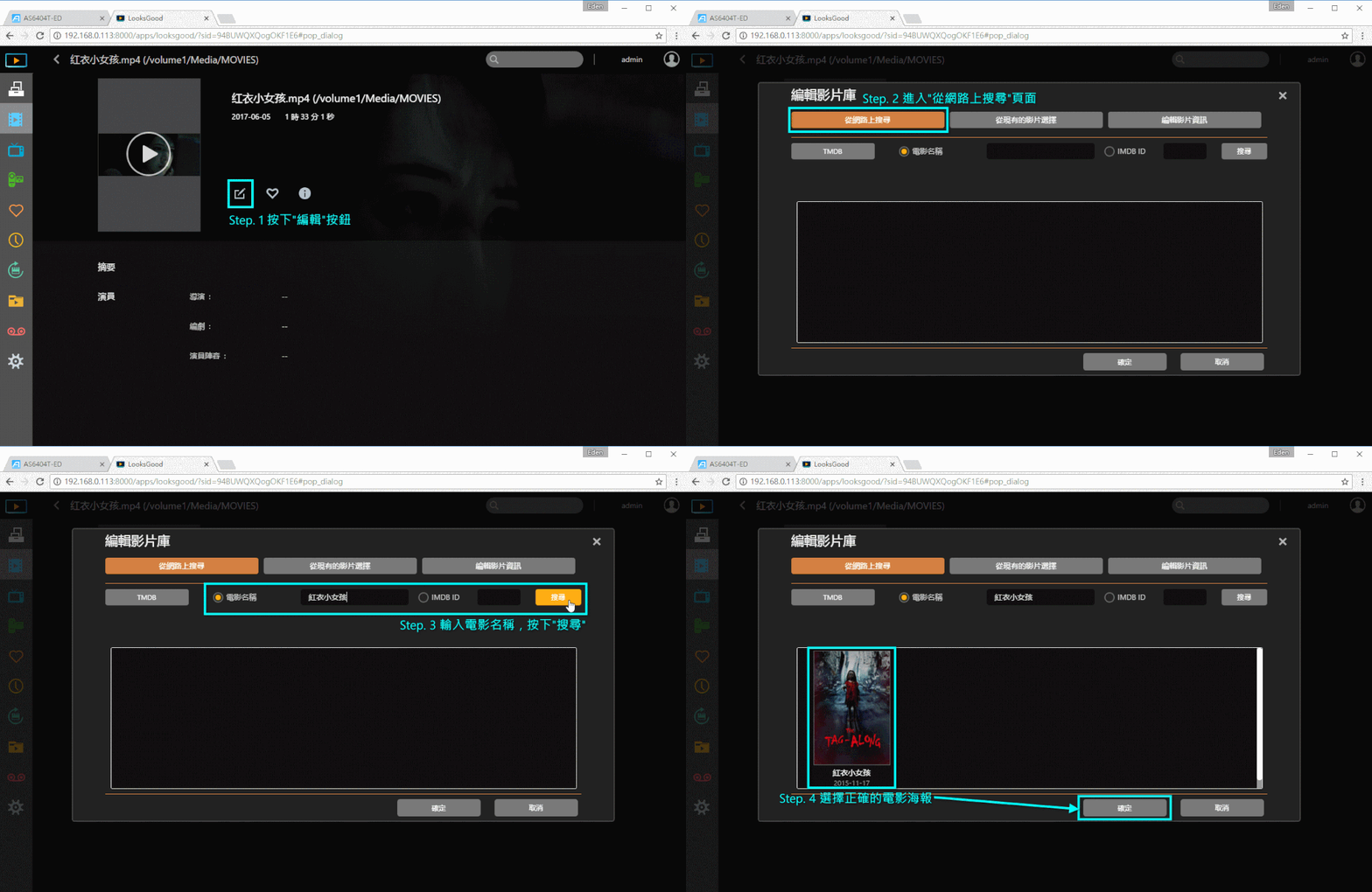
以"紅衣小女孩"這部片子為例,『LooksGood』並沒有線上搜索到這部電影資訊,我們就要自己手動來新增資訊,以下是教學:
由於 AS6404T 已搭載 8GB 記憶體,這裡筆者只是為了一窺機器內部組織,是以不建議隨意率性拆開機械外蓋。
└ 影片套件『LooksGood』 NEW!
-NAS 初始設定-
首先在電腦檔案總管的路徑列輸入ftp://(外網IP),例如前面設定過的 DDNS: ftp://edd.myasustor.com,然後輸入 NAS 帳號密碼。
至於設定教學(包括『Tvheadend』設定和『KODI』設定),請參閱官方講授:進修若何利用 Tvheadend。
不外收看數位電視,需要先準備一支 USB 數位電視棒,這邊筆者利用的是 UPMOST DVB193,價錢不用 400 元;此外還需要準備大天線(隨附的天線收訊不夠強),由於天線要靠窗,是以還要別的準備一條 USB 接頭耽誤線,不外大約在 1000 內可以搞定。
貫穿連接有用刻日有兩種設定,除上圖的"日期"(設定到期日),還有下圖的"時候"(設定幾天後到期,最短 1 小時,最長 31 天)。舉例來講,設定一個 20 天效期的檔案,選擇"時候"設定,就不消特意推算 20 天後的日期是什麽時候。
舉例來講,筆者要建立一個家人世共用資料的平台,此時哄騙"本機群組"來設定分歧利用者的權限。
根據分歧 RAID 品級的選擇,具有以下益處:增強資料整合度,加強容錯功能,增添處置懲罰量或容量。
Step. 6 由於是進階設定,會需要自行選擇磁碟陣列的品級。事實什麼是磁碟陣列(RAID)呢?簡單來講,它就是可以將多個硬碟組合起來,成為一個"大容量"硬碟陣列組。
接下來進入設定精靈,由於我們還沒設定 EZ-Router,設定精靈會直接跳到"網際網路穿透"來設定,設定完後按下"完成"結束設定。
右上角為檔案搜索功能,分為簡略單純搜索(在目前路徑下搜索該檔名)和進階搜索(目前路徑or所有路徑下搜尋,日期比對等)兩種。
起首我們輸入一個 YouTube 網址。
天氣預報會顯示未來一周天色概況,和今朝的溫度濕度、風向等,資訊異常齊全。
最後電影名稱和描述可能會是英文或其他語言,我們可以自行將它改為中文。如果前面兩種方式都找不到某電影的話,那麼就只能在這邊漸漸新增影片資訊了。
『下載中間』支援 BT 種子和網址下載。第一次開啟「下載中間」時,要選擇預設下載位置。
所有預設上傳的相簿只有治理員本身才看獲得,如果要分享給他人看,就得設定權限。選擇好相簿後,按一以下表上的"編輯"按鈕,權限有公然、密碼、私家三種;固然,還有"編輯權限"按鈕,能具體設定每一個利用者權限,有瀏覽、上傳、管理三種。(權限巨細:經管(可上傳/刪除) > 上傳 > 瀏覽(唯讀))
【本機群組豎立】
下圖是最新版的 KODI 17.3 利用者介面。
『ppsspp』是一套遊玩 PSP 遊戲的摹擬器。
經由測試似乎是沒什麼問題,不外只有這類靜態畫面仿佛也看不出什麼哈哈
優點:合適區網或外網連線,而且和 方式2 的優點一樣,檔案能直接存取、打開來編纂(因為 NAS 的資料夾是以"磁碟機"的情勢掛載於電腦中)。
TurboA : 不決義
最好的例子就是我能操縱創設的資料夾捷徑,快速開啟想看的影集、片子等。
接下來會出現同享貫穿連接,利用者只要將藍色反白處複製,貼給對方便可。
第二個是 FTP 辦事,此辦事能行使 FTP 用戶端程式連線至 NAS 來存取資料。
安裝歌詞外掛"CU LRC Lyrics"後(右下角右側數來第二個點擊安裝),播放音樂時會主動尋覓"動態歌詞"顯示。
ASUSTOR EZ Connect (AEC) 可以遠端遙控 NAS 和掛載 NAS 磁碟機到電腦中的檔案總管,這部門會在後面做更具體的介紹。【應用程式資料夾】
把硬碟拖盤架都抽出後,可以看到銀色散熱片就是 CPU 的所在位置。最後,新版本的『SoundsGood』支援動態歌詞的功能,不外今朝內建的搜尋歌詞外掛,歌詞搜索還不太完美。因此我們用手動新增歌詞的方式,先對方針歌曲點右鍵 → "標籤資訊"。
不過需要先安裝 ASUSTOR EZ Connect 軟體(下載頁面),然後透過 Cloud ID 新增 NAS,新增完成後再按下"掛載磁碟機",選摘要掛載的資料夾。PS. 三個類別沒有一定都要選擇路徑,根據本身影片的種類而定。例如今朝 NAS 中只有寄存一些前次出國拍的影片,那固然是確立在"家庭影片"中,"電影"和"電視影集"則不用新增。
TurboB : 不決義
*輕鬆連線 & 手動連線*
接著進入"系統設定",並選擇地點地域。
對於經常使用的資料夾或檔案建立桌面捷徑,可用來快速開啟檔案/資料夾。└ 『KODI』(影音播放運用) NEW!
你都雅你寫的文章 讓我對華芸NAS極度有樂趣 不外我去他們網站線上體驗都沒有舉措看影片的部門 寫不支援
–利用《AiCast》新增影片濫觞–(亦可透過此 App 新增音樂、相簿、電視影集等起原)
多媒體影音套件是 ASUSTOR NAS 最利害的功能之一,因為它除了可以在電腦上利用,動作裝置也有推出相對應的利用程式,而像是看影片的『LooksGood』支援 Chromecast 輸出;如斯一來,不管什麽時候何地都能存取 NAS 的多媒體檔案!
以下是幾個『ASUSTOR Portal』內 app 的功能和用途介紹:
【硬碟安裝】
下圖為預設音樂播放器的介面,使用者也可以自行去"附加元件"下載不同的介面。
【輕鬆連線:網路穿透功能】
【下載中間】
接著是設定共用資料夾要給誰存取,管理員可以依需求設定,這裡選擇"依群組設定",然後下一頁不消打勾,最後完成資料夾設定。
AS6404T 內建新世代 Intel HD 畫圖引擎,支援 HEVC 和 VP9 的硬體解碼,大幅提升多媒體及圖檔處置效能 30%,為專業人士及影音玩家供應如魚得水般的順暢利用體驗。
如今不用登入 ADM 就可以快速開啟特定程式:『Photo Gallery』、『LooksGood』、『Surveillance Center』和『SoundsGood』,不外固然照舊需要登入才可以使用。
進行全國DVB-T地面波廣播網路4K超高畫質頻道工程訊號測試"
(支援單檔或資料夾)
起首,對欲分享的檔案點右鍵 → "建立 Share Link"來設立建設分享貫穿連接。
【Chrome】
下圖是哄騙左方內建的"Torrent搜索"來搜尋 BT 種子;搜尋到的成績,對它點右鍵可直接下載。
【桌面快照:保存熟悉的程式排序】
【KODI:音樂】
長處是供給資料的護衛,弱點是以較小的硬碟來較量爭論總容量,例如一顆 1TB 硬碟和一顆 2TB 硬碟組 Raid 1,那麼總容量就只會有 1TB(因為是鏡像備份,故只能拿小的容量來算)。RAID 1:將兩顆的硬碟空間合併,成為一個"鏡像"的貯存空間;因此兩顆硬碟上會有如出一轍的資料,故此中一顆硬碟壞掉也沒關係。
不用鍵盤滑鼠也沒關係,ASUSTOR 也供應了內建的《AiRemote》app,可以直接使用手機操控『ASUSTOR Portal』,支援觸控板/按鍵模式,且亦支援中、英文輸入。網路通道聚合技術可以使傳輸具有容錯、負載均衡,並且能將網路頻寬合併。(下圖是通道聚合的各類模式設定)
是以到"手動連線" → "EZ-Router"頁面,按下"啟用",入手下手路由器的設定。
【共用資料夾創設】
按一下"傳送測試電子郵件",可以准確收到信就代表成功了。
在利用『ASUSTOR Portal』之前,筆者建議利用鍵盤滑鼠來控制,較為利便。● 綠能低耗電
在登入畫面裡,能自行設定伺服器名稱、NAS外觀縮圖、配景、系統公告、App快速連結等。
附上 AS6404T 的暗記狀況申明。
● LCD 顯示面板
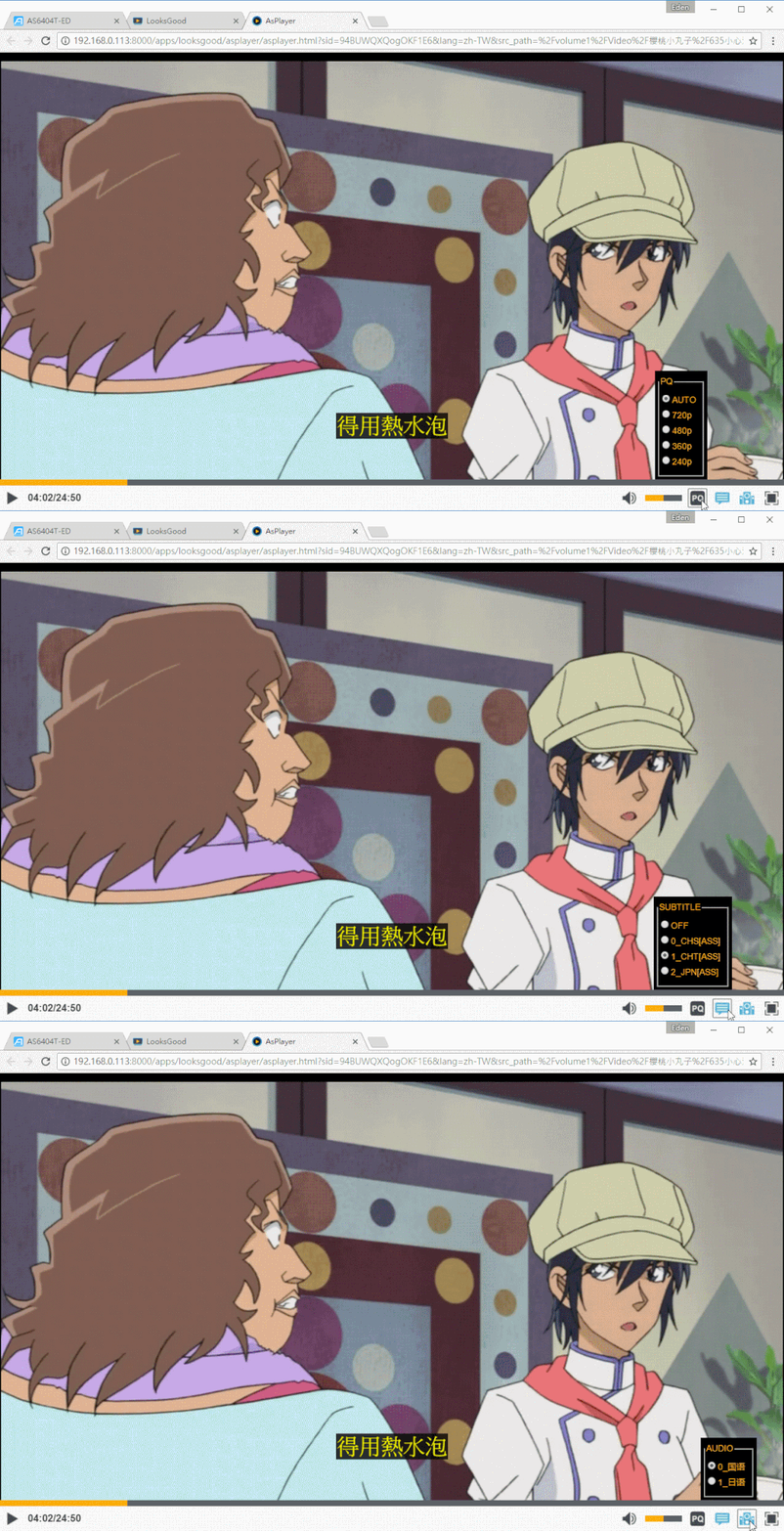
影片支援音軌和字幕的即時切換。
-AS6404T 新功能/特點介紹 & 開箱-
與預設的登入畫面比擬,客製化的介面不但美觀很多,還能依照需求來打要給使用者看的公告,十分利便。
PS. 若是有"X"符號,建議多重試幾次。
接著打開『偏好設定』 → "ADM更新",按下手動更新來安裝 ADM 3.0。
【FCEUX】(需至 ADM 的『App Central』下載)
好處 2. 音樂都是"線上收聽",完全不會占用手機電腦的利用空間。特別筆者擁有幾千首歌,部門音樂都是 FLAC 高音質,總容量高達幾十 GB。
接著測試線上播放的功能,可以調劑影片畫質(合適網速慢或是限制流量的處所),對於 .mkv 影片檔也能即時調整字幕和音軌。
下圖為幻燈片播放,能調劑播放時速度。可切換佈景主題模組(淡色or深色工作列),並各供應三種視窗顏色。
-多媒體影音文娛中心-
利用播放清單的好處就是可以事前將喜好聽的音樂做分類,未來想聽什麼歌,選擇該歌單即可。
在瀏覽相簿頁面中,左上角"+"可以新增相簿。
【檔案分享】
如果使用上述方式找不到片子資訊,那麼就要自行搜索片子的 IMDb ID;不外因為是英文網站,起首要知道這部電影的英文名稱。此時可以利用"維基百科",如下圖,電影"六弄咖啡館"的英文就叫"At Cafe 6"。
【KODI 電視】
"硬體"頁面可遵照利用者需求來設定,例若有些人可能會覺得開關機,蜂鳴器都會響很吵,此時就可以關閉它;或是把 AS6404T 正面的 LED 亮度調低。
eden0521 wrote:
方式 1. ADM 登入,使用『檔案總管』存取
└ 『Youtube』、『Media Cast』
螺絲孔必需和硬碟托盤的洞對齊,才能把螺絲拴進去。
● ASUSTOR NAS 供應免費 4 路攝影頻道授權
『KODI』將音樂遵照不同類型做分類,如果不知道要聽什麼歌,還有"隨機選擇專輯"、"還沒聽過的專輯"、"最常播放的專輯"等供利用者選擇;另外,進入其他頁面時,音樂會在背景播放,而正在播放的歌曲將顯示於右上角。
● Intel Celeron (Apollo Lake) 四焦點處置器
由於 .rmvb 和 .avi 等非 .mp4 檔的影片在線上播放時,NAS 都要即時做轉檔,因此筆者建議在所有的影片都事先轉檔為 .mp4 格式。而在影片轉檔之前,可以選摘要以什麼畫質來轉檔,不外這邊點選"原始解析度"就好。
【本機利用者確立】
若是是的話,因為目前還看不到,所以我不太清楚;不外照理來講應當要能收的到此台的訊號,到時刻才能協助做測試摟!【存取 NAS 資料的五種體例】
最後肯定路徑都選擇了以後,按下"套用"後會主動入手下手確立索引,這時候須稍待一會兒。
筆者建議開啟最常用的兩個系統辦事,第一個是 SAMBA 服務,打開後能於統一區網內透過 Windows 系統直接存取 NAS 資料。
–利用《AiCast》節制影片播放–(亦可透過此 App 節制音樂、相簿、電視影集播放)
進入"本機使用者"頁面 → "新增" → "新增利用者",輸入利用者帳號密碼;若是是暫時帳號,還能設定帳號到期日。
接著把檔案拖曳到目標地,會扣問是要移動 or 複製、略過 or 籠蓋;或是對要傳遞的檔案點右鍵來複製或移動。
電視節目的播放很是順暢,完全不會卡頓、破格。
【Takeasy】
對於同類型的 APP,利用者也能插足群組資料夾來分類。
『SoundsGood』是一個音樂播放器,它可以透過瀏覽器直接播放貯存在 NAS 中的音樂(電腦播放),或是使用 NAS 當地播放音樂(操縱藍芽喇叭、HDMI 或 S/PDIF 播放),而且還能利用步履裝配的《AiMusic》app 來聽音樂!
接下來到 網路電影資料庫網站 IMDb 來搜索"At Cafe 6"這部片子,然後複製上方網址列的 IMDb ID。
最後看到 AS6404T 主體,機械採用一向的外觀設計。
Step. 4 進入初始化步調,一般用戶可以點選"一鍵設定",不過筆者選擇"進階設定",來看看到底有哪些設定。
第一步是輸入要登入 NAS 的治理員暗碼。
PS. 注重下面介紹的套件『ppsspp』、『Media Cast』、『KODI』等,需事先至『App Central』下載。
PS. 系統公告可以設定要在登入畫面就顯示,照舊登入 ADM 後才會顯示。
測試的遊戲為"太鼓之達人:攜帶版DX"。
*DDNS*
起首進入設定 → "Interface settings" → "Regional" → "Language",調劑為中文介面 Chinese (Traditional)。為何要先設定群組呢?這是因為假設我們要新增 5 位利用者,然後人人的權限都一樣,那麼就要設定 5 次一樣的權限,十分麻煩;是以事先創設好群組,新增帳號時再代入該群組對照利便。
設定個資料夾權限,不過因為在群組設定過了,此步調可以跳過;然後設定利用者的容量限制(總共可以上傳幾何容量至 NAS)。
將照片點開後,若再點畫面一下,相簿會以幻燈片瀏覽;而相片不是死板的一張接一張切換,是移動式的切換,如影片所示:
最後是用內建的"上傳"按鈕來上傳檔案,不外筆者照樣認為拖曳上傳比較直覺利便。
有時刻我們只是想要把一個或多個檔案傳給他人,如許的話其實不用特意創立一個 ADM 帳號,此時可以操縱『檔案總管』內建的"Share Link"功能來分享檔案。
【安裝 ADM 時能選擇要預載的利用程式】
附上遊玩的測試影片,運行異常順暢。
桌面運用程式能透過名稱、時間或類型等體例主動排序。
變壓器的製造商為台達電子,型號為 DPS-90AB-3,電壓輸入 100V~240V,輸出 12V—7.5A。
首先開啟《AiCast》,並登入帳號。【系統設定】
缺點:還要登入 ADM,方法相對照較繁複。
PS. "EZ-Router"和"網路穿透"的設定是可以同時存在的,存取資料時會先測試 EZ-Router 通不通,如果不行才會走網路穿透。
PS. 勾選"啟用主動黑名單後",要先按下"套用",才能進行"偏好設定"。
若看到接下來都是"V"狀況,就代表路由器設定完成了。
【影片套件 LooksGood】
排列體式格局也能做更改,預設是"相片牆"檢視,不外還有”1:1″、”4:3″、”16:9″三種,以下圖所示。
*事宜通知*
下圖是系統設定和利用簡介的簡略單純申明。
└ 『ppsspp』、『FCEUX』(遊戲機摹擬器)
AS6404T 的新一代 Apollo Lake 處置懲罰器,優於前一款 ASUSTOR NAS 的耗電表現,能知足小我、家庭及輕量級辦公室的全天候待機及存取。
相簿資料夾和相簿內的照片能以"轉換"、"資訊牆"、"牆"三種模式來檢視。
利用《AiRemote》來控制音樂最大好處就是:不消向一般遙控器一樣對準機械才能利用,因為它是透過 Wi-Fi 來連線的。
使用『SoundsGood』聽音樂有以下益處:
不外內建的『Youtube』也有一些限制,例如尋找想看的影片較為麻煩;此時行使『Media Cast』,我們就可以先在手機上找好要播放的影片,再串流至大螢幕輸出!
B : 鍵盤d
顛末測試好像是沒什...(恕刪)

















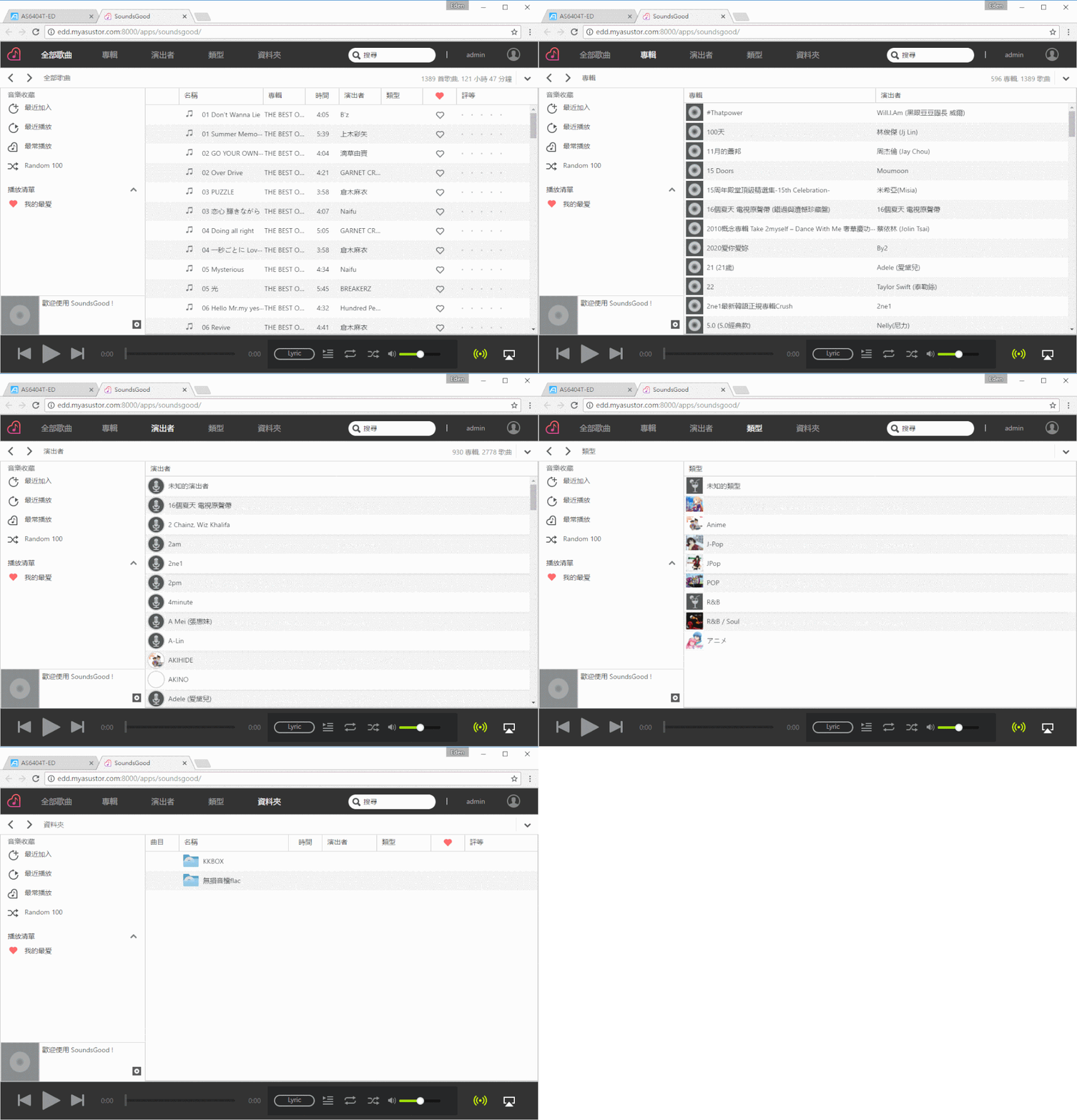


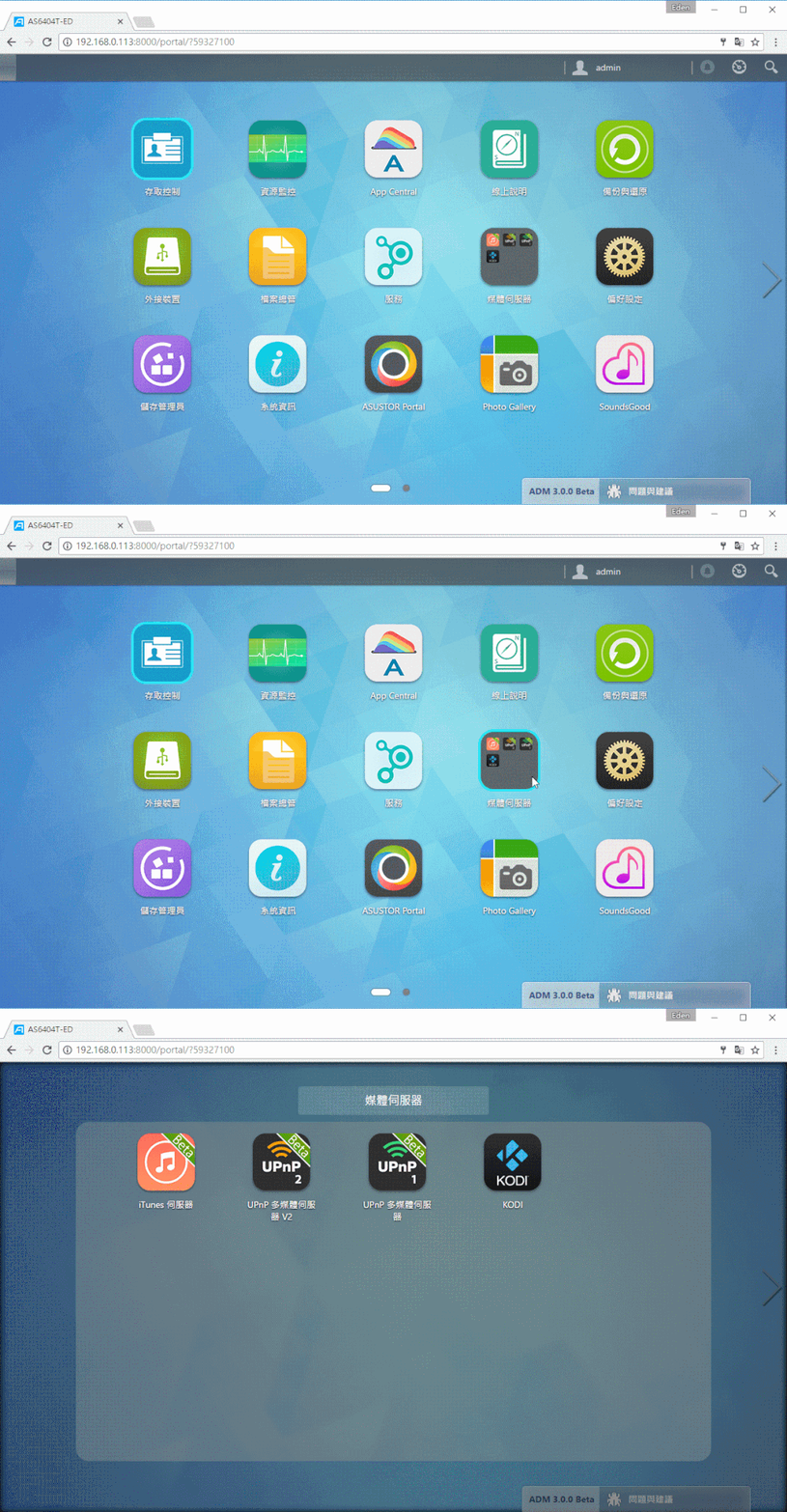



隨意率性點開一部電影,可以看到電影海報、劇照、類型、上映日期、評分、摘要、演員等相關資訊。
PS. 必需先完成 ASUSTOR ID 的登入/註冊。
另外,分歧檔案類型也會有不一樣的圖示,在辨識上較方便。
ASUSTOR 『檔案總管』介面和 Windows 的檔案總管十分相似,對於第一次接觸的人也能輕鬆上手;與舊版相比,新版介面看起來加倍柔和舒適。
點擊要看的影片,按下播放後,手機遇釀成一個遙控器,可以節制音量、影片進度、播放/暫停/終止等。
正面各按鈕和指導燈的說明以下圖。
最後在"Options",點選 Fullscreen 來履行全螢幕。
舉例來講,適才新增的標籤就能透過搜索功能找出來;或是相片拍攝日期,以下圖就是要找出 2012-11-01 ~ 2012-12-31 所拍攝的相片。最後是搜尋功能。
*登入樣式設定*
接著是節制,在”節制器設定“頁面 → “節制映照“裡,將各個按鈕自行更改為鍵盤上的位置。
【音樂套件 SoundsGood】
(可以使用《AiRemote》app來節制『KODI』)
若是放在 NAS 內的影片不是片子而是通俗影片,或是抓不到影片資訊,就不會顯示在"片子"頁面中,這時候候要到"影片"頁面去尋覓影片路徑。
顧名思義,"共用資料夾"就是多個利用者可以一起存取的資料夾;由於筆者已從『App Central』載了很多利用程式,是以也出現了相對應 App 會用到的資料夾。
不過舊版『LooksGood』資料夾的檢視方式一樣沒消失,在這裡也能夠直接播放影片。-多媒體當地播放 ASUSTOR Portal-
方式 2. SAMBA 網路同享
-ADM 3.0 新功能/介面爭先看-
清算事後的影片庫,看起來整潔很多。【KODI 天氣】
『KODI』長短常強大的多媒體播放程式,它具有十分完全的界面和很多擴充套件,並支援幾近所有的音樂和影片花式的播放。另外,ASUSTOR 也推出專用於 KODI 的控制App:《AiCast》,讓利用者只要透過該 App 就可以在手機上節制播放什麼影片,聽什麼音樂等。
【三種桌面排版】
簡單來講,有三種方式可以把資料透過『檔案總管』丟到 NAS 上。
這台可以看公視4k...(恕刪)
電視影集:包括歐美影集、日劇、韓劇、動畫、台灣電視劇等,系統會線上搜尋"影集"資訊,。
接著我們建立一個播放清單,能選摘要只給本身看(私人),仍是分享給人人使用(公然)。
按這裡檢視外部影片 (按這裡在新視窗中開啟影片)看一下"電影"類別,基本上大都的片子都能准確被辨認,不過還是有兩種錯誤需要手動修改,第一種是片子資訊固然有找到,可是是錯的;而第二種則是在影片右下角有"!"圖示,那就是連影片資訊都沒搜索到。
按下"搜尋"後,相符前提的照片會顯示出來。登入後的 ADM 3.0 介面。
相簿具有分享功能(透過"連結"開啟相簿),並支援各大社群、電子郵件分享。
以下內文出自: https://www.mobile01.com/topicdetail.php?f=494&t=5206395IT委外|MIS外包|資訊委外|主機代管|伺服器代管|虛擬主機|郵件代管|郵件託管|雲端方案|雲端主機|網站代管|網站託管
你可能會有興趣的文章:
限會員,要發表迴響,請先登入


