AI - 基本功
2013/11/23 13:31
瀏覽3,070
迴響0
推薦32
引用0
20140708 今天上課筆記
1. 星形工具
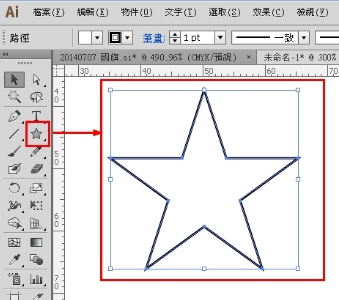
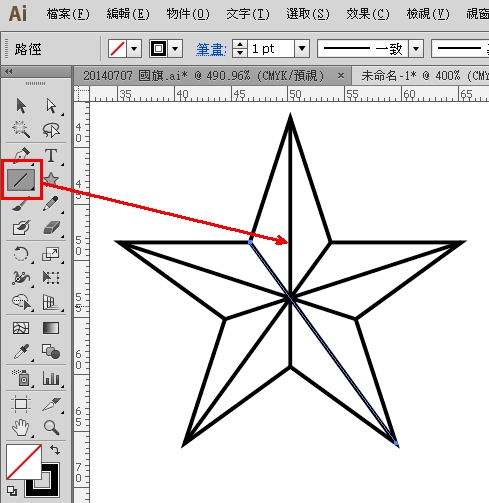
2. 星角畫連線
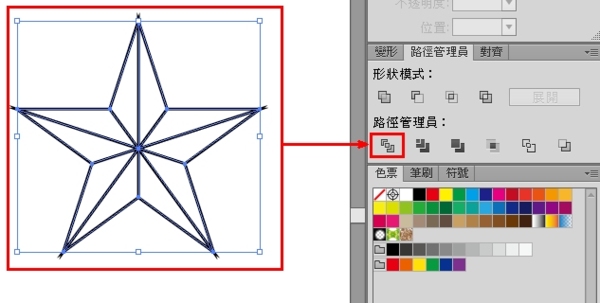
3. 選取 -> (路徑管理員) -> 分割 -> 解散群組
4. 選取各個分別的圖形 -> (色票)選取顏色
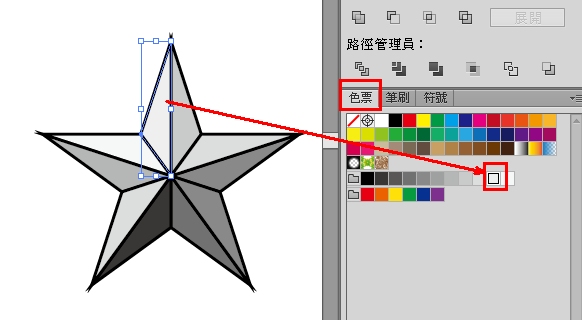
完成圖-立體星星

2013
好久沒畫圖了, AI和PS 用起來又有點卡卡的,
半路出家的我, 現出原形囉!
今天來複習一下基本功, 做做當初開始學習時的練習圖...
一. 櫻花
1.預備動作, 顏色(自選櫻花色)無筆畫
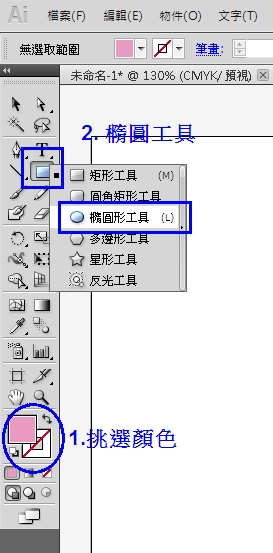
2.花瓣製作
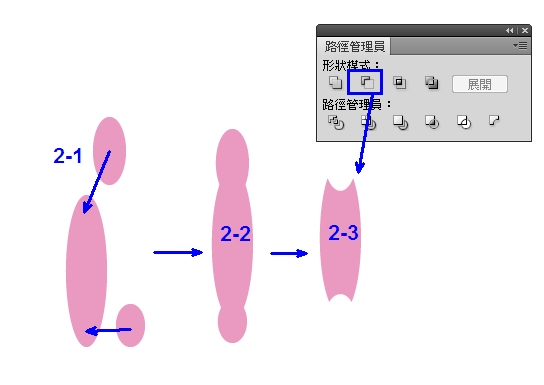
2-1先畫一個大橢圓, 再畫二個小橢圓
2-2小橢放置大橢兩端
2-3選取3橢後, 用路徑管理員的形狀模式,減去上層
3.畫一正圓製作花心

4.複製花瓣
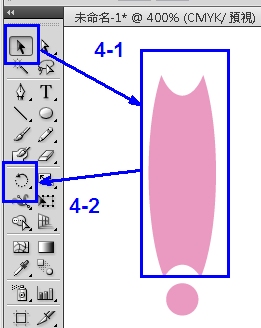
4-1 小黑 -> 選取花瓣
4-2 旋轉指令
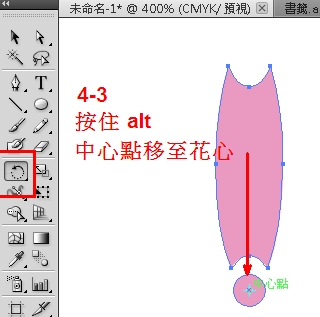
4-3 (alt按住) 中心點移至花心
4-4 (完成後出現)旋轉面板 -> 72度 -> 拷貝
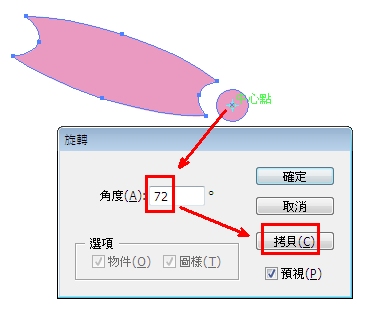
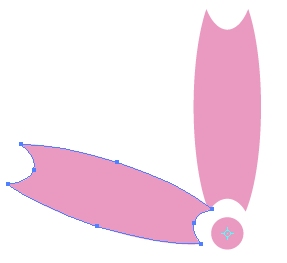
4-5 ctrl D (重複上一個指令, 即72度拷貝)

完成囉!!
再複習一次

二.竹
1.預備動作, 顏色(自選綠色)無筆畫
2.繪一橢圓
3.刪除錨點
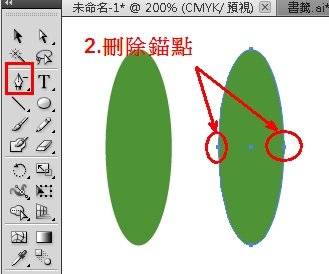
4.小白 -> alt 按住, 點選錨點, 轉換錨點(葉尾處折斷變尖角)
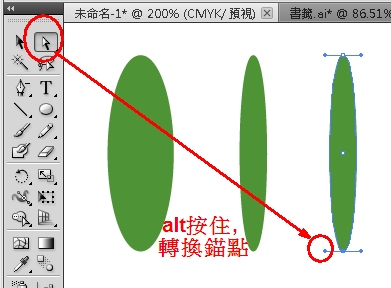
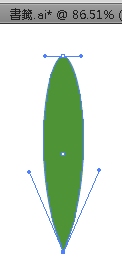
5.複製此葉壓扁做葉脈
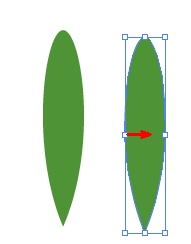
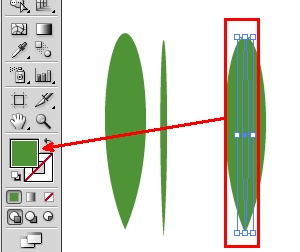
6.葉脈移入後改白色
7.複製二葉改變大小,並旋轉角度, 完成囉

再複習一次

三.楓
1.畫一矩形
2.增加錨點
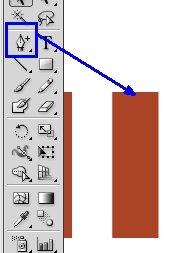
3.小白 -> 調整錨點
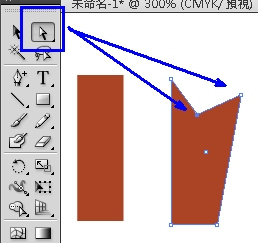
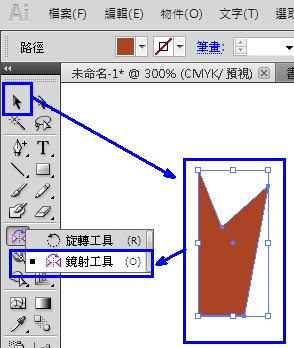
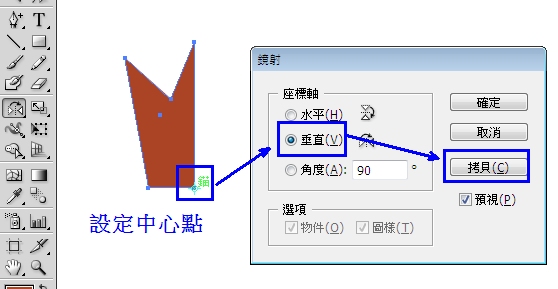
4.小黑 -> 選取物件 -> 鏡射 (alt設定中心點),
5.複製4成品二個, 調整大小及角度, 完成楓葉外形
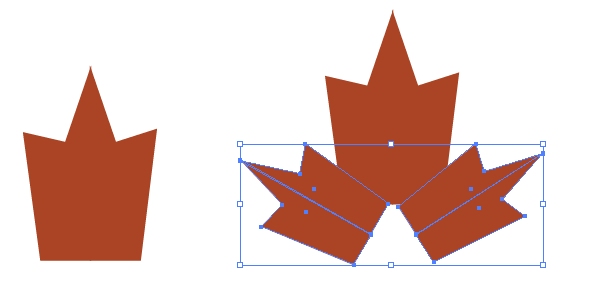
6.畫一橢圓, 填補空隙
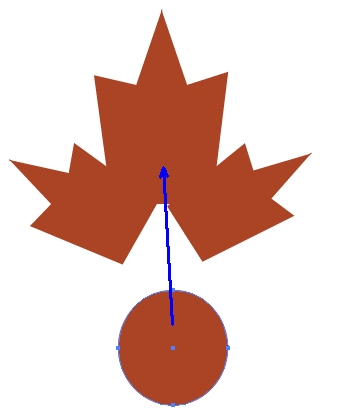
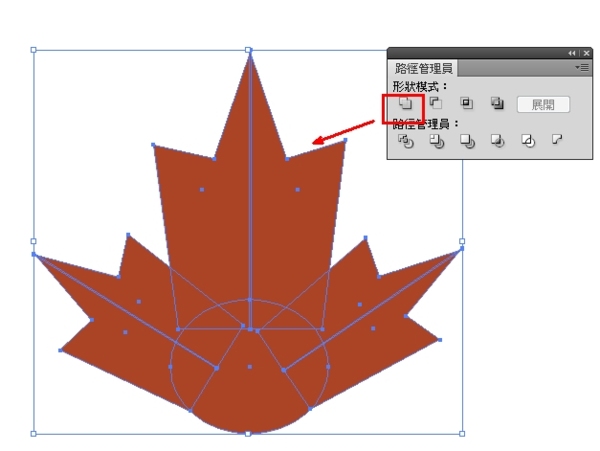
7.路徑管理員的形狀模式 -> 聯集, 將圖形合併成一個
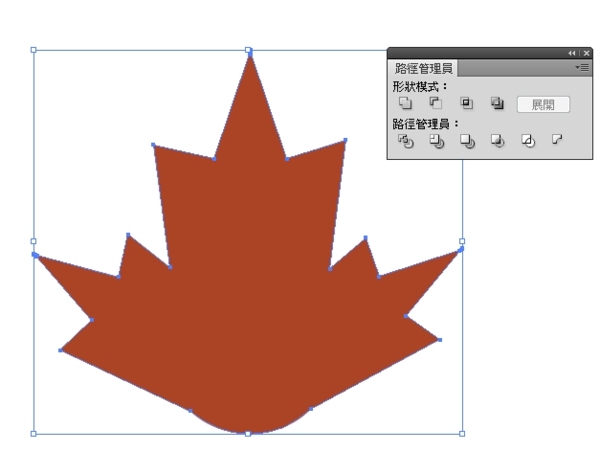
再複習一次

畫這些練習圖, 其實是在回味當時的手忙腳亂..
自己以前的工作是畫工程圖的, 連0.005mm的尺寸都要計較的,
剛開始畫美工圖時, 真得花好多時間, 在調整接縫處...
哈哈, 做人不要那麼會計較, 不是AutoCAD 啦, 會忙死自己
AI繪圖的做法, 有時用加加減減的方式, 更能逹到完美結果
這對我,也學到了從不同的角度來完成一件事


