Photoshop 文字美化5 -色版應用
2013/07/31 09:00
瀏覽1,494
迴響1
推薦9
引用0
1. 新增文字- 火龍果(華康海報體)
2. 選取文字為選取範圍, 並反轉選取
(Ctrl 點選文字圖層,可以轉換為選取範圍)
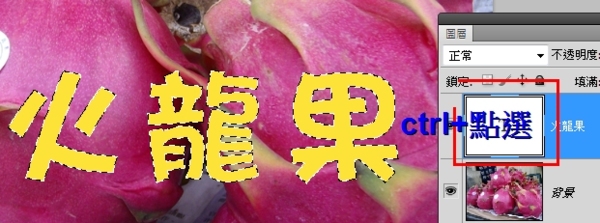
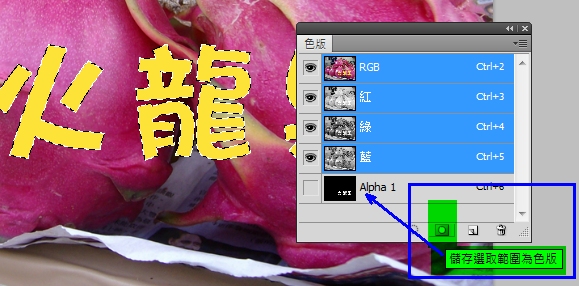
3. 產生文字形狀 alpha 1 的色版
將選取範圍轉換為一個色版,
(色版面版下方”儲存選取範圍為色版”按鈕建立。)
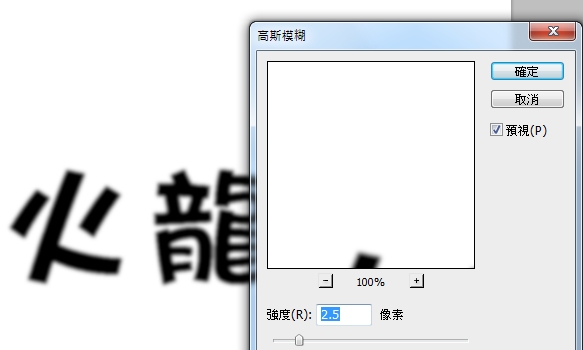
4. alpha 1 的色版變化效果
a. 將色版 alpha 1 作影像模糊化。
濾鏡>模糊>高斯模糊
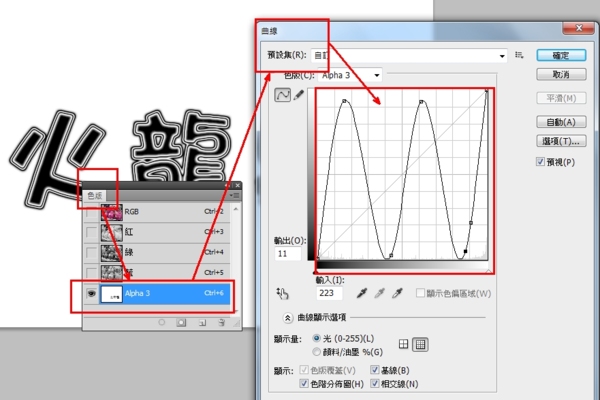
b. 讓影像呈現高反差對比的方式
影像>調整>曲線 (製作高反差的曲線)
5. 複製Alpha1 形狀的背景圖
a. 產生變化的色版 alpha 1 轉換為選取範圍,
(按住Ctrl 點選alpha 1, 反轉選取, 只要文字部份。)
b. 關閉Alpha色版, 切換回RGB色版
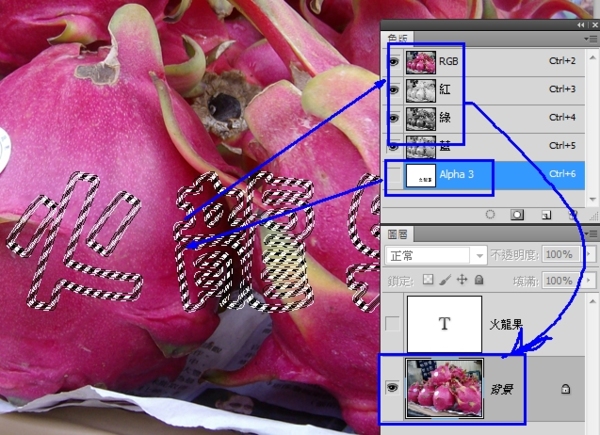
c. 回到背景圖層, ctrl J(複製圖形到新圖層)-火龍果圖形
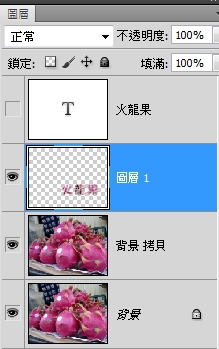
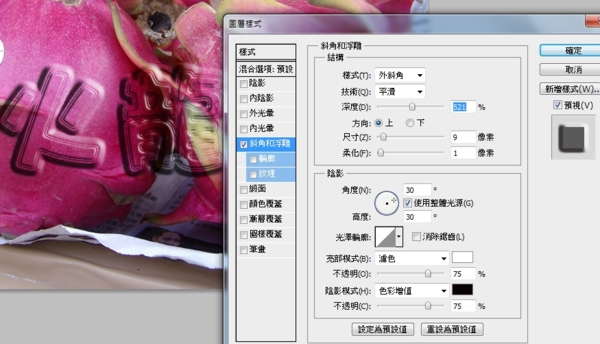
6. 火龍果圖形做變形
增加圖層樣式>斜角和浮雕”
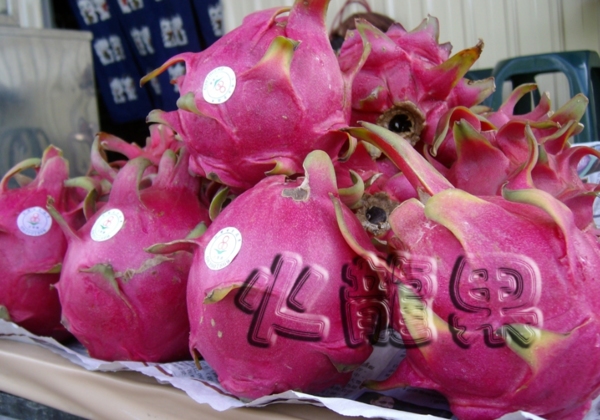
7. 與原圖一致的文字效果完成了!


你可能會有興趣的文章:
迴響(1) :
 1樓. 姥姥2013/07/31 09:25謝謝分享
早安! 我最近正在學習photoshop, 已上了四堂課, 稍有些概念.
所以對您的教學文章, 慢慢可以看的懂及跟著練習.
謝謝分享這麼棒的文章!
祝 平安! 喜樂!
太好了, 多個同好!
希望可以幫到忙!
photoshop 功能很強,
我剛開始學跟著老師做, 很有成就感!
但忘得也很快, 不常用很容易生疏!!
後來發現youtube 上有很多教學,
還有 google , goo一下, 好多資料可查...
這是我目前的學習方法, 我們一起努力囉!!
靶心放在快樂的地方 於 2013/07/31 16:02回覆


