Premiere 是進階的影片剪輯軟體, 視窗多, 久不用就不知從何下手,
好久沒用了, 趁著這次要剪影片時,
所以還是快快記下筆記吧!
進行製作前, 先說明一下它複雜的視窗, 以預設狀態進行說明
Premiere Pro操作介面由Project、Source、Program、Media Browser、Timeline等五大視窗,以及Tool與Audio Mixer面板所組成,部分視窗還包含多個標籤分頁(Tab)。
1. Project視窗:匯入媒體素材的場所。
2. Source視窗:預覽、修剪素材的場所,包含多個標籤分頁。
3. Program視窗:預覽專案。
4. Media Browser視窗:瀏覽硬碟資料夾中的媒體檔,包含多個標籤分頁。
5. Timeline視窗:編輯素材的工作區。
6. Audio Mixer面板:專案播放時,輸出的音量大小。
7. Tool面板:Timeline編輯工具切換的場所。

現在要開動囉!!
進行影片編輯工作之前,必須先建立Premiere Pro專案檔(.prproj),
以及指定預設的編輯環境(Sequence Preset)
建立一個新專案 -開 premiere -> new project 進入
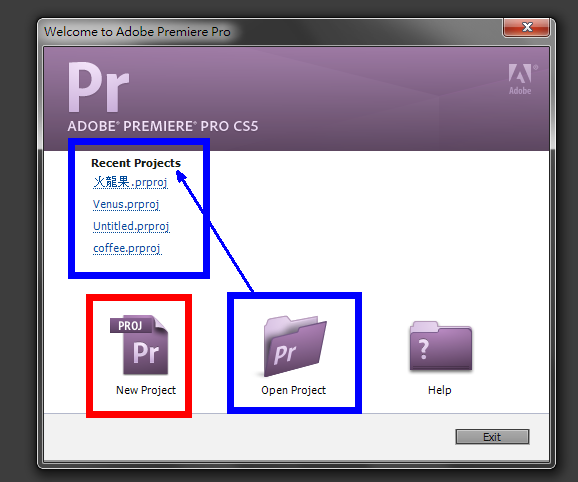
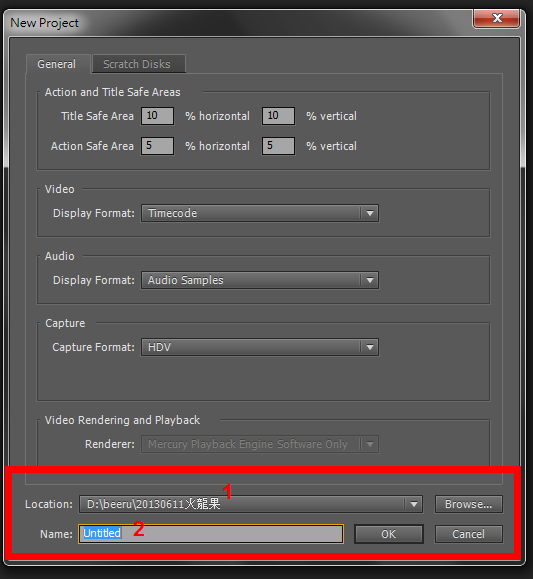
1.『Browse』 ->『Location』專案儲存路徑
2. 『Name』欄位中輸入專案名稱,按下『OK』鈕
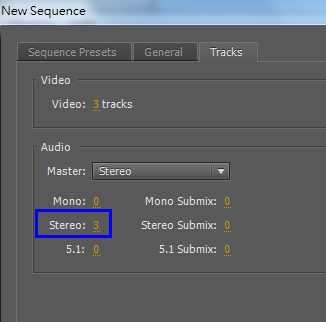
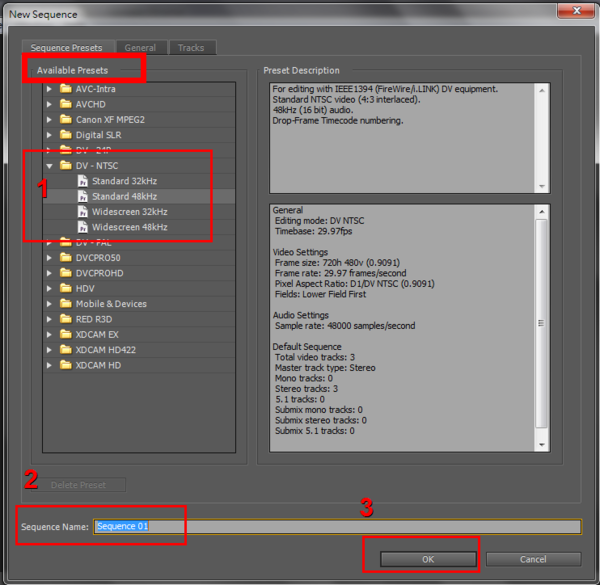
3.進入『New Sequence』視窗,設定工作區格式
4. Avaliable Presets -> DV-NTSC→Widescreen 48kHz -> OK
即可建立一個新的Premiere Pro專案。
影片剪接基礎流程
Premiere Pro影片剪接流程可分成以下幾個基本步驟:
Step 1:匯入素材。
file -> import
Step 2:修剪影音素材。
素材點二下 -> source 視窗修剪
{ mark in(起點), } mark out(結束點))
Step 3:將素材加入時間軸銜接。
可在Program視窗:預覽專案。
素材大小不符影片大小時:
點選素材->右鍵 -> scale to Frame size
Step 4:輸出影片成品。
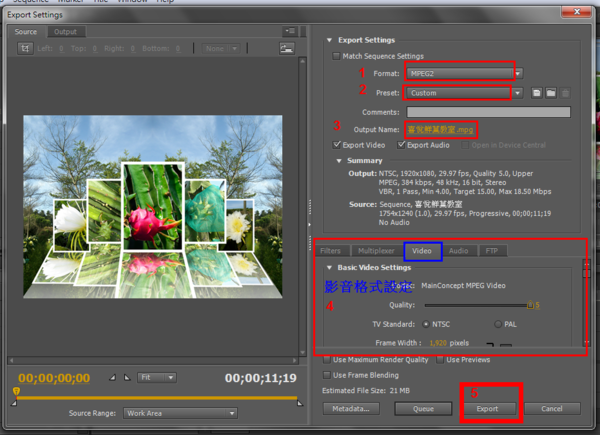
File -> export -> Media
export 視窗執行下方設定
1. format 2 .preset 3.output: name 4. 影音格式設定 5. export