word 的合併列印就是把文件與資料合併成一份文件, 可以用在製作信封、收據、標籤等等,是個很好用的功能。
這不是個新功能,讓我有點小小的感嘆,可以學的事太多了,最大的問題是不知道自己不知道,就沒了成長的空間....
最近要大量列印地址條時,年輕的同事提及,才知道有這簡單方式來,整合word 和整理好的excel內容。
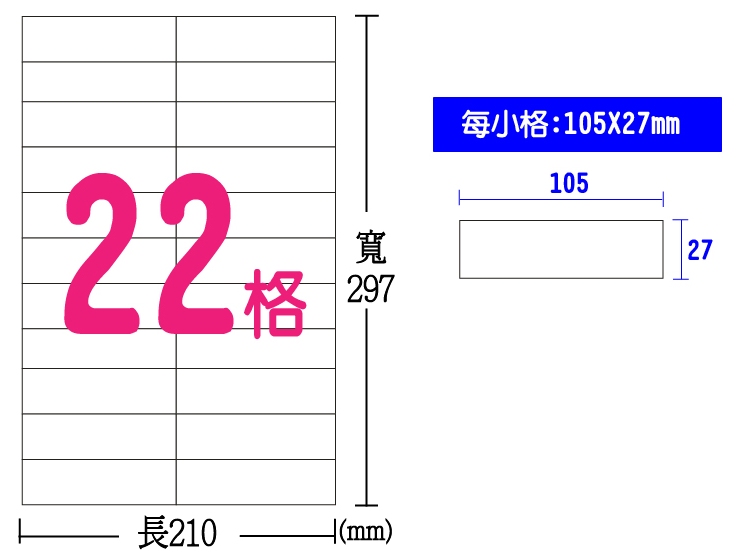
現在來示範, 已經整理好的通訊錄, 將它套入市售的22格貼紙標籤中, 用來作為郵寄的姓名條。
首先, 我們會用 excel 整理好通訊資料 -測試通訊錄
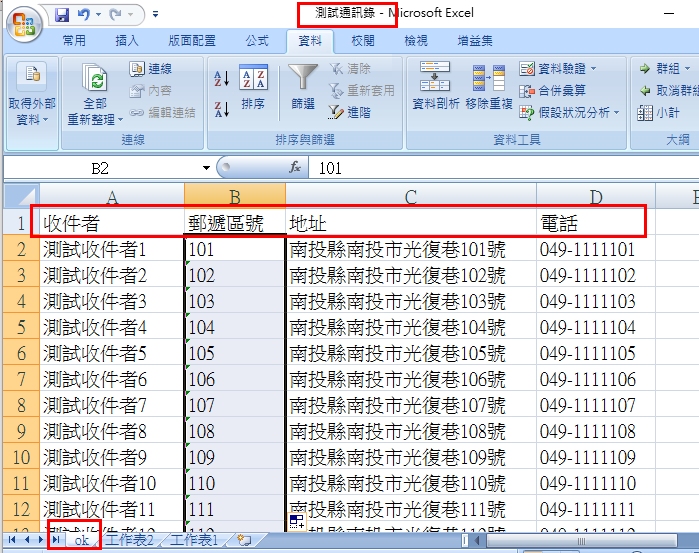
現在開啟word 文件, 這裡使用的是word 是 .docx
今天要示範的是常用的 22格標籤貼紙
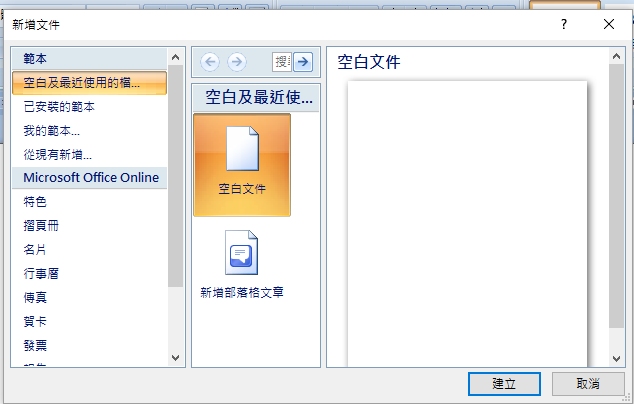
1. 先新增一份空白的Word -> 建立
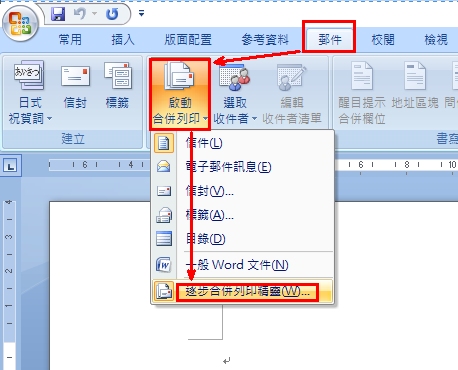
2. 「郵件->啟動合併列印->逐步合併列印精靈」 (對不熟的朋友, 可選擇此項, 幫忙引導)
開啟後, 右側會產生精靈視窗, 引導執行步驟。
開啟的精靈視窗中
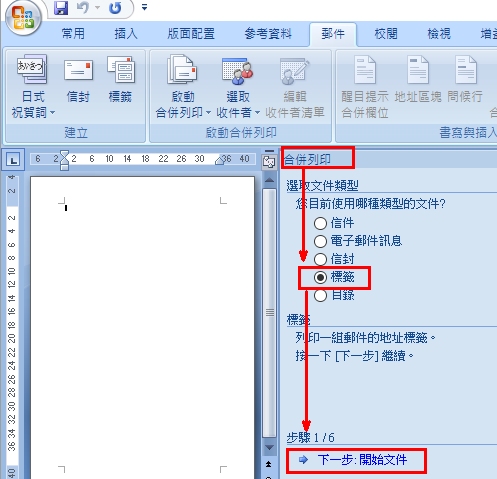
步驟 1/6
選擇 "標籤" 類型文件-> 下一步: 開始文件
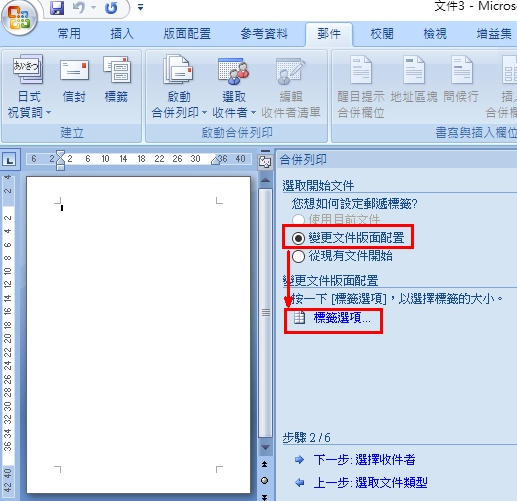
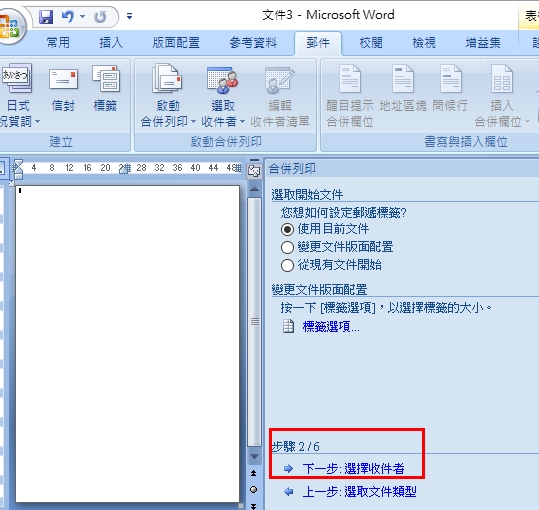
步驟 2/6.
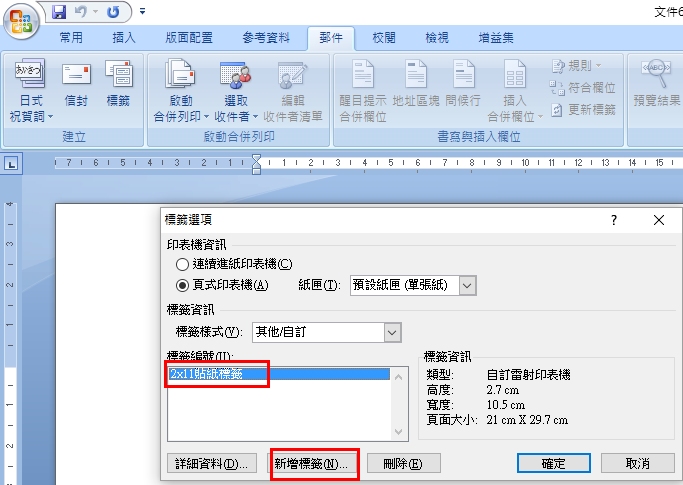
變更文件版面設置 -> 標籤選項(進入標籤選項視窗)
新增標籤 - 依貼紙實際大小來設定標籤邊界及尺寸大小, 
完成標籤設定後, 進入下一步:選擇收件者
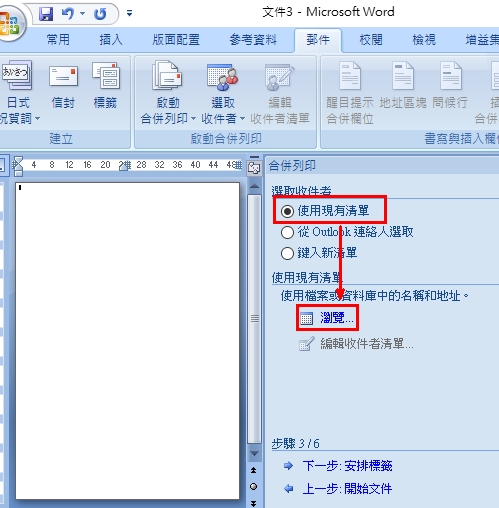
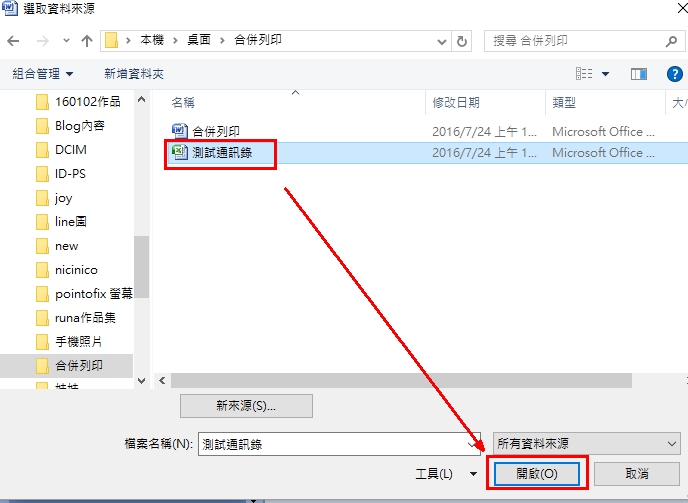
步驟 3/6 選擇現有清單 -> 瀏覽
選擇完成的通訊錄檔案-測試通訊錄,
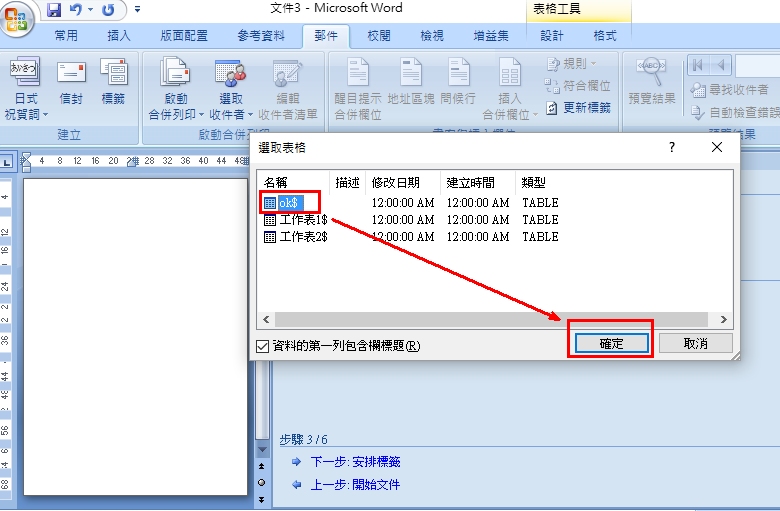
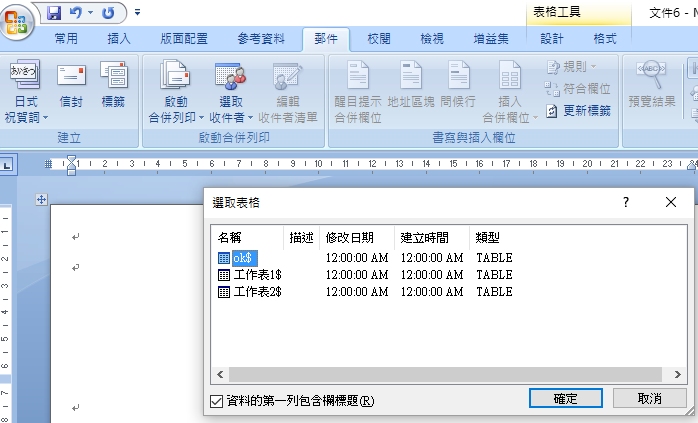
選擇 - 表格OK, 確定資料後
確認是否為所需資料
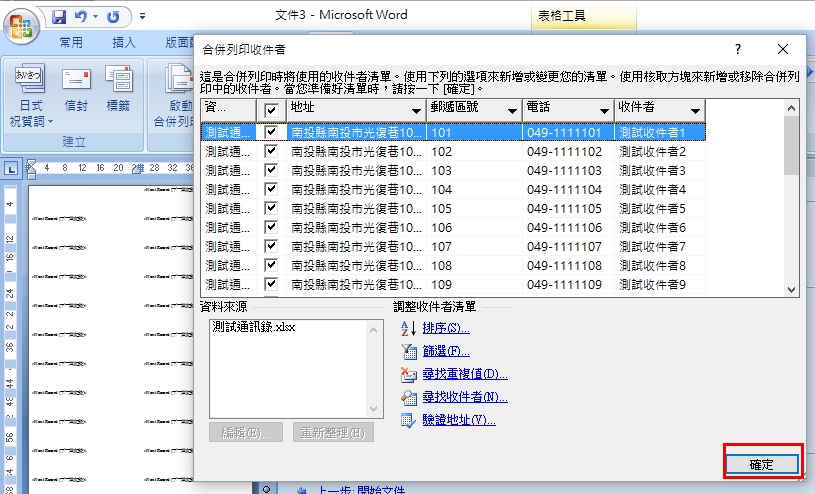
WORD 版面會帶入, 所設定的表格變數

進入下一步: 安排標籤
步驟 4/6 安排標籤頁面
其它項目 -> 插入需要列印項目

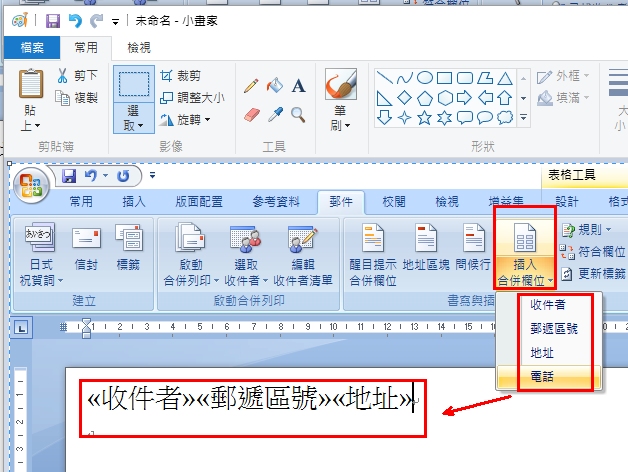
目前插入 收件者, 郵遞區號, 地址, 電話
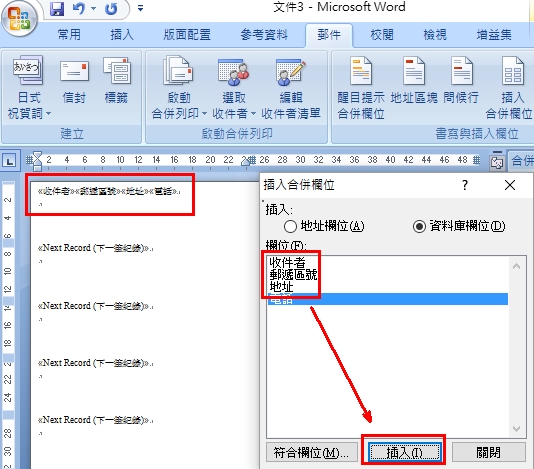
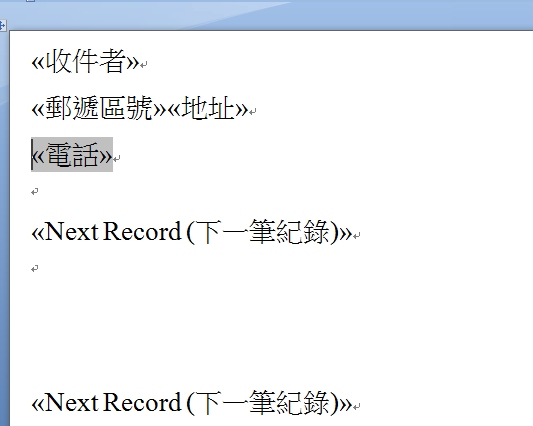
調整標籤的位置
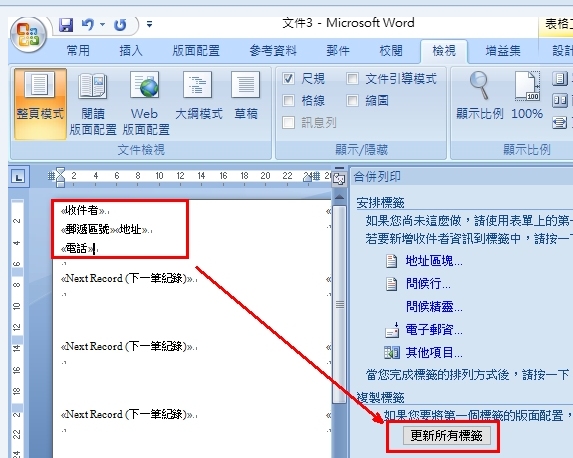
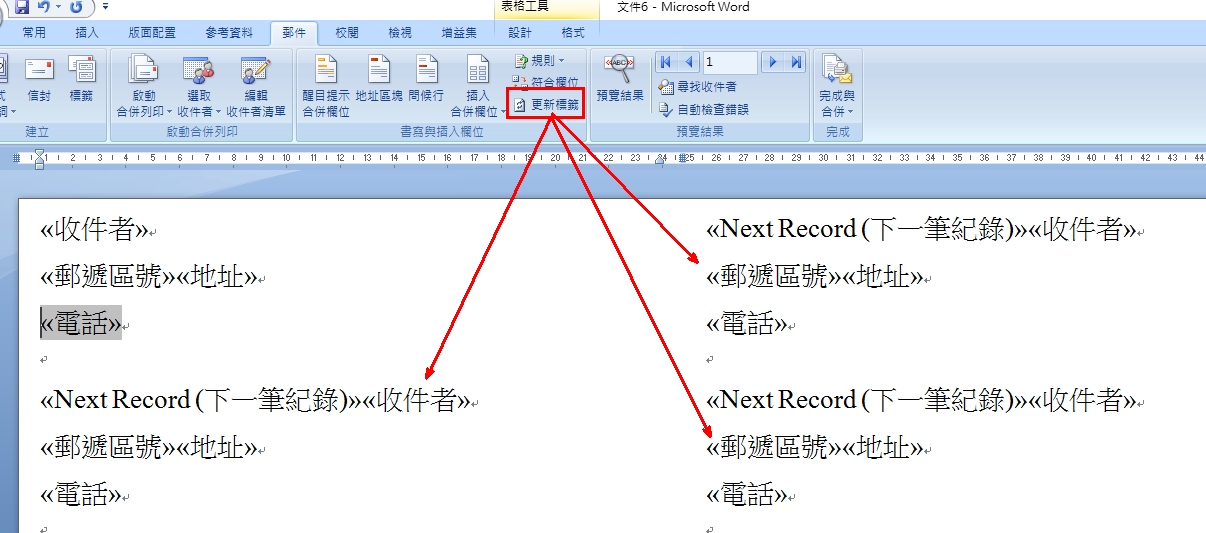
如果要將第一筆紀錄的版面配置, 複製到其它, 點擊更新所有標籤
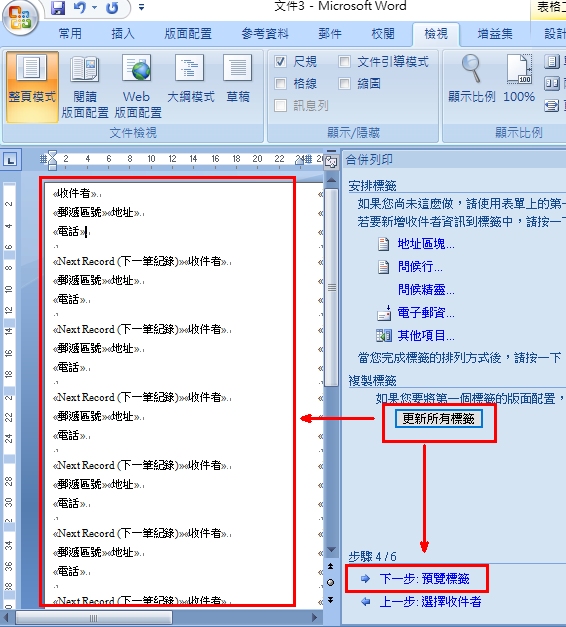
步驟 5/6 預覽標籤
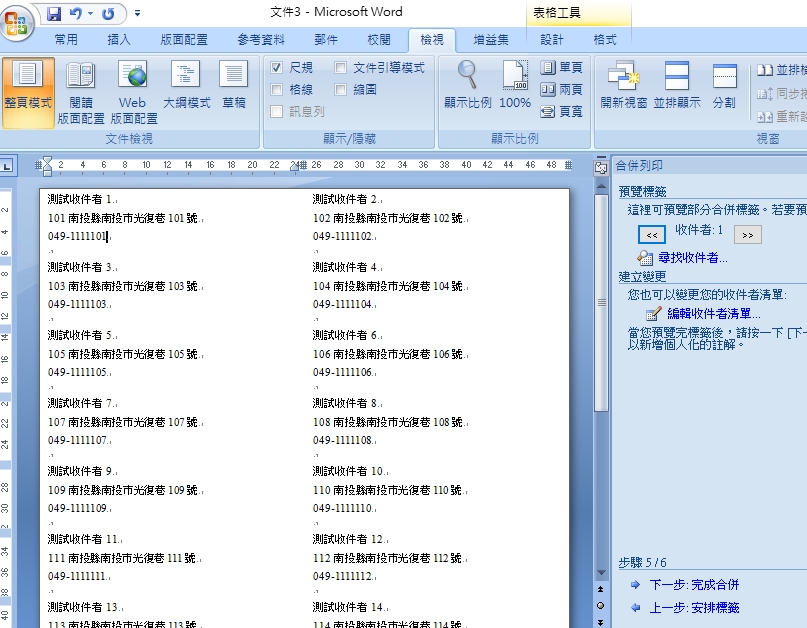
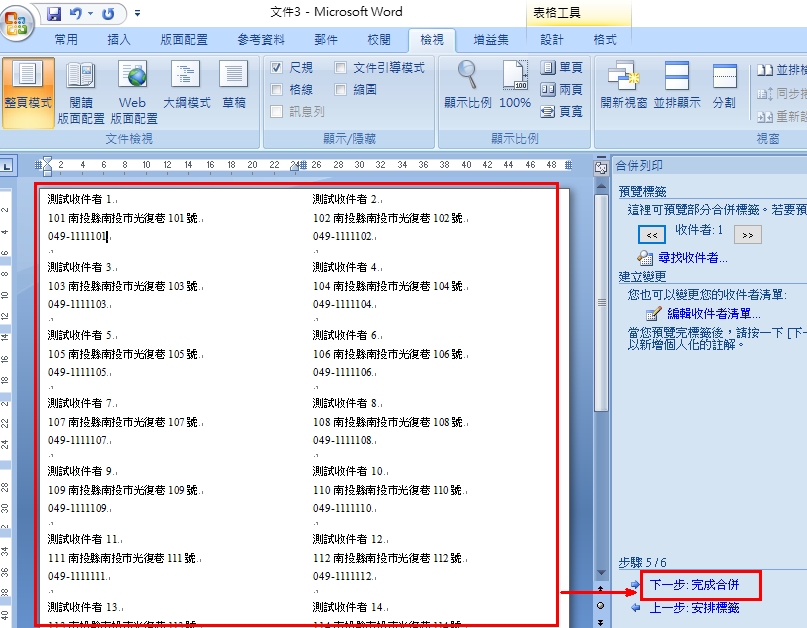
步驟 5/6 預覽無誤時, 就可以進步完成合併
步驟 6/6 列印後, 就大功告成囉!!
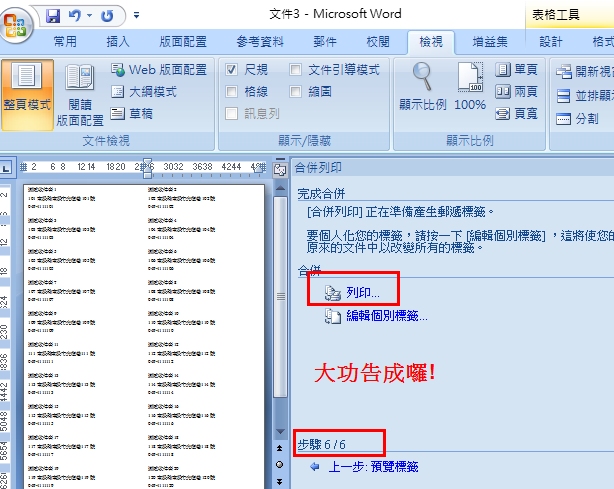
當我們熟悉時, 不需用逐步合併列印精靈時, 可以直接在
1. 郵件 -> 啟動合併列印 -> 標籤
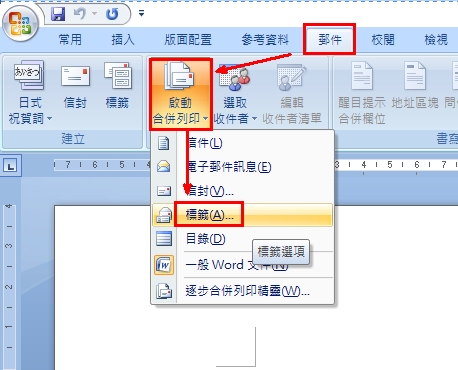
2. 進入標籤設定
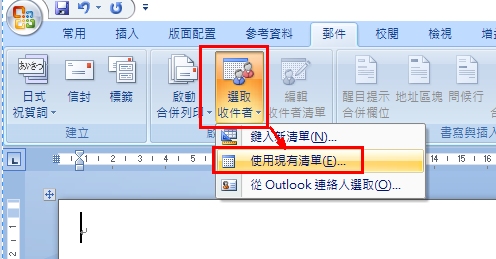
3. 使用現有清單
4. 選取所需表格
5. 插入合併欄位
6. 調整欄位版面
7. 更新標籤, 就可將變數帶作資料欄位中
8. 此時, 點擊預覽結果, 沒問題的話, 就可以列印收工囉!!


