





Contents ...
udn網路城邦
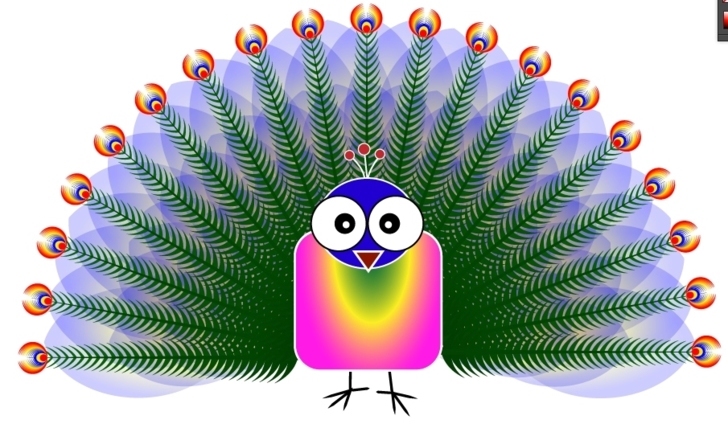
AI 用基本形狀玩拼圖-孔雀
2015/03/20 23:10
瀏覽3,049
迴響5
推薦28
引用0

AI功能超多, 我們常學了一堆指令後, 如果沒有動動手,
很快就船過水無痕了, 最好方法就是多用, 熟練指令! 
今天來練習畫畫圖, 就用基本形狀, 來加加減減,
就像小朋友堆積木般, 堆出一隻孔雀, 指令在做中學, 會更有記憶!
(就算用不太聽話的鋼筆工具, 也可以完成很多圖案哦!)
對基本形狀指令不熟練的, 可先參考下方影片!
用基礎的形狀工具, 組合成形
1. 羽毛1,
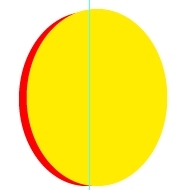
 1.1 畫一橢圓
 1.2 上方再畫一略大橢圓
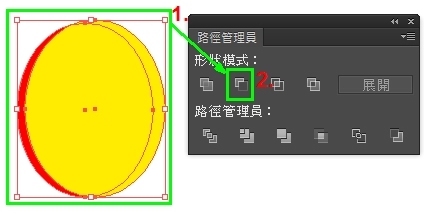
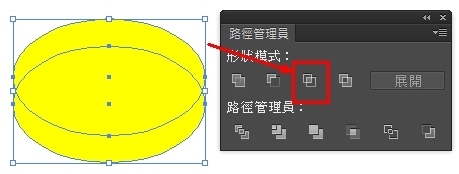
 1.3 小黑(選取工具)工具選取上方二物件, 以路徑管理員 -> 減去上層
     (找不到路徑管理員, 檢查一下, 視窗-> 路徑管理員, 是否已開啟)
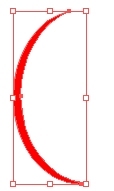
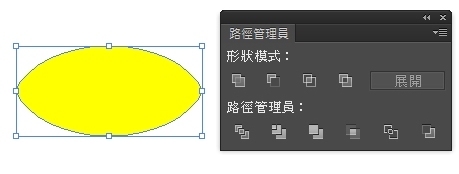
     完成的柳葉眉
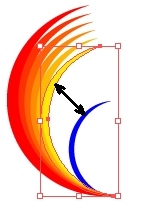
 1.4 複製柳葉眉, 並改變大小, 角度, 並改變顏色, 如圖
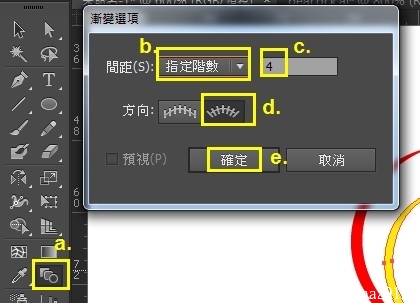
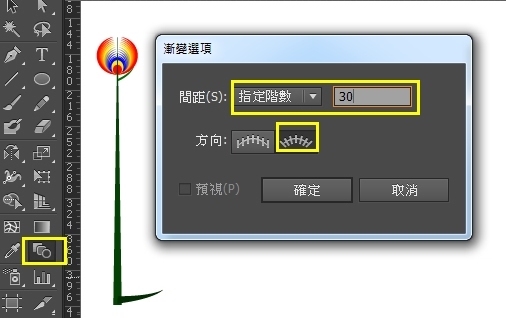
 1.5 漸變工具 (雙擊, 進入指令設定) 
替令不熟者可參考  http://blog.udn.com/runa2012/12764602
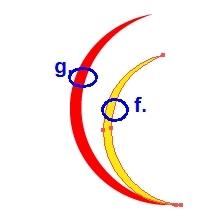
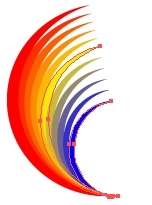
     設定完成確定後, 仍在漸變工具指令下, 點選漸變物件
      (由g物件變形到 h 物件, 若執行有誤時, 可改變由 h 物件到g物件)
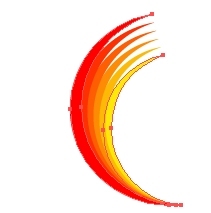
     完成圖
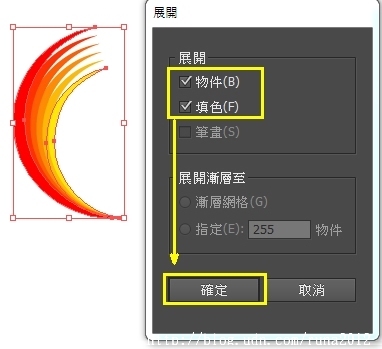
 1.6 小黑(選取工具), 選取此物件, 
      物件 -> 展開 (開啟展開面板) -> 確定
     作用是將此漸變群組, 變為各自獨立物件
 1.7 複製最小的柳葉眉, 並改變大小, 角度, 並改變顏色, 如圖
     再執行一次漸變工具, 和物件->展開
 1.8 選取所有物件, ctrl+G(組成群組)
 1.9 鏡射工具
     a.小黑選取物件後 -> 
     b.鏡射工具 
     c.(按住 alt後, 設定鏡射中心點)
     d.進入鏡射面板設定 垂直 -> 拷貝
      完成圖
 1.10 中心處再畫上三個堆疊橢圓形, 選取所有物件, 做作群組(ctrl+G)
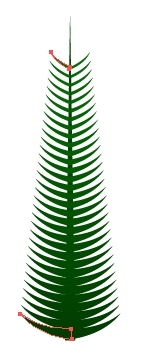
2. 羽毛2
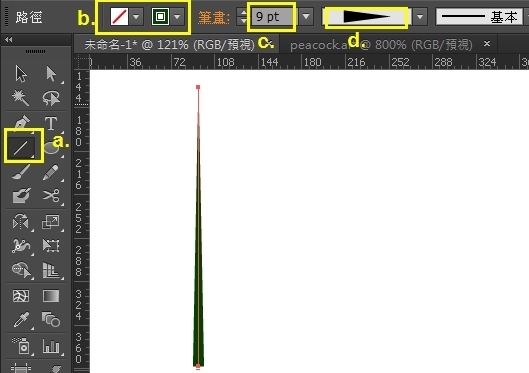
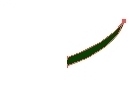
 2.1 a. 線段區段工具 (二點定一直線)
     b. (不填色)綠色筆畫 
     c. 設定筆畫寬度
     d. 寬度描述檔 4
     完成圖
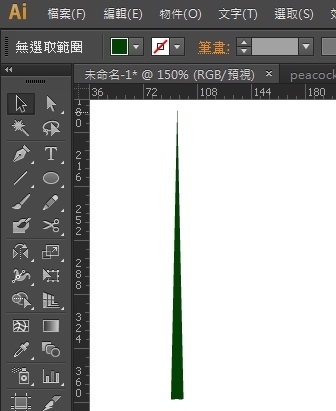
 2.2 小黑 -> 選取此線段
     物件 -> 擴充外觀
 2.3 同1.1- 1.3做法, 繪製一柳葉眉
 2.4 選取柳葉眉後, 橡皮擦工具刪除下半段
     完成圖

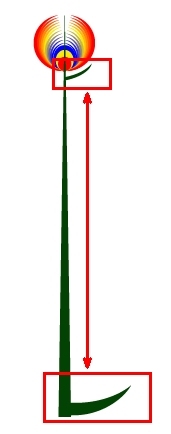
 2.5 複製 2.4圖形至下方, 並讓它變胖又變高哦(也可再修改顏色)
 2.6 漸變工具 
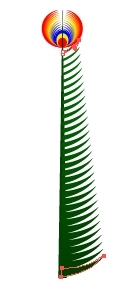
完成圖
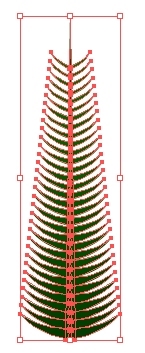
 2.7 鏡射 - 拷貝到左邊
 2.8 展開物件
     選取漸變物件 物件 -> 展開
 2.9 將羽毛2的圖形做成群組
3. 複製羽毛1 至羽毛2 前端 
   並將羽毛1和羽毛2 組成群組

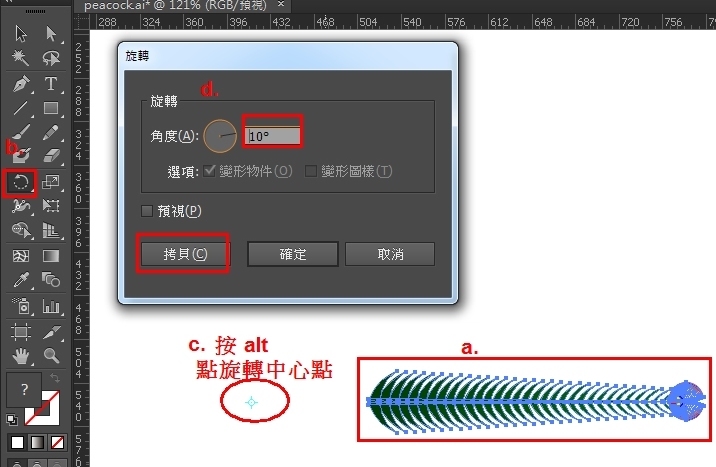
 3.1 將羽毛群組, 旋轉至水平
 3.2 a. 選取羽毛群組
     b. (單點)旋轉工具
     c. (按alt鍵) 定位旋轉中心點
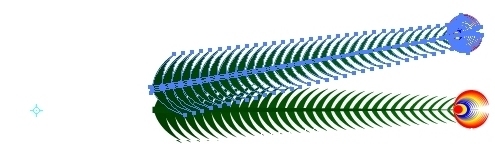
     d. (自動開啟旋轉面板) 設定角度 -> 拷貝
     e. ctrl + D (重覆上一個指令) 再度拷貝 18次

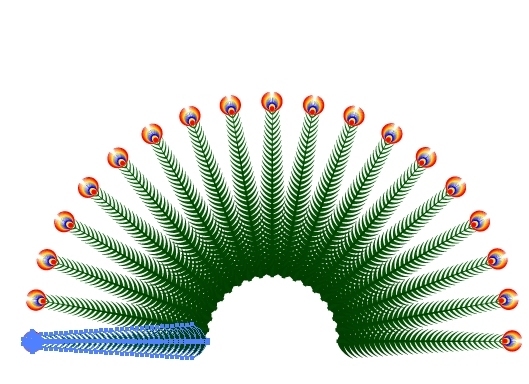
     完成孔雀尾巴羽毛。
4. 開屏尾巴
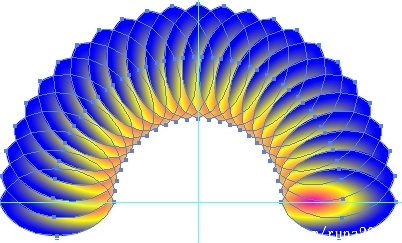
 4.1 繪製二橢圓, 路徑管理員-交集(兩頭尖尖葉子形
完成圖
 4.2 填入漸層色
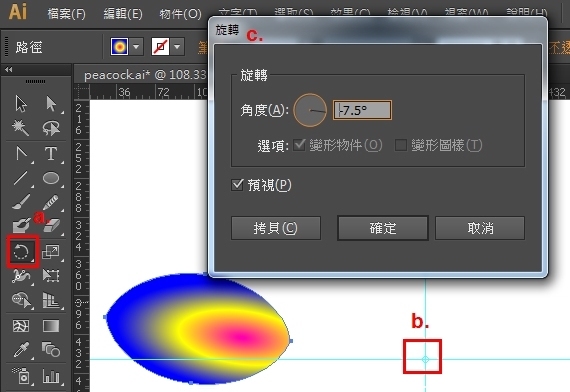
 4.3 拉出參考線, 製作旋轉中心點在參考線交點
 4.4 選取物件後, 
     a.旋轉工具 -> 
     b. (alt-設定旋轉中心點) 點擊參考線交點 
     c. 設定角度後 -> 拷貝
     d. ctrl +D 重覆執行上一個令, 即旋轉拷貝
     e. 完成 180度 複製
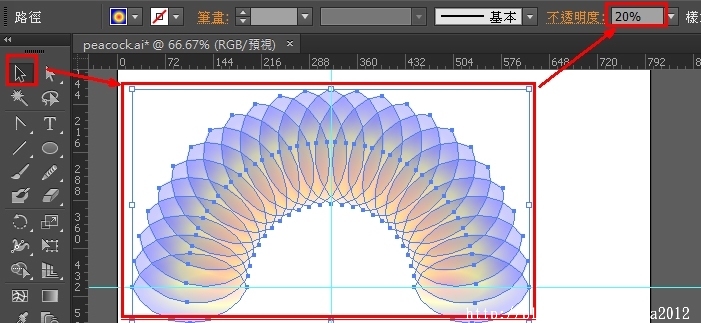
 4.5 選取所有 180度 物件, 不透明度設定為 25%, 
 4.6 將此物件組成群組
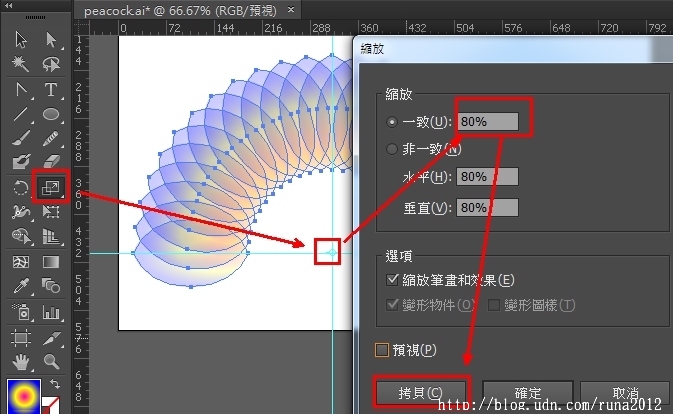
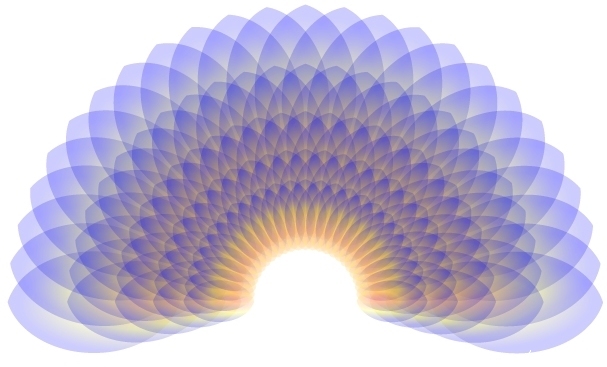
 4.7 縮放工具, 以參考線交點為中心, 以 80% 拷貝, ctrl + D 重覆複製縮放 4 次
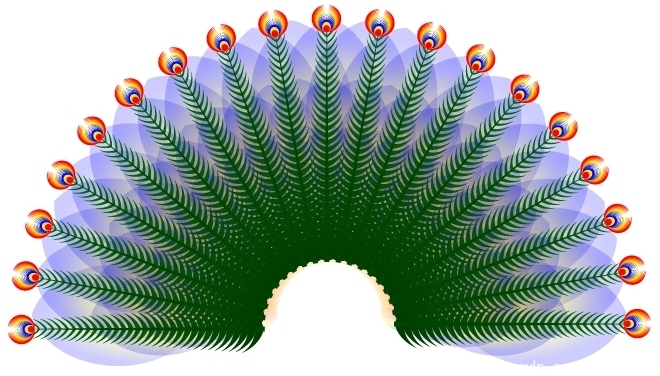
完成圖!
5. 組合羽毛和開屏尾巴
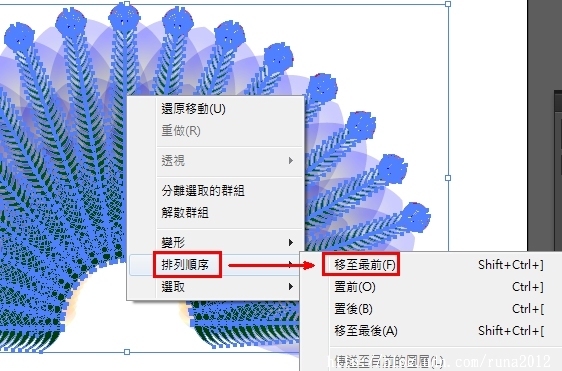
   若前後順序需調整時, 選取物件後, 按右鍵 選取排列順序來調整‧
現在完成了, 開屏的尾巴了!

再來就用, 簡單的形狀, 橢圓形, 圓角矩形, 多邊形等, 拼圖拼出身體!
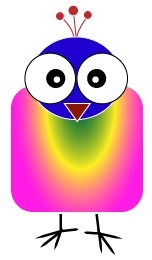
就可以湊合成一隻孔雀了!

有誰推薦more
全站分類:知識學習 檔案分享
自訂分類:illustrator
上一則: AI 鋼筆工具練習網站
下一則: AI- 國旗icon
迴響(5) :
5樓. Hi-10000-0
2015/03/25 22:22
上ai的課只上10週 正興致很高時 老師又轉到ps


ai應上一學期都不夠吧!  基本指令教完後  


再實際範例操作  才會更札實  否則還不知何時用什麼指令


以靶心你這幾篇的教案  若拿在課堂上課


完成後的作品 會令人很有成就很高興吧!


(但這是你的智慧財產權 你也可以開課了)

謝謝肯定...

我自己是喜歡學習後有東西出來, 如果只會指令, 好像沒有成就感...

似懂非懂, 學起來好像不踏實... 

現在資訊容易取得, 我東看西看, 這裡抄一點, 那裡學一點, 

有人看, 就很快樂了...

不敢說版權!

對於看到些做法, 生活中找到可用題材, 分享很快樂!

還有妳們在幫我加油打氣....開心

快樂真得是越付出, 卻擁有越多的神奇禮物...

提到版權, 自己也該注意是否有侵犯到別人的版權! 有時文章, ctrl C , ctrl V 太方便了, 

看妳們文章學到的, 我才開始注意貼出引用處連結, 

用網路很久了, 都沒有老師開課教網路禮儀.... 

哈哈, 自己沒禮貌, 還怪老師沒教啦

靶心放在快樂的地方2015/03/26 23:18回覆
4樓. Hi-10000-0
2015/03/24 18:09

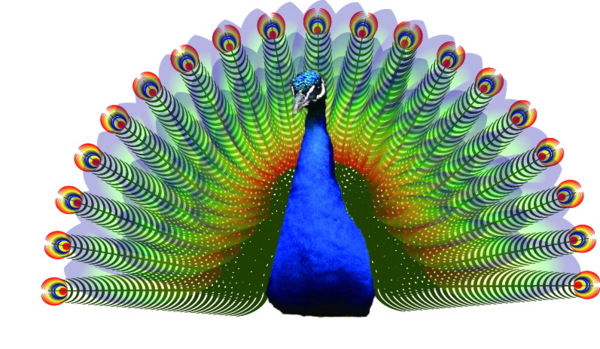
今天花了整整一個下午   終於完工了  就搞工

現終於知道漸變工具的運用  及物件→漸變→製作  才有動作完成

都忘光了  照步驟一步一步做  真不練習  已經全還給老師了  謝謝靶心 
哇~~

10000-0 的孔雀, 好華麗呀!

AI 本來就比較麻煩些, 面板太多, 跳來跳去的..我常想是不是因為模組組合, 團隊製作的, 因此有時使用上沒有一致性, 真得要熟悉....但它功能真得很多, 很好用,

想分享這個孔雀, 是因為回想好久好久以前, 學 autocad , 指令很會, 結果要畫工程圖, 竟然卡住, 不知從何下手, 這是我的經驗.....  指令會了之後, 還要經過一段, 拼湊過程, 才能打通關, 看來您已經過關囉! 拍拍手, 放煙火.....

另外...我想一個當老師當到退休的人, 再做學生, 難怪這麼到位....哈哈! 開玩笑的啦! 很佩服您的學習能力與精神, 依然保持, 謝謝您的分享, 好喜歡...

靶心放在快樂的地方2015/03/25 09:24回覆
3樓. Hi-10000-0
2015/03/23 19:06

好像好難喔!

2樓. ♫詹于萱
2015/03/23 13:24

靶心:

這種軟體有APP嗎?

或許你知道? 呵 瑀璇好奇

但是好友真的太厲害了讚

我是落伍的, 連line, 美圖秀秀, 還是習慣電腦版, 

在手機部份,是被推著走,

去年有一天, 發現自己被line"將軍"了,

朋友聚在一起, 大家都"賴"在一起....

我只能認清事實, 我落伍了..

如果我這方面的 APP, 一定會告訴瑀璇的!!

靶心放在快樂的地方2015/03/25 08:54回覆
1樓. 多硯坊 (休)
2015/03/21 12:00
太厲害了

ya~~~ 

photoshop 真得厲害, 軟體會拉近人的差距, 

只要指令會用, 同樣的步驟做起來不會差太多...

可是拿著筆, 同樣的人, 畫起來都可能差很多...

靶心放在快樂的地方2015/03/22 18:30回覆
發表迴響

會員登入