PS 閒人勿進....
2014/10/13 08:00
瀏覽1,401
迴響4
推薦49
引用0
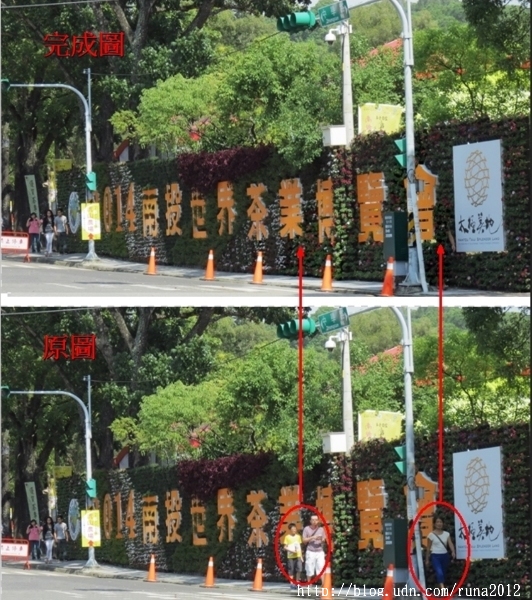
這星期中興新村有茶葉博覽會, 對茶葉沒有研究的我, 只是去蹓蹓, 運動運動!
拍拍照, 找找題材!
常常我們想要拍拍些主題人物, 如果要等到淨空才拍, 大概要有神助了,
今天就來學習一招, PS掉閒雜人物!
一般在背景乾淨的圖片上, 仿製印章, 內容感知都是三兩下就OK的好方法,
但對有特殊背景的, 我們可以拍下兩張相同角度的照片...
這時我們可以使用圖層遮色片, 截長補短, 淨空閒雜人士....
其實都是基本功, 把它拿來活用一下生活案例!
原始圖檔:
第一張-業博和會的文字上有遊客,
第二張- 014南投的文字上有遊客,
123木頭人....就算是木頭人, 也只能叫大家不要動,
不能請他們站出我們的構圖中哪!!
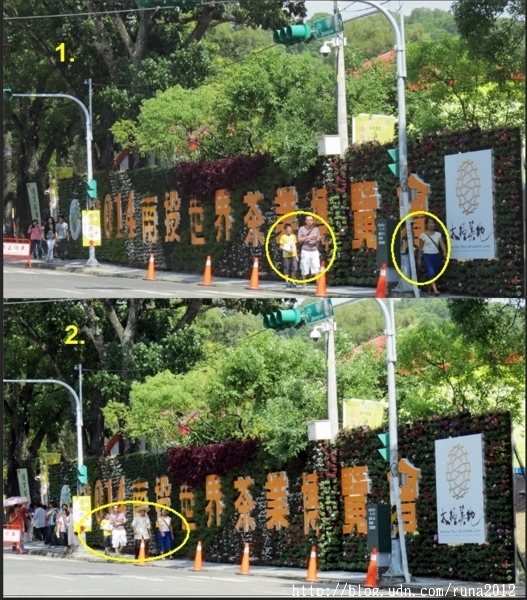
(哈! 哈! 對於這張, 該請走的還有電線桿哪!
主辦人士真不貼心, 我本身沒那麼計較啦, 裝成不存在了)
淨空儀式開始囉!
一. 自動對齊圖層
1. 要對齊的照片置入在同一檔案中
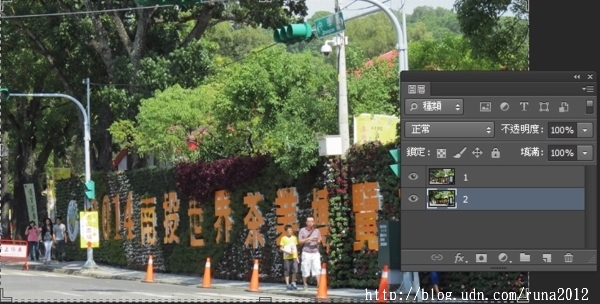
2. 選取要對齊的圖層(兩個以上的圖層)

3. 編輯 -> 自動對齊圖層 -> 自動
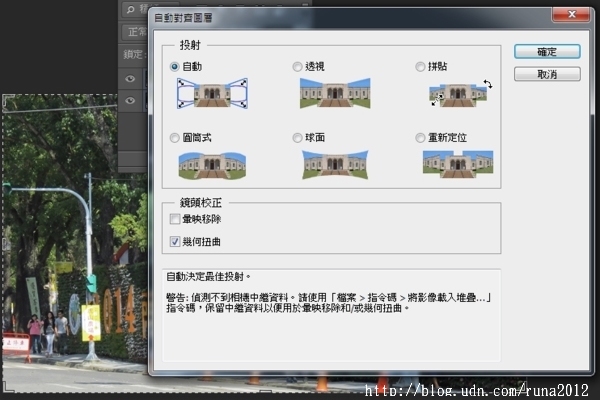
初學者可用自動啦, 其它設定大家可以用看看, 反正不會爆炸啦,
就給它按一按看看效果也無妨!
4. 完成圖, 這動作是將圖形能做對齊, 我將圖層一降低透明度至 52%,
依稀可見, 景物, 文字都有重合了
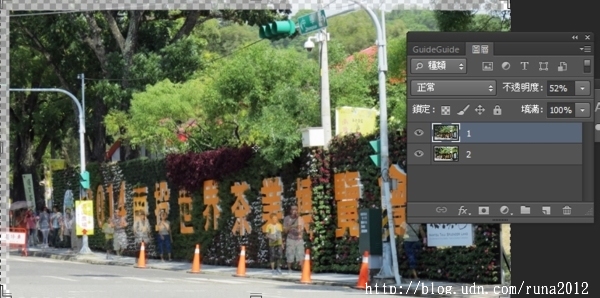
再來就用圖層遮色片, 加加減減, 就可以了
1. 圖層1 -> 增加圖層遮色片
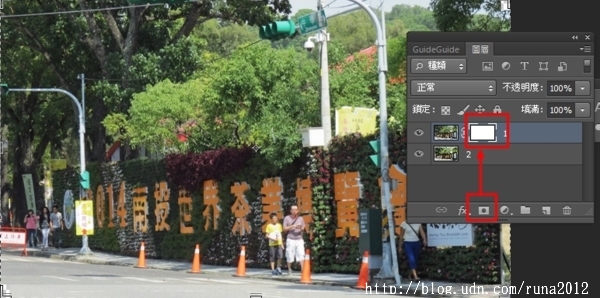
2. 圖層遮色片上用黑色筆刷塗去不要的閒雜人士,
就會顯示下方沒有人的照片了。

就完成手動去除不必要的景物了!


你可能會有興趣的文章:
迴響(4) :
 4樓. Hi-10000-02014/10/20 18:35
靶心快樂
看你的教學篇 我已寫了兩篇作業在我的格子了
把兩位老師教的綜合應用 覺得好棒喔 謝謝
 3樓. 多硯坊 (休)2014/10/14 12:06八月初走訪了中興新村
在浪漫依舊的美麗國度裡
可能也不小心成了閒人一群 2樓. 詹于萱2014/10/14 08:02
看著簡單 做起來應該也不難
靶心的介紹讓人看得懂
學習來也比較有成就感

繼續分享喔~祝福ˊ順安
-
1樓. Hi-10000-02014/10/13 13:18
用橡皮擦與遮色片去掉不要的 這方法上學期末老師教了 覺的沒什麼 筆記沒記就忘了
。不過沒想到運用在相片上 晚上作看看了。謝謝分享 我也把作業po在我的格子了
並推薦你的格子 應沒關係吧!希望對有興趣的朋友有幫助與交流!
我也是吔, 常常學得時候, 沒fu, 學過就忘了....
這方法我也是書上看到的...只是一直沒有適合的照片可用,
我想沒記下來, 再一陣子應該也忘了...
另外要謝謝您的熱情來訪, 讓我更有動力, 更要謝謝您願意推廣,
有人看, 會讓我的筆記更有價值!
靶心放在快樂的地方 於 2014/10/13 14:53回覆


