PS 海尼根海報製作
2014/07/06 13:55
瀏覽4,520
迴響5
推薦10
引用0
商業海報設計
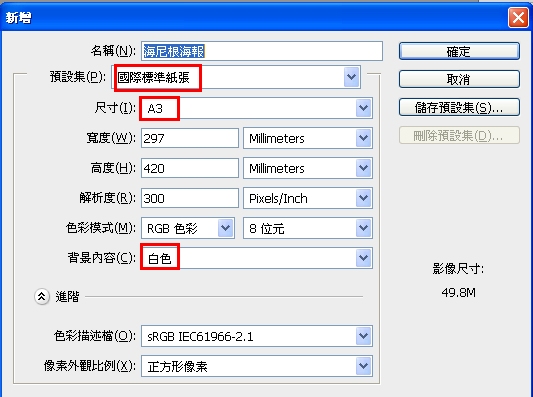
1. 開新檔 A3
297*420 mm 300PPI RGB
開啟尺標,並設定單位為公釐 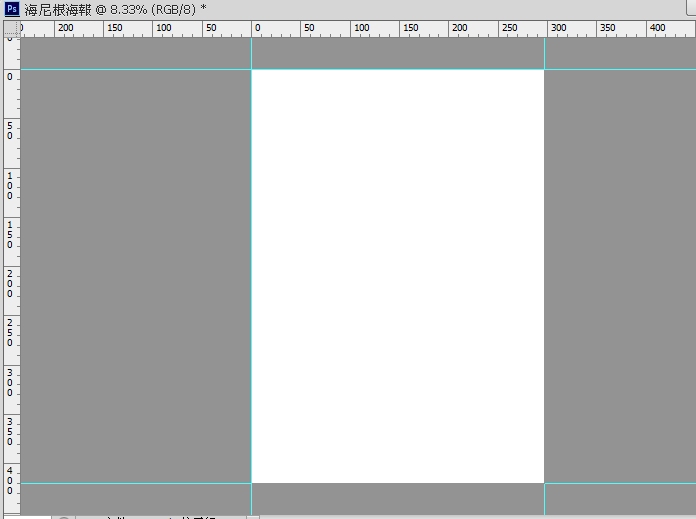
2. 開新層(漸層背景), 並置入地板
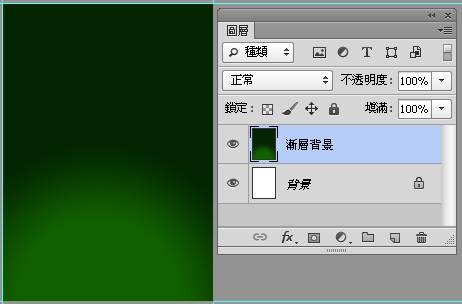
a. 填人漸層色 由綠到深綠 放射性漸層
執行漸層指令
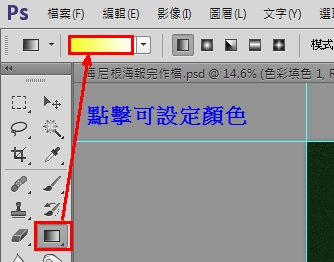
設定漸層顏色 深綠到綠,
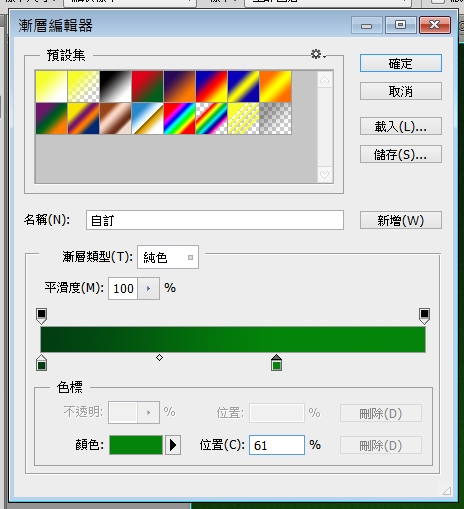
放射性漸層製作
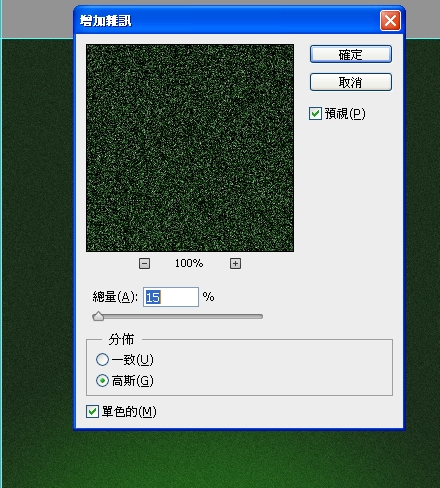
b. 增加背景圖層的歷史滄桑感
濾鏡 -> 雜訊 -> 增加雜訊 設定總量, 勾選單色(只增加黑白雜訊)
3. 下方置入地板
a. 置入地板圖片, 圖層更名為地板
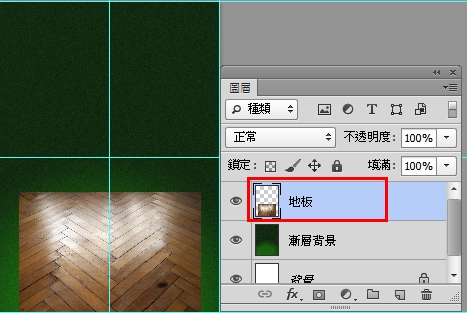
b. ctrl +T (任意變形) 改變大小, 位置(置於下方)
c. (任意變形下)按右鍵 -> 透視
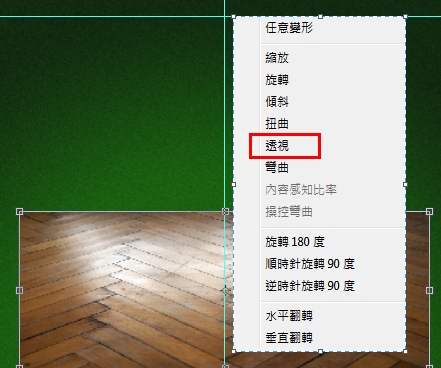
讓地板在視覺上有延伸效果
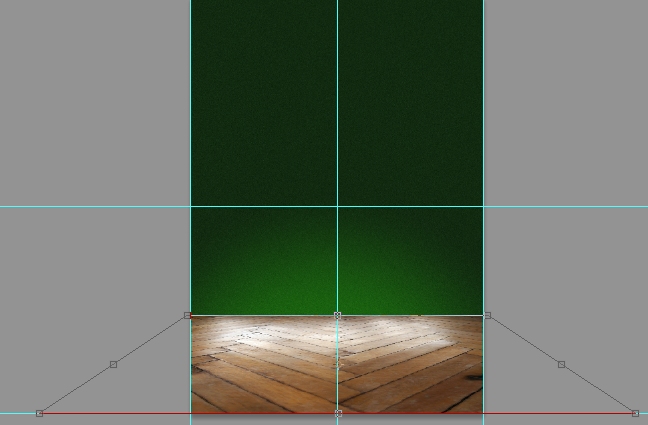
完作圖
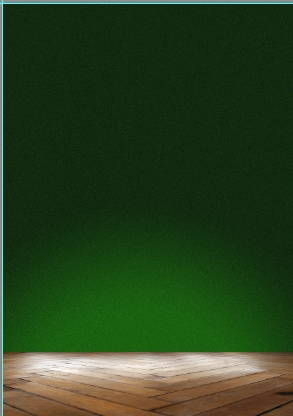
4.海尼根酒瓶置入
a. 將去背酒瓶置入圖面, 圖層更名為酒瓶
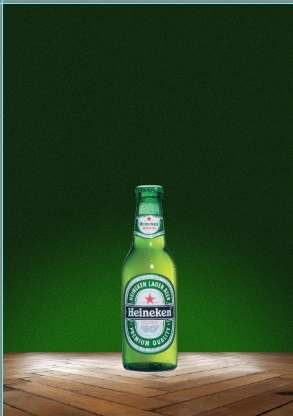
b. ctrl+T(任意變形), 並移動位置
使瓶身中心點約在 1/3 位置
5.新圖層更名為陰影, 置於酒瓶下方
黑色筆刷刷出背後陰影
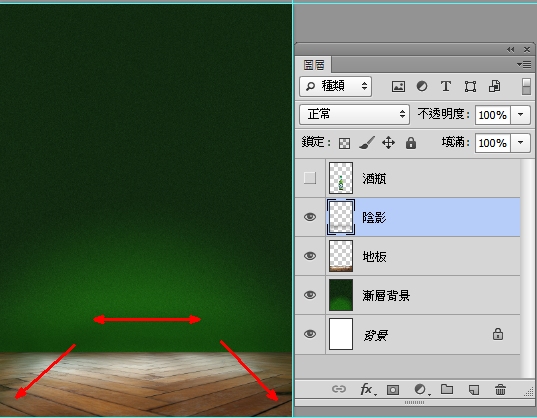
筆刷由小而大, 調低流量和不透明度, 刷出層次感
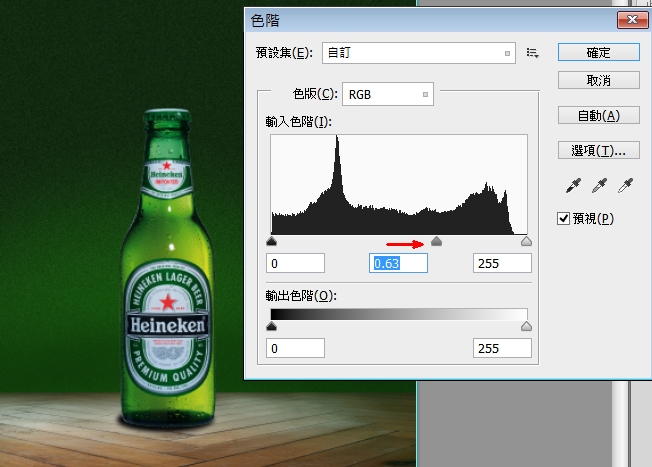
6.將酒瓶加深(Ctrl+L)
7.繪製酒瓶陰影
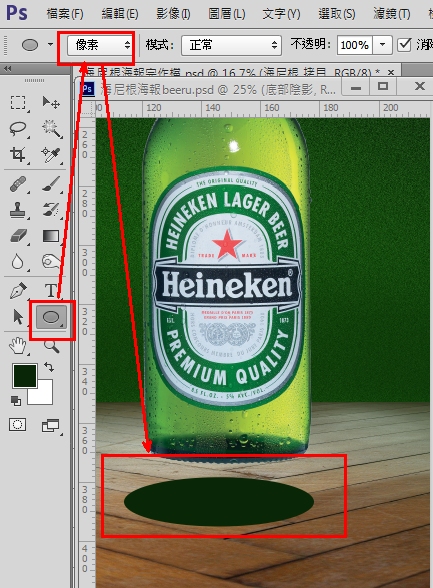
a. 底部陰影
橢圓工具 (像素) -> 繪一橢圓
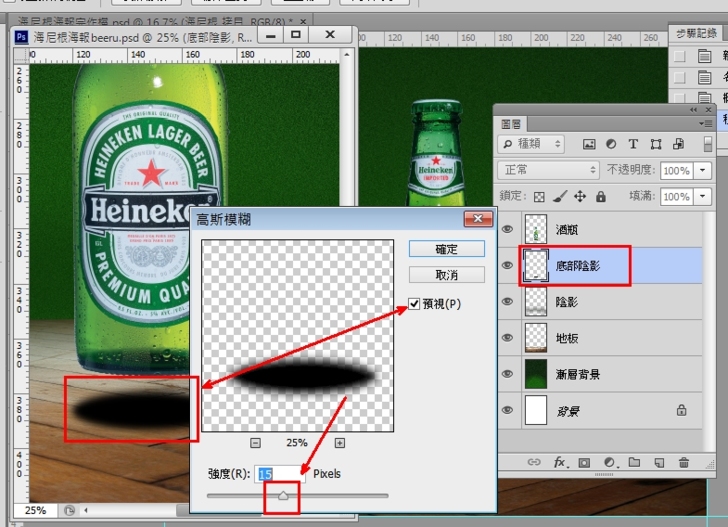
濾鏡 -> 模糊 -> 高斯模糊
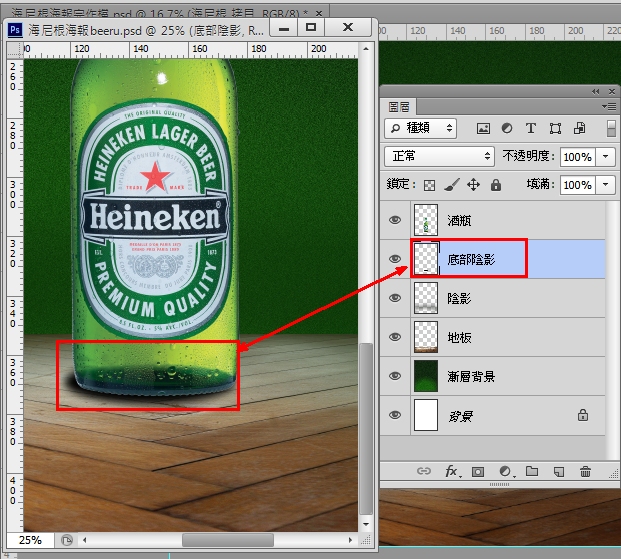
將橢圓移至瓶身下
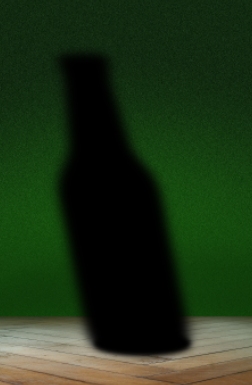
b. 瓶身陰影
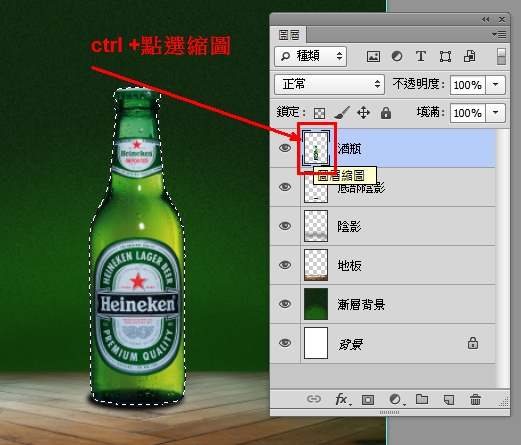
1. 載入酒瓶範圍 (ctrl+點選繪圖)
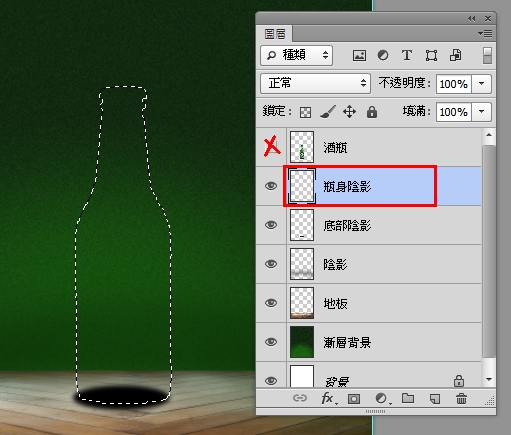
2. 新圖層更名為瓶身陰影(關閉酒瓶圖層)
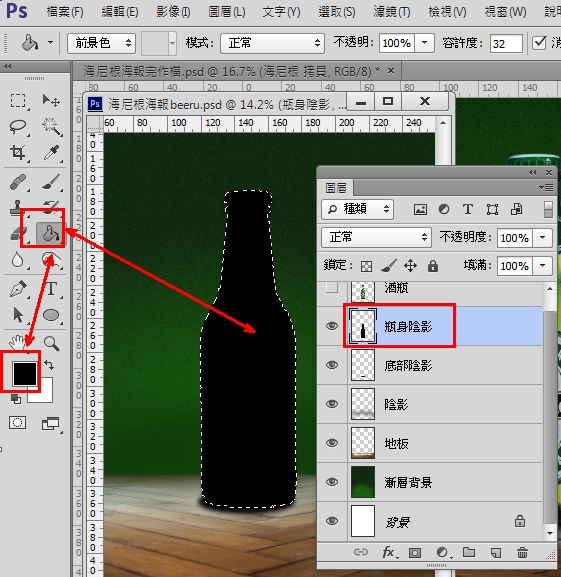
3. 油漆桶工具, 填入黑色
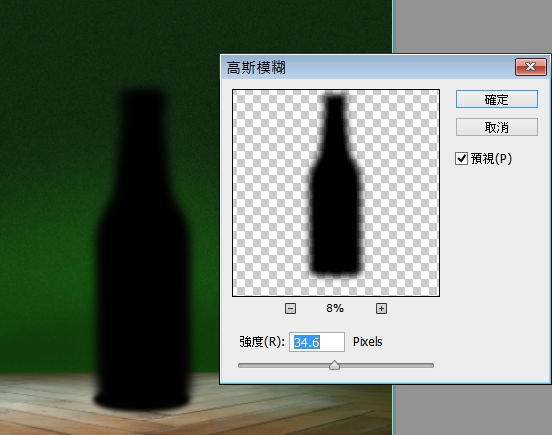
4. 濾鏡 -> 模糊 -> 高斯模糊
5. 任意變形(ctrl+T) -> 右鍵 -> 傾斜, 並調整大小
8.加入水珠在地板
a. 加入水珠檔案, 置於地板圖層上方

b. 影像->調整->去除飽和度
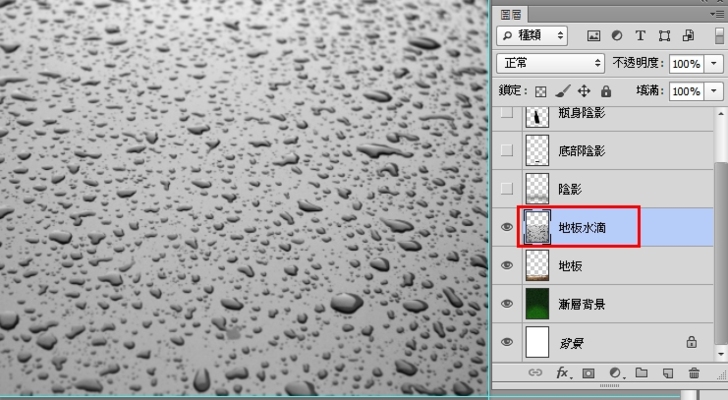
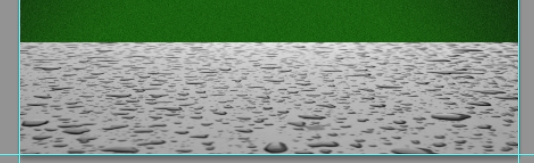
c. 任意變形: 縮放及透視, 調整和地板同大小
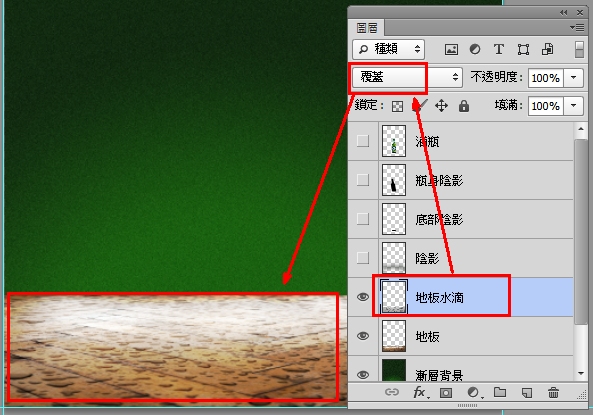
d. 調整圖層模式 -> 覆蓋
9.加入 Logo 及文字(Hein eken)
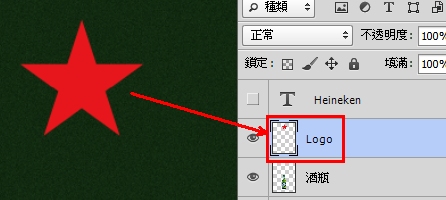
a. 新圖層更名為Logo, 並置入 Logo(置入時為智慧型物件)
選取圖層後 -> 按右鍵 -> 點陣化圖層
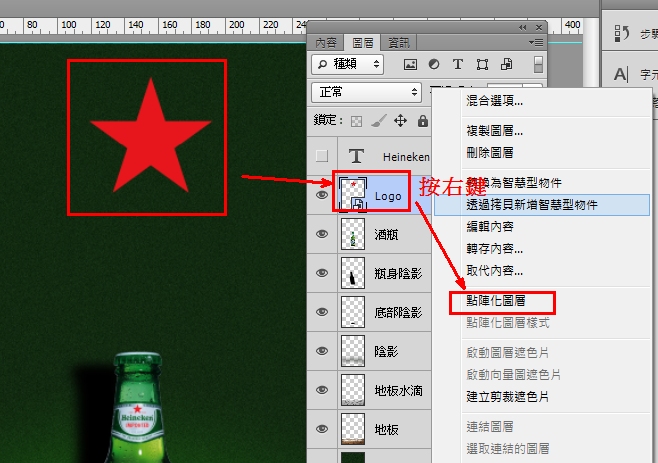
轉換為點陣圖層時的圖示
b. 輸入文字 Heineken -> 完成設定後 打勾
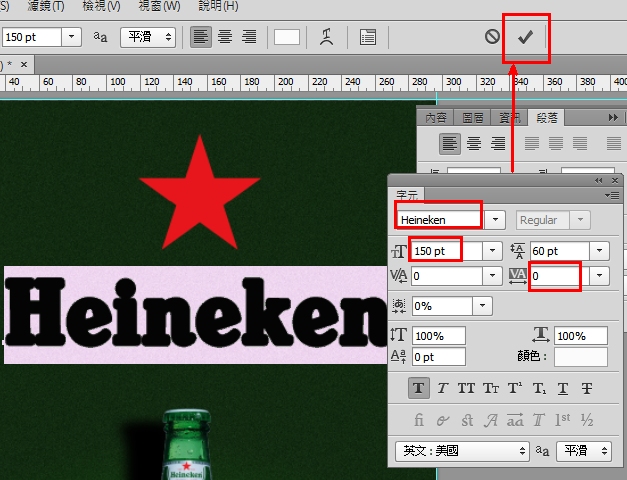
選取圖層後 -> 按右鍵 -> 點陣化文字
c. 拷貝 Logo 和 Heineken 一份備用
d. 製作 Logo 為線條外形
1.選取 圖層 Logo 圖形
2.選取 -> 修改 -> 縮減 15像素
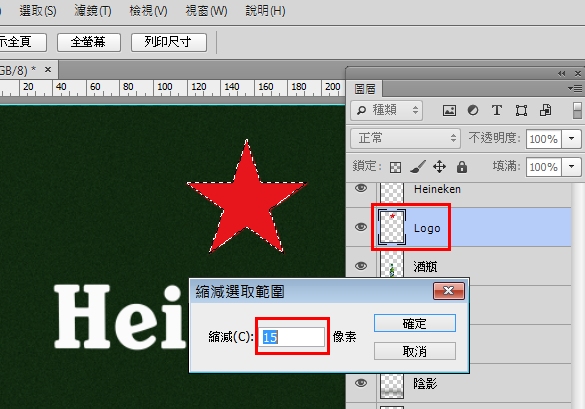
3.選取完後 -> delete
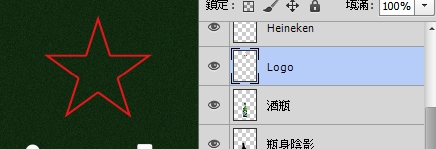
e. 製作 Heineken 為線條外形
1.同上方d 步驟 製作 Heineken
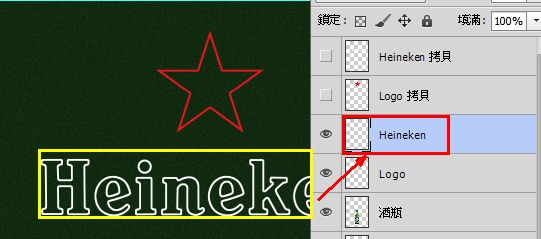
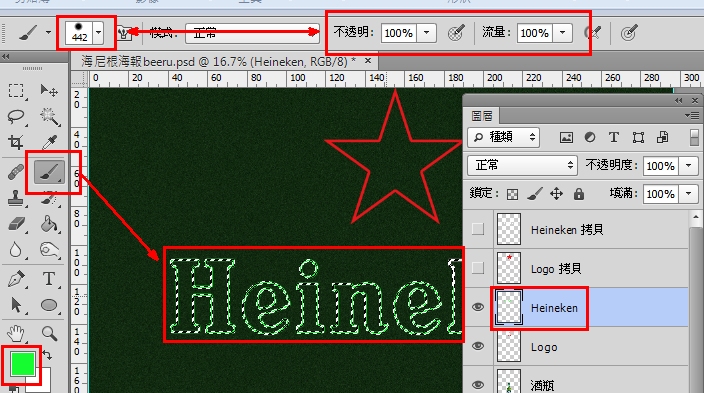
2.Heineken 文字刷上淡綠色
10. 製作Logo 及 Heineken 霓虹燈效果
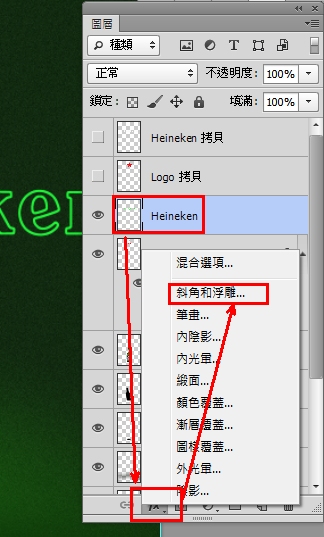
a.點擊圖層 -> fx -> 斜角及浮雕
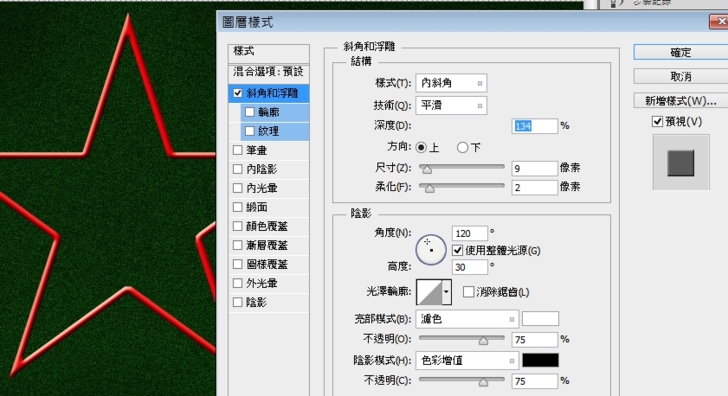
b.外光暈
logo 外光暈設定為紅色
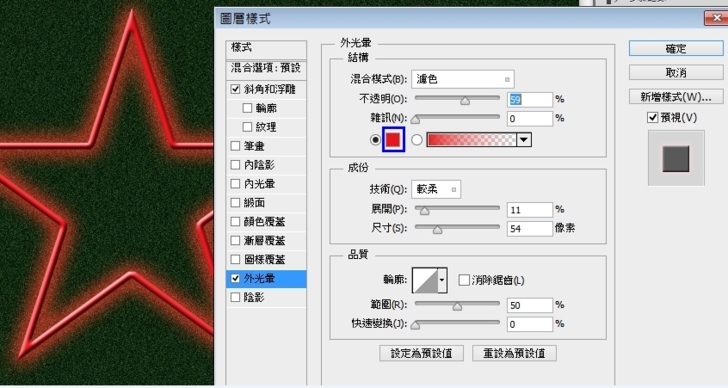
Heineken 外光暈設定為綠色
11. 將拷貝的Logo, Heineken 移至下方並執行
1. 濾鏡 -> 模糊 -> 高斯模糊 350px
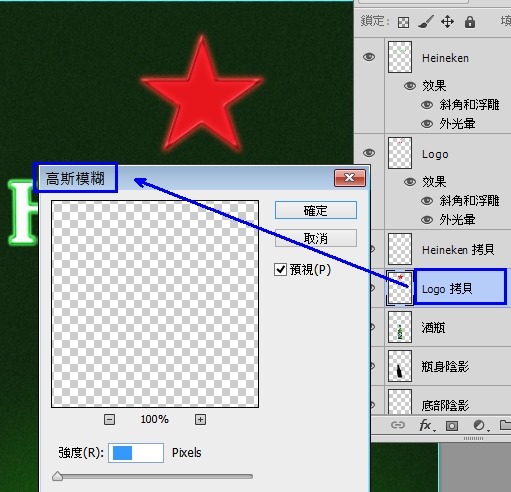

2. 將圖層混合模式改為實光
12. 霓虹燈亮點製作
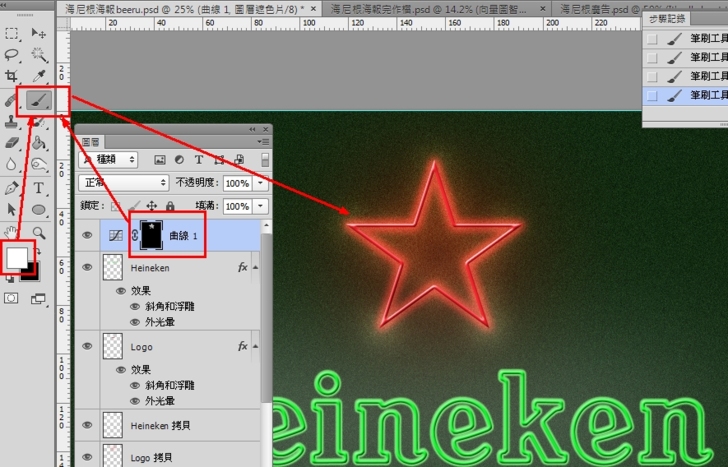
a.建立調整圖層 -> 曲線 -> 將中灰值向上拉亮
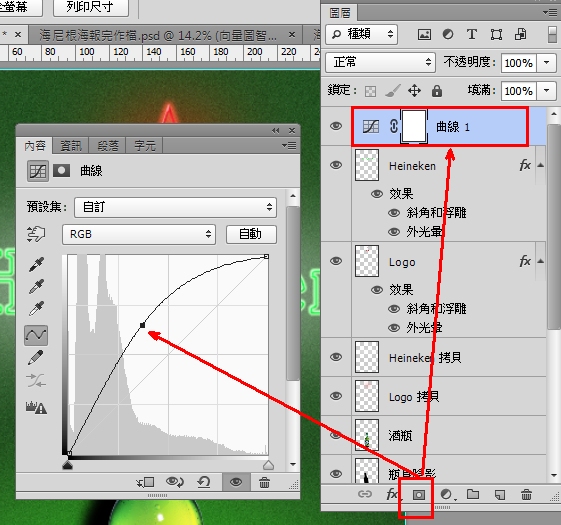
b.圖層遮色片先填黑後, 再以白色筆刷以單點方式, 點出Logo, Heineken 的亮點
13. 製作飛賤水花及酒瓶水痕的效果, 這是個很實用的作法,
為了不讓它淹沒在這篇樂樂等的筆記中, 我獨立一篇來記錄,
請參考連結頁面
哇!真得辛苦呀, 加油唷, 就快達陣囉!!
14. 讓整張海報能表現出海尼根的企業色 - 綠
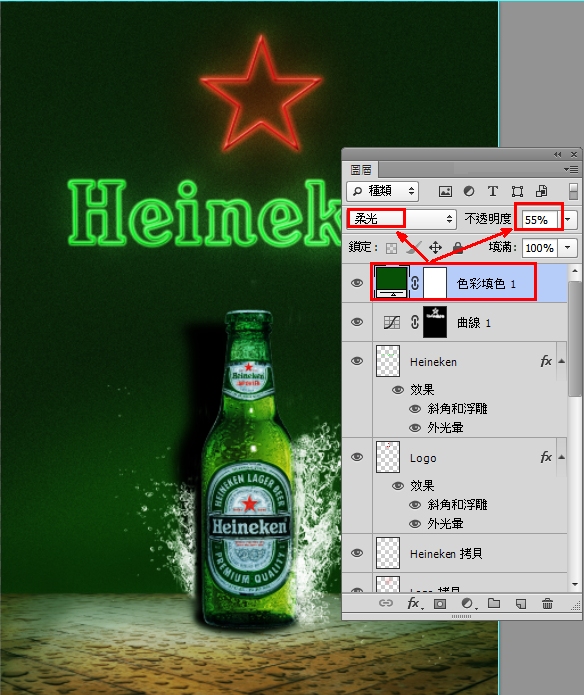
a.在所有圖層的最上方填入純色(深綠)
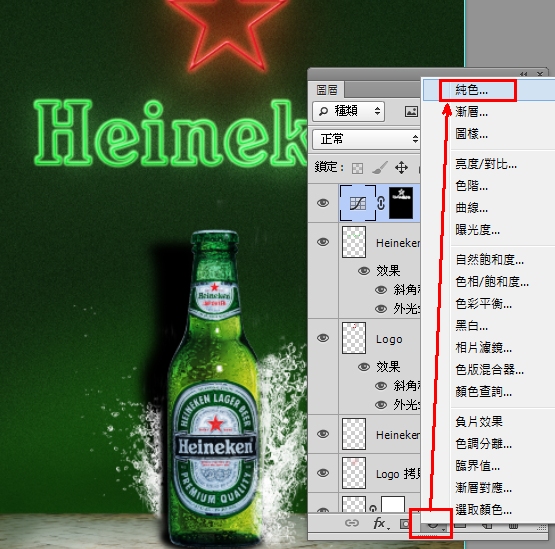
b.設定圖層混合模式為柔光, 並降低不透明度
~~成品圖, 完工了~~
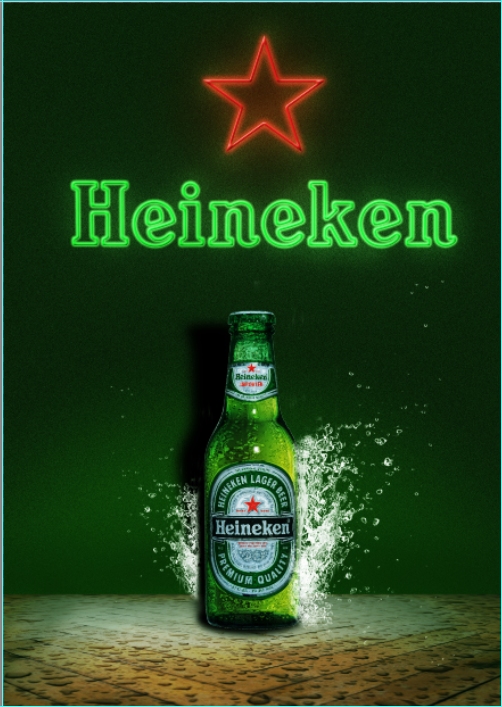
第一次做這麼完整的海報, 雖然是跟著老師一步一步做的, 我還是整個的開心了一下....


你可能會有興趣的文章:
迴響(5) :
 5樓. Renee2016/01/18 01:12OH...是不是因為篇文章太久了,那個水花連結連不了...
 4樓. Hi-10000-02014/10/07 19:27是專業做的海報了!好像很難!
-
3樓. 留美2014/07/14 00:10解說得很清楚,太好了
 2樓. 呆媽(新舊電話情~udn手拉手))2014/07/07 21:00
謝謝妳的分享!
妳的ps內容豐富許多,進度也很快
想必從中的到很多樂趣與成就感
最佩服妳詳細的筆記,非常喜歡!
再次謝謝你!
 1樓. 多硯坊 (休)2014/07/07 15:52
清涼有勁
這個我喜歡
 哇哦! 多多還是還是多喝台灣啤酒, 為自己打氣哦!! 靶心放在快樂的地方 於 2014/07/07 21:45回覆


