Photoshop 影像-調整 指令part3 End
2014/05/12 09:00
瀏覽2,663
迴響2
推薦17
引用1
影像 -> 調整 第三區塊上場了
1. 負片效果: 影像的色彩轉成對比色,類似相機底片(負片)的效果。
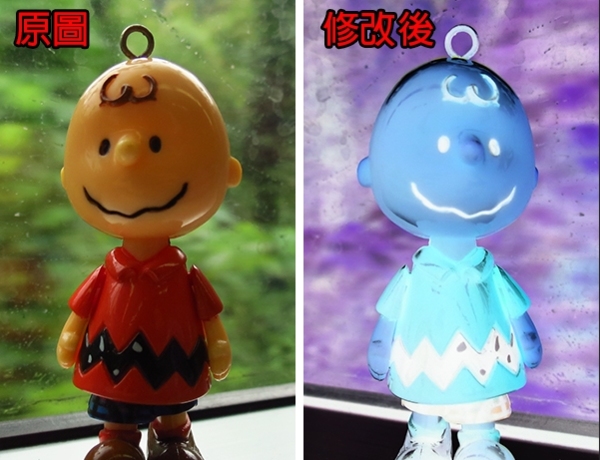
掃描底片後,使用 [ 負片效果 ] 轉為正常的影像。
色版的編輯時,使用負片效果可以反轉選取的範圍。
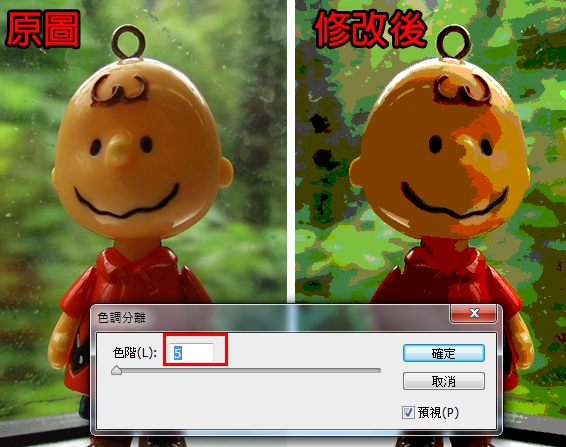
2. 色調分離: 降低照片中的色彩數目,色彩變得比較單純,
可搭配製作的復古風、網線效果、網點效果…,會很有味道喔。
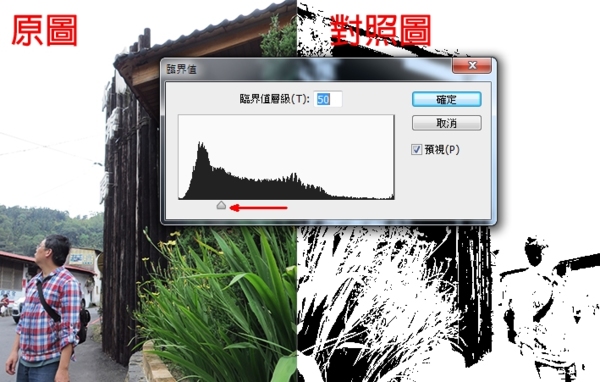
3. 臨界值: 影像轉換成反差大的黑白影像
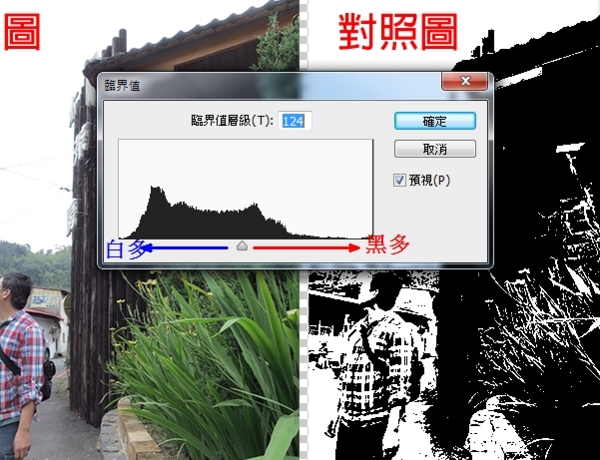
下圖 臨界值越小, 白色越多
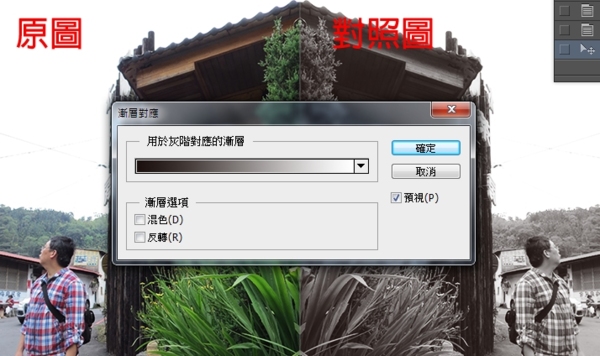
4. 漸層對應: 將影像的相等灰階範圍對應到特定漸層填色的顏色
影像中的陰影會對應到漸層填色的其中一個端點顏色,亮部會對應到另一個端點,
而中間調則對應到中間的漸層。
對應灰階時, 可把彩色照片轉成黑白照片
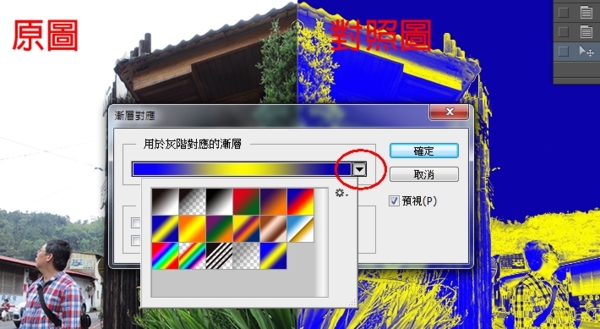
可選擇內定好之漸層
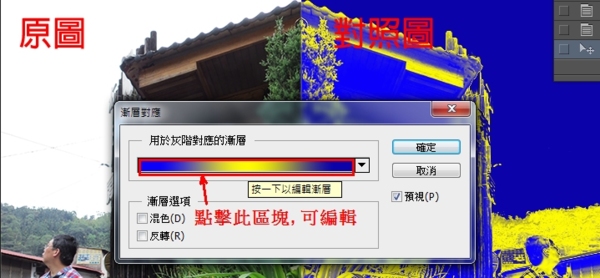
也可自訂漸層顏色
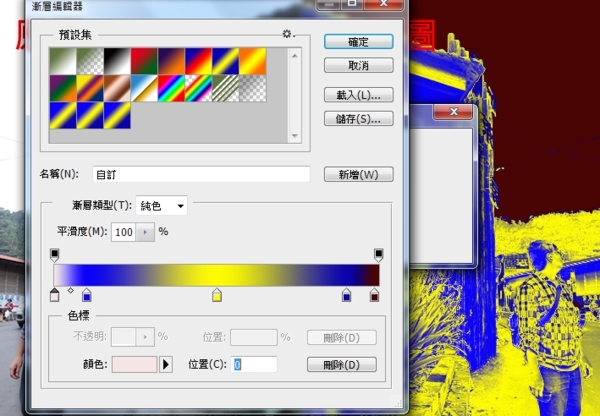
自定漸層, 套入影像中
5. 選取顏色: 拖移滑桿,增加或減少選取顏色中的元件。
相對: 會以青色、洋紅色、黃色或黑色所佔總數的百分比,更改其現有的量。
例如,對紅色: 黃 +12%,黑-60%
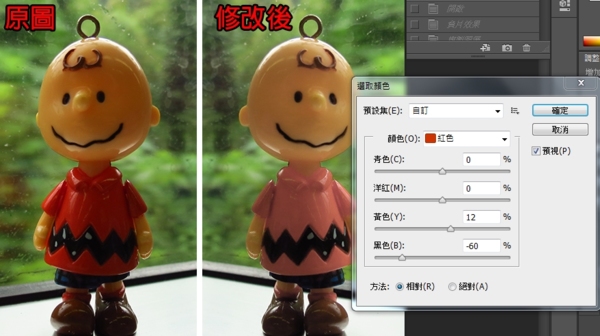
絕對: 絕對的數值調整顏色。
例如,原始時的像素是 50% 洋紅色,則增加 10% 後,
洋紅色油墨就會設成 60% 的總數。
第四區塊,
1. 陰影/亮部 - 這對攝影不內行的人而言, 是個超好用的功能。
一些逆光拍攝, 反差很大的影像, 很容易失去亮部或暗部細節, 陰影/亮部可以處理這樣的缺失。
對於逆光拍攝, 造成的臉黑黑, 可針對陰影做調整,
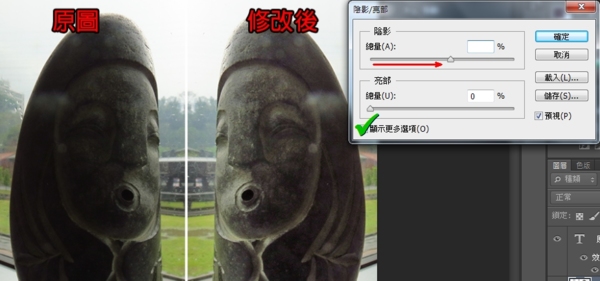
在過曝情況下, 可針對亮部做調整, 更多細節設定, 有勾選顯示更多選項
總量: 控制 陰影/亮部 的主要參數, 使暗部不要太暗, 亮部不要太亮
色調寬度: 中間色調的範圍設定。
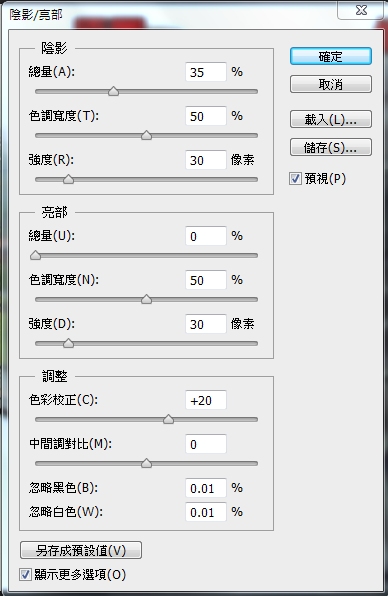
色彩校正: 可調整影像飽和度
忽略黑色/忽略白色: 對影像中要忽略多少陰影和亮部,
讓這些陰影和亮部都變成新的極端陰影和亮部的顏色,也就是色階 0 和色階 255 的部分
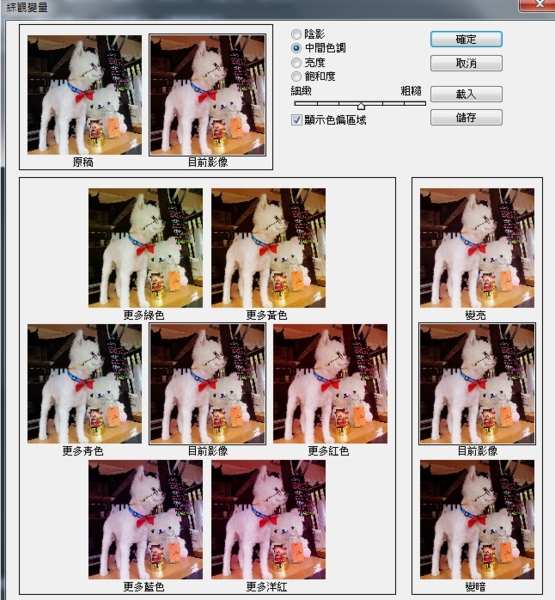
2. 綜觀變量: 所見即所得
調整色彩, 對沒有色彩概念的人而言, 是摸不著頭緒, 最方便的做法,
就是用綜觀變量可直覺的選出, 想要的感覺, 對影像的調整是沒有標準答案的,
只要自己喜歡就是最好的調整了
最後一區塊: 對顏色的指令
1. 去除飽和度: 轉換為灰階, 仍保有RGB色版
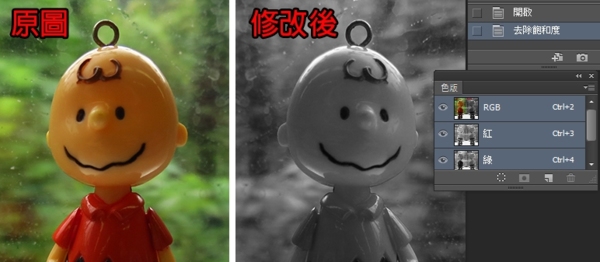
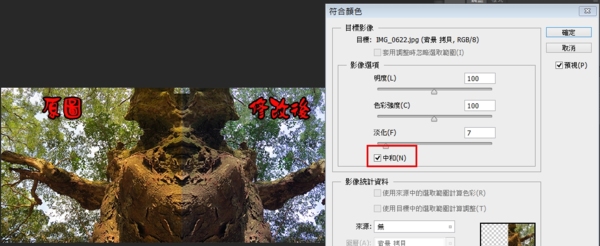
2. 符合顏色: 是拿二張照片做比對,將二張照片的亮度或色彩相近,而透過中和則是自已跟自已比,把原來照片的色彩,變成互補色,就可快速的將色偏的照片給修正回來,
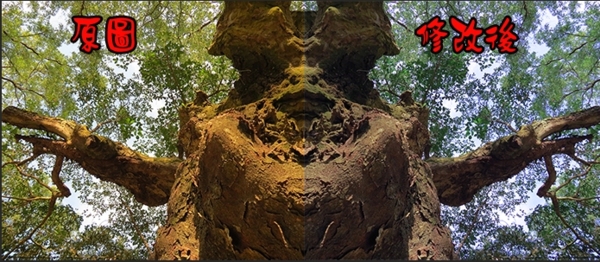
勾選中和 - 原本偏黃的照片, 調整過來
前後比一比, 這方法對不懂色彩的人, 真是一大福音呢!
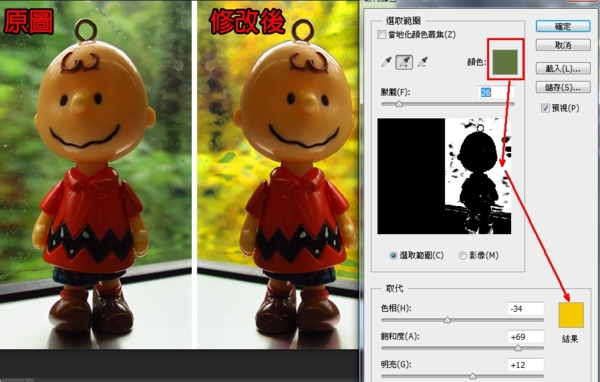
3. 取代顏色: 將影像中的顏色改變
EX: 暗綠改為黃色
a. 滴管選取要改變的顏色(以顏色為選取依據),
選取範圍圖中白色範圍為選取區,可用滴管多次加選或減選,
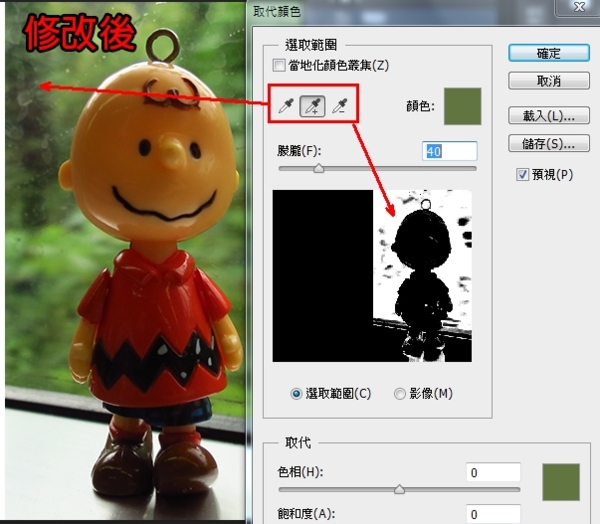
b. 朦朧值越大, 選取範圍大
c. 取代顏色
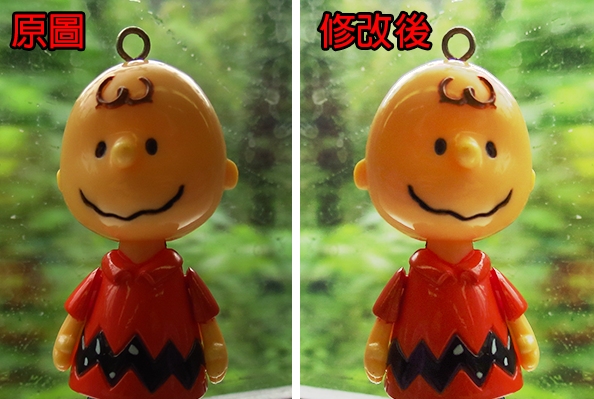
4. 均勻分配: 自動調整, 色相, 飽和度, 亮度
學到這兒, 突然明白...
真得不用什麼都會, 指令是工具,
只要熟練, 不斷實作, 鐵杵也能磨成針,
空有一堆好道具, 卻不知如何使用, 再好的設備也只是裝飾品罷了!
還是多多實作才是!!
延伸閱讀:


迴響(2) :
 2樓. 呆媽(新舊電話情~udn手拉手))2014/05/13 10:07
謝謝分享
自己上課才知道,妳的付出與用心
聽課中總弄得精神緊繃,光聽都來不及,筆記“丟三落四”不知所云的記法,哈~~~
佩服妳
有..有..有...想當年我也是手忙腳亂, 使用一陣子之後, 才開始有條理的,
往回看之前的筆記, 也是從二二六六開始,
現在 Google 大神, youtube教學都幫我很大的忙...
現在的我們真幸福, 只要想學, 都可找到方法....
靶心放在快樂的地方 於 2014/05/13 20:13回覆 1樓. word & music2014/05/12 18:23
靶心:
看了你的美工學習作業 也學習很多謝謝分享 也祝福順心愉快


