~~世上唯一不變的事, 就是變~~
學過 photoshop 的我, 曾經以為自己已經學了這麼強大的軟體,
還有必要再用其它修圖軟體嗎?
這個時代, 可別畫地自限哦! 有時間多聽多看總是好的,
學過 photoshop 會讓我們更容易學習其他美工軟體,
在不斷改變的時代中, 有很多聰明人, 讓軟體來揹事情的困難度,
人們只要點一點, 就能快速完成漂亮圖檔,
這幾天用到了美圖秀秀這個線上軟體....
我投降, 我願意當個懶惰的傻瓜, 不用事事都做個勤勞的聰明人....
快快來體驗, 讓自己也可以和哈利波特一樣,
手指點一點, 魔法就出現了.......還不需用魔杖呢?
可安裝在機台上, 隨時使用
美圖秀秀免費下載:http://xiuxiu.meitu.com/
提供不同版本的美圖秀秀下載!
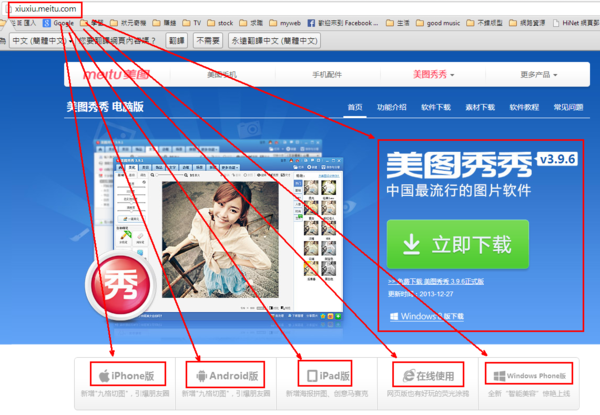
也可以使用雲端軟體, 免安裝, 線上使用!
美圖秀秀網頁版線上修圖:http://xiuxiu.web.meitu.com/
(其實就是連上一個連結的 - 在線使用)
我們可依所需選擇功能

它的操作很單純, 我們可依指示進行:
首先, 我們示範一下美化圖片:
1. 點擊美化圖片, 進入編輯,
2. 打開一張圖片 (上傳圖片), 或立即拍照
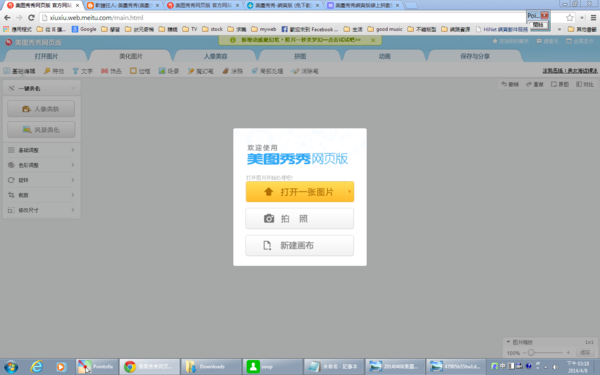
3. 上傳一張照片
(一個口令, 一動作, 圖片過大, 壓縮一下囉!)

4. 打開圖片後, 使用 特效 -> 藝術特效 -> 寫生素描
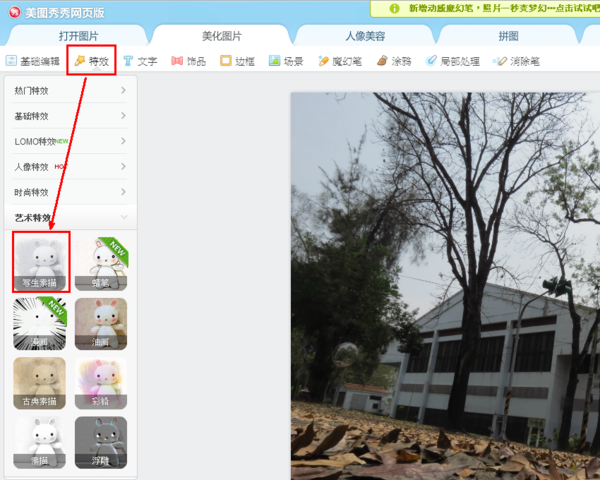
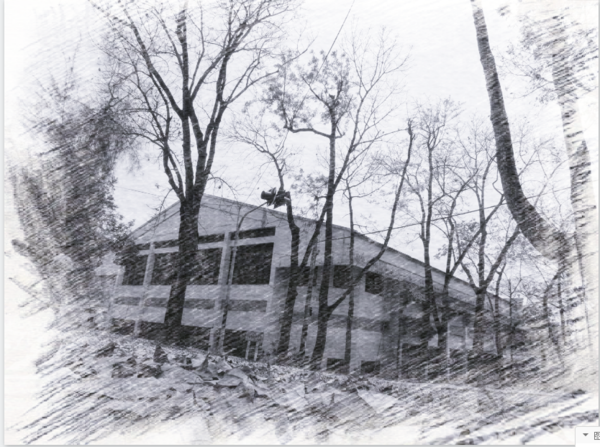
5. 照片立即套用特效, 完成轉換成寫生素描
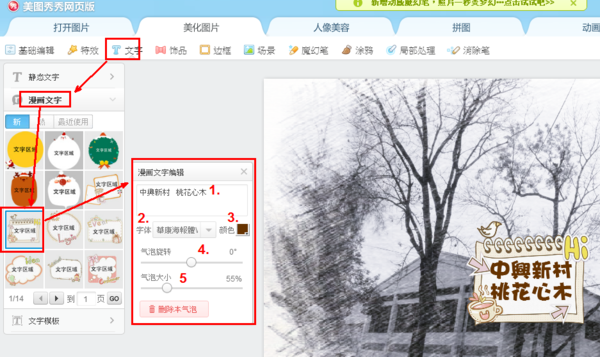
6. 現在來點說明文字吧!
文字 -> (選用) 動畫文字 -> 選用樣式後,
輸入 文字, 選用字體, 顏色, (可拖曳至所要位置) 完成文字輸入
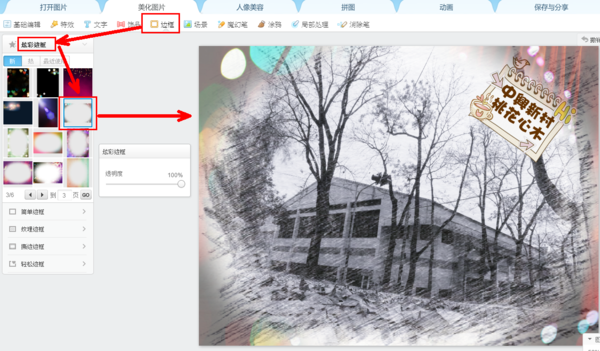
7. 來加個邊框吧!
點擊喜歡的邊框, 馬上就套用好囉
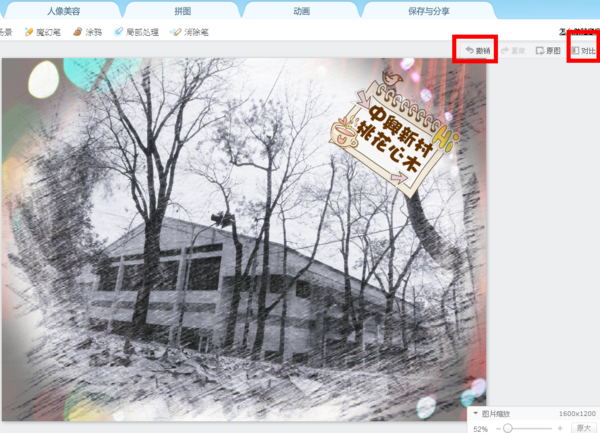
8. 在視窗的右上角有 撤銷的選項,
不滿意結果都可以撤銷重來哦,
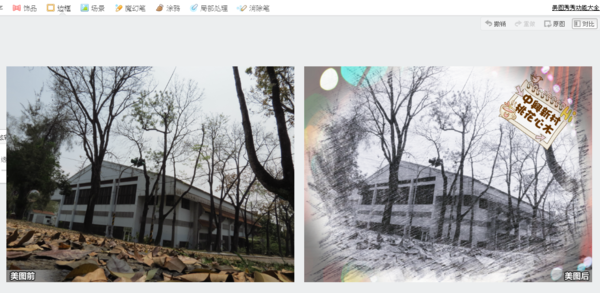
最後完成後, 來個變臉前後的對照,
9. 點擊對照後, 會出現 美圖前和美圖後的對照圖!!
10. 完成後, 當然要下載到自己的資料庫, 才不會做虛功!
保存與分享 -> (保存到我的電腦) 檔名 -> 保存照片
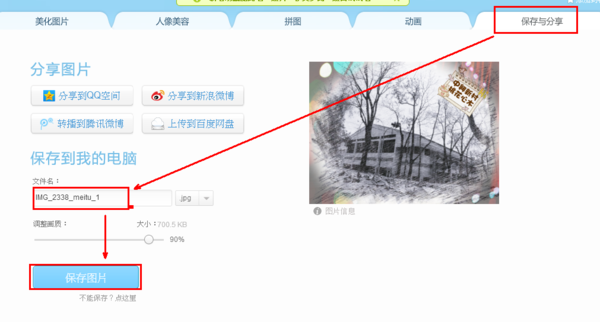
11. 就這樣輕輕鬆鬆就完成了照片的大變身哦!!
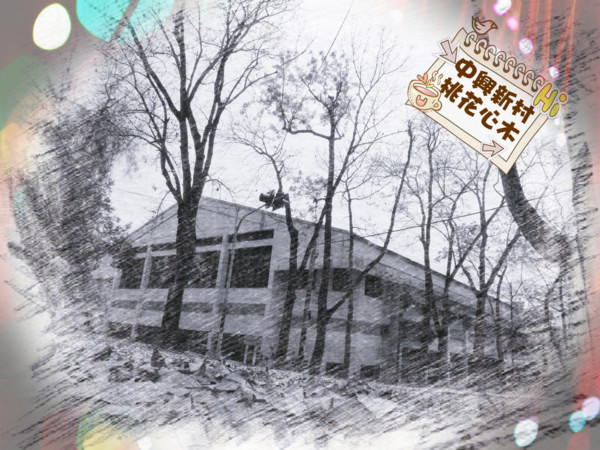
其他的功能都是大同小異,
只要照著它的指令, 做動作, 就可以囉!!
再來分享一個做動畫的檔案,
上傳一張 "正面" 的大頭照 (借用林依晨美美的照片囉!!)
1. 打開圖片 - 動畫
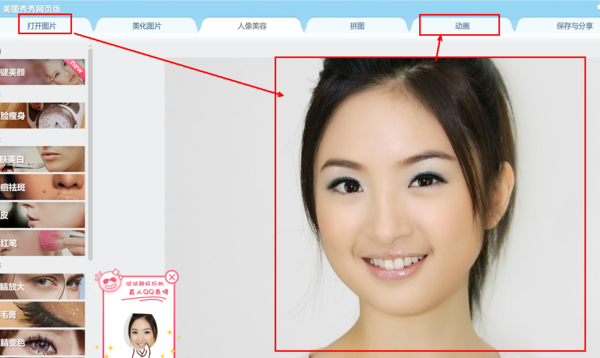
2. 調整照片位置
2.1 將眼睛對準在二個十字上
(可用右方的放大, 縮小, 左旋, 右旋來調整)
2.2. 選用接近照片的髮型, (方便正確截圖)
2.3 製作表情
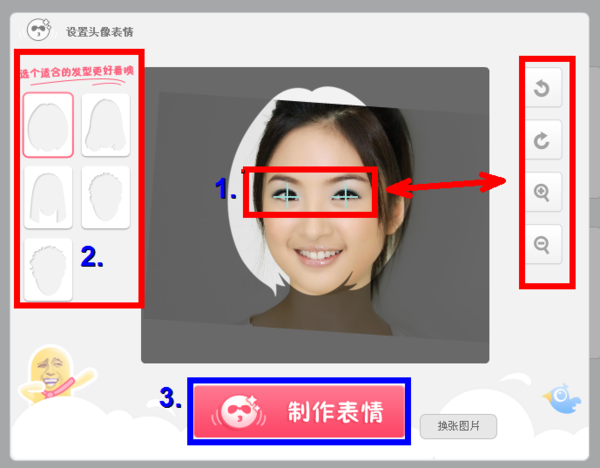
2.4 可選用動態表情或閃圖
示範一個動態表情, 點選一個保存與 分享
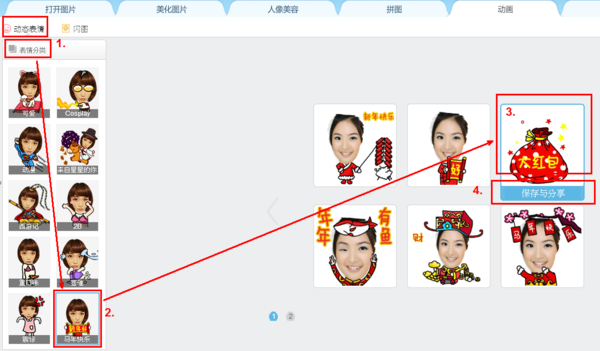
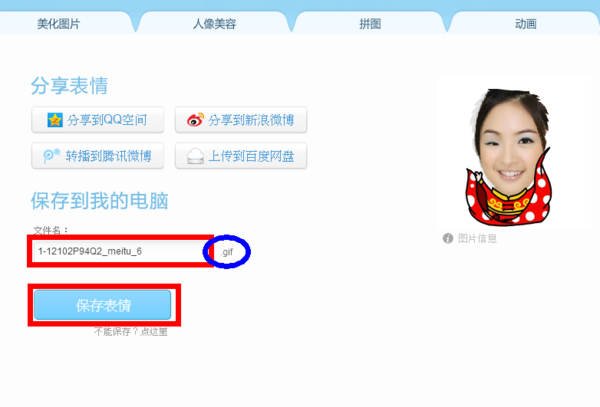
2.5 和上面一樣, 它就存到我們的電腦中,
由於是動畫, 這次儲存的是個 gif 檔
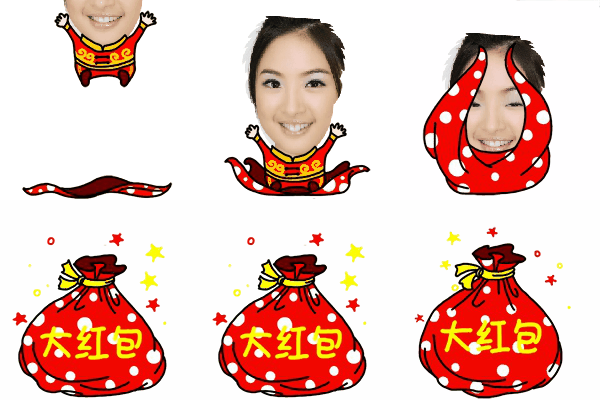
完成了, 是不是簡單好用, 成就感多多呢?
生活改變的快速, 已經超乎我這個平凡人的想像了,
原來自己只是個固執的笨蛋, 不懂得站在巨人的肩膀,
速食, 不只出現在餐飲了, 食衣住行育樂,
懶人包無所不在, 只要可達到目地,
懶人包也是個不錯的選擇,
這是個不錯的線上軟體, 對電腦不在行的人,
可以省下麻煩的安裝問題, 只要連上網, 隨時可用,
成效也是另人驚豔的, 推薦給大家!!


 1樓. 呆媽(新舊電話情~udn手拉手))2014/04/09 19:19
這樣的軟體很適合我
我非常喜歡,把拍的不好的照片,裁剪、亮度飽和增減、特效...
簡單的美化照片,非常方便
謝謝分享
不客氣,
我只是分享, 我們一起謝謝設計這個免費軟體的公司,
這年頭, 好多聰明人再拉進人們和專業間的距離,
自稱電腦白痴的表弟,
藉著軟體, 三不五時也會傳些讓我讚嘆的圖片,
哈哈, 我還真分不出我們間的美工能力有什麼差距...
靶心放在快樂的地方 於 2014/04/09 20:55回覆


