AI - 網格填色繪製燈泡
2014/01/02 15:05
瀏覽6,617
迴響3
推薦29
引用0
網格是我自己很喜歡的功能,
很輕易就可達到手工繪製的十年功,
哈! 我吹牛啦, 我可是半路出家人,
根本沒畫過手工圖, 那知十年功是什麼境界,
不過, 記得當初學到這個指令時, 還真得有點暈車,
以為自己變高手了, 自我感覺良好了一下下,
網格畫法其實很 "搞缸",
今天分享一個和上次的香蕉一樣,
簡單易學, 容易有成就感的燈泡繪製!
網格填色繪製燈泡
A.繪製燈泡外形
1. 繪製圓形 (shift + 橢圓工具)
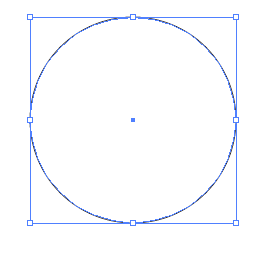
2. 物件 -> 路徑 -> 增加錨點
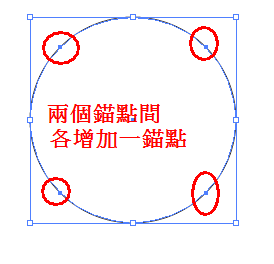
3. 小白 -> 正下方錨點往下拉 (模擬燈泡形狀)

4. 小白 -> 調整錨點把手
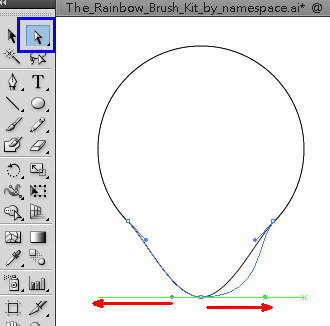
5. 完成圖

B. 燈泡網格填色
1. 填色 - 黃, 筆畫 -X
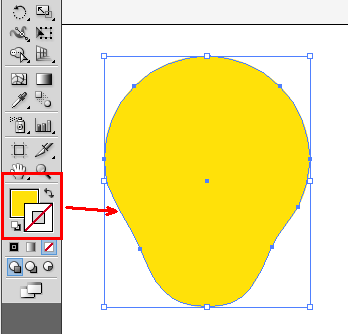
2. 網格工具 -> 增加網格點
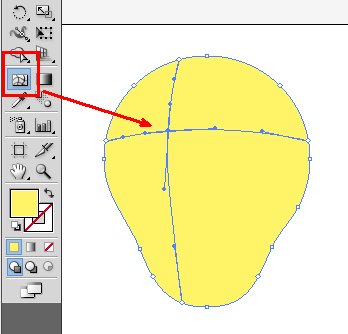
3. 填上白色 (製造亮點)
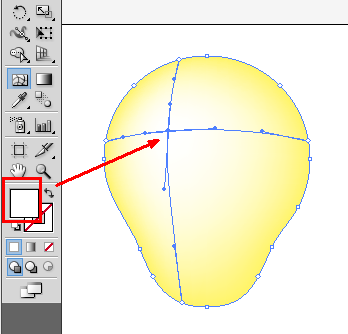
4. 用錨點工具選取邊界錨點, 顏色調暗

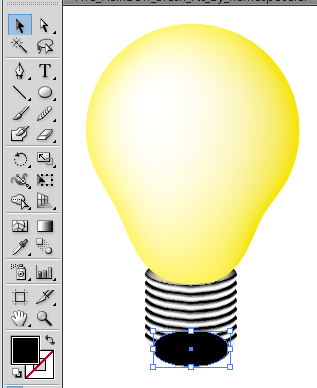
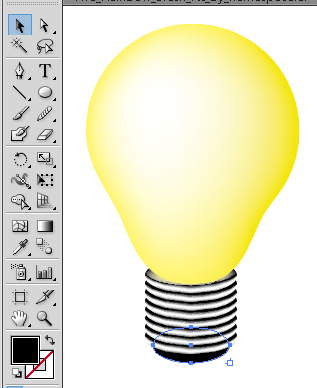
C. 底座
1. 橢圓工具, 填黑色
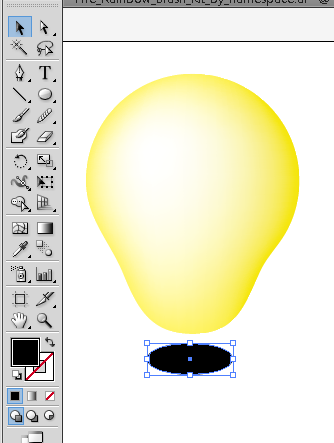
2. 在橢圓上中心增加一條網格
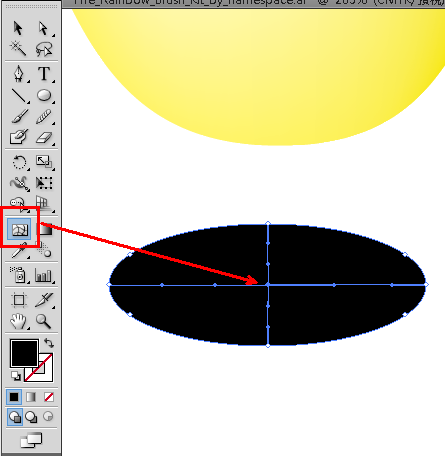
3. 小白 -> 調整把手, 將圓弧調向下

4. 再上方再增加一條網格
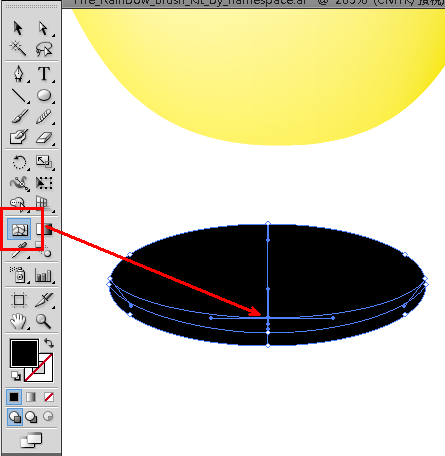
5. 新增第一條格線3錨點, 改為白色
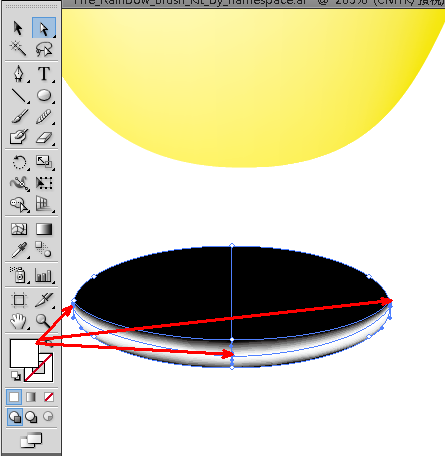
6. 小黑選取橢圓形網格, (alt)向上複製
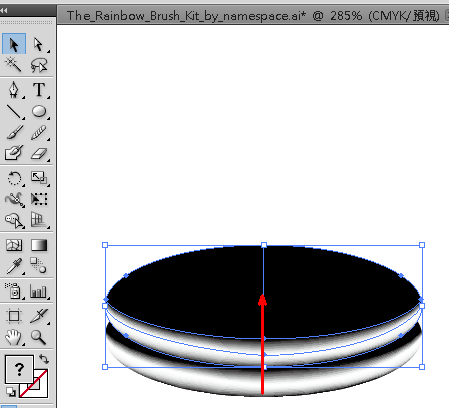
7. ctrl +D (重複上一個複製動作)
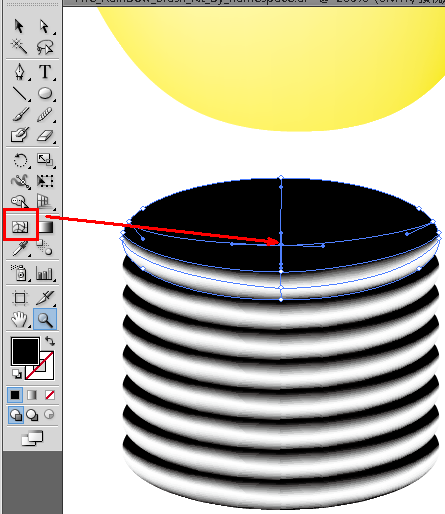
8. 選取最上曾的橢圓網格, 增加淡黃色網格點
9. 並組成群組(ctrl+G)
10. 移動至底座位置, 右鍵 -> 排列順序 -> 移至最後

11. 目前完成圖

D. 最後在最下方加個黑色橢圓並將排列移到最後, 就大功告成了。
E. 完成了!
大家好!! 我是現在誕生的 "巴譜"(bulb)

這是上了點淡妝的巴譜友人!
是不是用網格畫出來的大頭, 比較有質感些呢?

延伸閱讀


你可能會有興趣的文章:
迴響(3) :
 3樓. Hi-10000-02015/03/23 22:16
這是第一次看到靶心的視訊教學
還不知有這麼棒的部落格 就照單操作完成的功課
好幾個月後才知此部落格 變成我的最愛
在這裡獲得許多許多......
 我也很謝謝您分享出來的正面能量, 讓我學習不孤單! 靶心放在快樂的地方 於 2015/03/25 10:12回覆
 2樓. 大聲婆2014/01/03 07:37太太有才了,這麼無私教我們社區鄰里,要叫你"快樂老師"喔。
 1樓. 呆媽(新舊電話情~udn手拉手))2014/01/02 21:47
謝謝靶心分享快樂學習
看起來很“搞缸”
那飛吻太口愛了
謝謝呆媽收看,
最後一句, 讓我想到學生時代上課, 搖頭晃腦, 和周公聊了一節課,
感覺老師最後一句, "下課", 真是至理名言, 百聽不厭...
開玩笑的啦, 呆媽是好學生, 才不像我
靶心放在快樂的地方 於 2014/01/02 22:08回覆


