Photoshop 框框效果
2011/03/19 17:44
瀏覽708
迴響0
推薦4
引用0
雖然已經去聯成電腦上課快一年了,但是卻一直沒有在部落格記錄學習心得,剛好今天有些閒暇時間,所以就來做個框框效果『飯粒』吧!
1.首先我們先打開想要製作的圖片檔案,由於每次上課的時候,老師總是希望我們拿自己的照片來玩,所以這個飯粒就用恐龍妹的照片來折磨大家的眼睛,在此先跟大家說聲抱歉啦!

2.在主選單的檢視裡面選擇尺規。

3.使用矩形選取工具,調整好要擷取的畫面位置,再比照尺規的公分數。
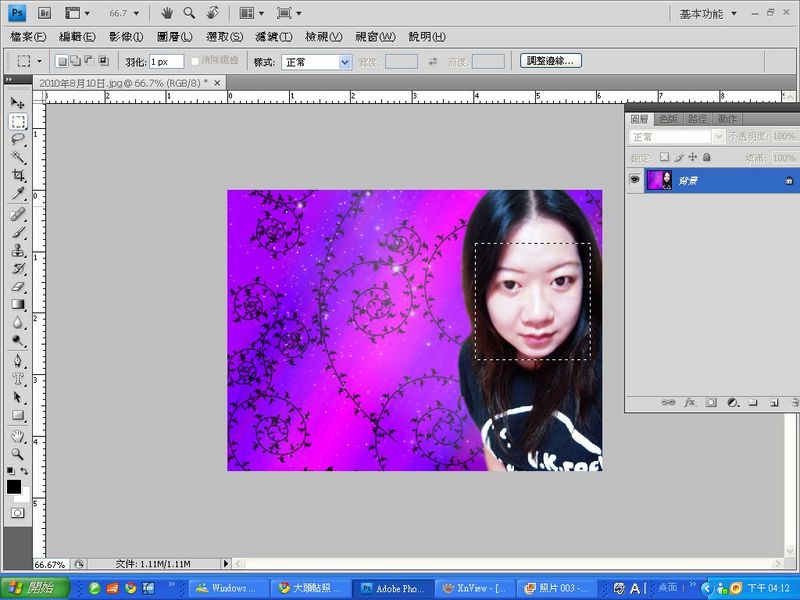
4.在樣式選單選擇固定尺寸。

5.寬度目測大約1.9公分,高度約1.8公分,個人是很隨性的,所以差不多就好。

6.選定好位置之後打開主選單編輯選擇拷貝。

7.在主選單編輯選擇貼上。

8.點選主選單的圖層選擇圖層樣式的混合選項。

9.依個人喜好調整陰影選項,在選取部分產生陰影的效果。

10.也依個人喜好調整筆畫,調整框框大小,選擇框框顏色。

11.其他的圖層也依照相同的步驟將其他圖層處理好。

12 .本人不喜歡中規中矩,所以我們選擇主選單編輯裡面的任意變形選項,將擷取出來的圖層旋轉或變形。

13.這樣一來我們就可以知道什麼叫做亂中有序、隨興的藝術‧‧‧

14 .隨興旋轉亂移動好之後,就大功告成了!最後步驟就是存檔拉!

15.完成圖。


你可能會有興趣的文章:
限會員,要發表迴響,請先登入


