


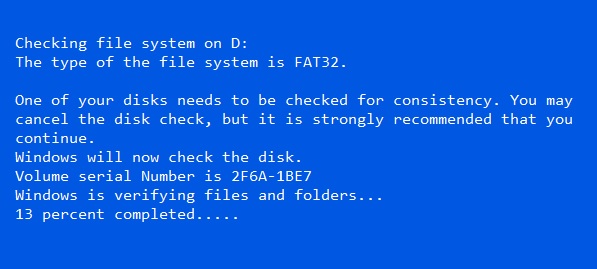
您是否曾經遇到過“您的一個磁碟需要檢查一致性”的錯誤消息。您可以取消磁碟檢查,但是強烈建議您繼續。本文為您提供6種功能強大的解決方案修復磁碟錯誤。
錯誤“您的一個磁碟需要檢查一致性。您可以取消磁碟檢查,但強烈建議您繼續。”這是什麼原因造成的呢?
不正確地關閉電腦
電腦突然崩潰
電腦被凍結或掛起
電腦取出電池
突然斷電
卸下USB隨身碟時未安全移除
當此錯誤彈出時,允許Windows系統檢查可能需要執行一些時間,如果在檢查磁碟時取消,則每次重新啟動時都會再次提醒需要檢查一致性並要求執行檢查。
操作系統在啟動時會掃描和檢查一遍驅動器,如果不想每次啟動,您可以執行以下操作來禁用磁碟自動檢查。
禁用USB隨身碟的磁碟自動檢查
步驟1:進入“開始菜單”搜索框,然後鍵入cmd。
步驟2:單擊命令提示字元,然後繼續以管理員身份運行
步驟3:在命令窗口中,鍵入chkntfs / x F:(將F:替換為USB隨身碟的磁碟機代號)
步驟4:按Enter鍵最終禁用磁碟自動檢查。

如果您在這之前發生的檔案丟失的問題,那麼請立即下載並安裝Bitwar Data Recovery,以確保安全地救援檔案。
步驟1:選擇要救援丟失數據的裝置或磁碟機。

步驟2:選擇要救援的掃描模式和目標檔案救援類型(例如:文檔、照片、視頻等)

步驟3:掃描和預覽檔案,確定後單擊“復原”按鈕並將檔案保存到其他裝置或分區中。

成功救援檔案後,讓我們著手解決修復“磁碟需要檢查一致性”。現在,我們為您提供更多解決方案。
1、禁用登錄編輯程式的自動檢查磁碟
步驟1:打開“開始”菜單時,在搜索框中鍵入Regedit。
步驟2:右鍵單擊regedit.exe。選擇以管理員身份運行
步驟3:轉到登錄編輯程式的左側,並展開以下鍵:
HKEY_LOCAL_MACHINES/SYSTEM/CurrentControlSet/Control/Session Manager
步驟4:找到並雙擊BootExecute。查找默認值為autocheck autochk * –檢查所有驅動器的一致性。
步驟5:在autochck和*之間鍵入“/K:C”,將C替換為您的出問題的磁碟機代號。此步驟是在系統啟動時禁用對此分割區的自動檢查。

2、運行chkdsk命令修復錯誤
步驟1:重新啟動計算機。
步驟2:在Windows徽標出現在屏幕中之前,按F8鍵。
步驟3:當“高級啟動選項”出現時,通過使用箭頭鍵,突出顯示選項。
步驟4:選擇修復您的計算機。
步驟5:鍵入chkdsk C: /r/f,再次記住,將C:替換到出問題的磁碟機代號上。

3、通過使用診斷工具測試硬碟來修復錯誤
如果在磁碟檢查無法解決錯誤的情況下,請執行以下步驟。
步驟1:在測試硬碟中使用驅動程式製造商的實用程式。您可以訪問驅動程式製造商的官方網站,並蒐索可以在其中執行磁碟掃描的任何診斷工具。
步驟2:使用第三方工具測試硬碟。您可以在線搜索具有免費功能的工具,這些工具可以測試硬碟狀態並修復壞道。
步驟3:在PC上運行程式。
步驟4:右鍵單擊磁碟,然後選擇“驗證或修復壞扇區”。
4、通過最佳化並重組磁碟機修復錯誤
步驟1:轉到此PC,查找執行磁碟檢查的硬碟。
步驟2:右鍵單擊硬碟,然後選擇內容。
步驟3:轉到“工具”選項卡,然後單擊“最佳化並重組磁碟機”下的“最佳化”。也可以通過打開命令提示符並鍵入chkdsk C:/ f(用分配給您的硬碟的驅動器號替換C)來完成此方法。

5、通過格式化磁碟機來修復錯誤
當上述方法無效時,您現在可以格式化磁碟。
步驟1:轉到此PC,找到您的硬碟。
步驟2:右鍵單擊您的硬碟,然後選擇格式化。然後按照所有提示信息進行操作。
錯誤“您的其中一個磁碟需要檢查一致性”問題經常出現。當它出現時,表示您的作業系統存在著問題。您需要進行磁碟檢查並修復該錯誤。但是我們強烈建議您執行上述任何給定方法之前,確保立即救援檔案(這是最重要的事情)。您不必擔心需要花費大量時間,Bitwar Data Recovery可以在幾分鐘內做完這件事。不需要專業知識,只需單擊幾下鼠標,便可以救援檔案。救援後,您可以毫無顧慮的執行修復。


閱讀更多關於修復磁碟的相關資訊,請點擊檔案救援。 6種方法輕鬆修復磁碟需要檢查一致性問題
