


某些時候我們總是會格式化記憶卡以釋放空間。因此,正確格式化SD卡是很重要的事情。在本文中,我們將討論格式化SD卡的作用以及如何使用某些方法格式化SD卡。如果您由於記憶卡格式化 fat32出現邏輯問題,我們還將預先提供有關如何進行SD卡上檔案救援的方法。
SD卡是Secure Digital Card的简称。它的形态有大容量SD存儲卡,也有超小型閃存卡MicroSD。廣泛用於手機、攝像機、音頻播放器、計算機和相機等便攜式装置中。以存儲您想要永久保存的珍貴照片和貴重檔案。但是由於生活中,SD卡的熱插拔和隨身攜帶、它經常會發生損壞,比如檔案丟失、作業系統無法識別、感染病毒等。我們需要格式化SD卡。
那麼如何正確格式化SD卡以及為什麼要在SD卡上進行格式化呢?如果您想了解這些知識,那麼您可以通讀以下內容:
通常,有5種理由格式化SD卡:
● 變更檔案系統
● 提高速度和功能
● 修復損壞的SD卡
● 將SD卡救援到最佳容量
● 擺脫病毒攻擊和惡意軟體、後門程式的糾纏
因此,為正確擦除SD卡,我們列出了4種如何正確格式化SD卡的方法供您參考。
使用Windows資源管理器格式化SD卡
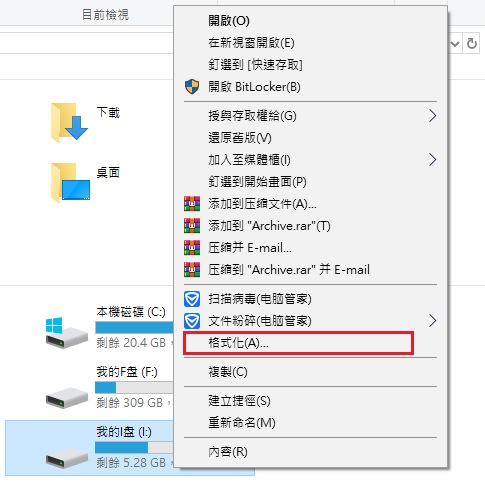
1、將SD連接到計算機,然後在桌面上單擊“此PC”,然後右鍵單擊SD卡,然後從彈出菜單中選擇“格式化”。
2、選擇檔案格式為FAT32並勾選“快速格式”,然後單擊“開始”。您會收到警告:格式化將清除此磁碟上的所有資料。如果您已經備份磁碟上所有的檔案,那麼不用擔心直接單擊“確定”繼續。然後系統將在短時間內格式化SD卡並通知結果。
使用磁碟管理格式化SD卡
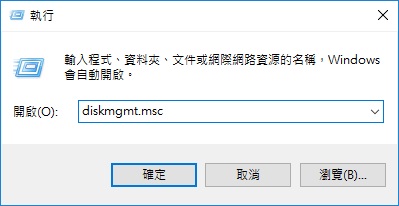
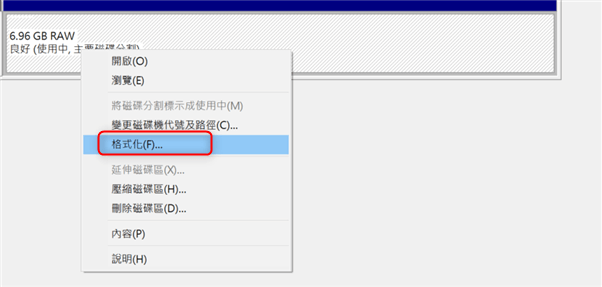
按Win + R並在窗口中鍵入“ diskmgmt.msc”,單擊“確定”後將彈出“磁碟管理”窗口。右鍵單擊SD卡的磁碟機並選擇“格式化”,您可以選擇檔案系統,然後勾選“執行快速格式化”以讓系統格式化SD卡。
使用CMD格式化SD卡
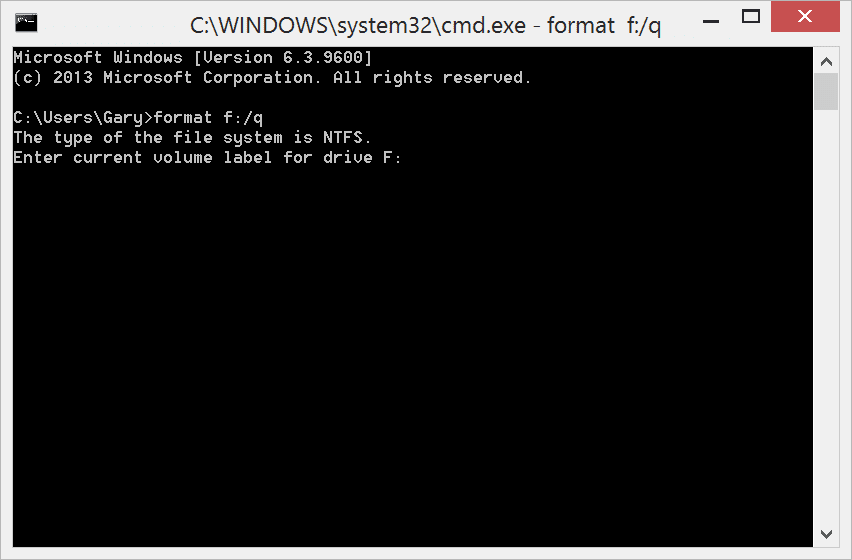
CMD是命令提示符的縮寫,用戶可以鍵入dos命令來格式化SD卡,只需按Win + R並在窗口中鍵入“ cmd”,然後彈出dos窗口,您只需要鍵入“ format f:/q”即可執行快速格式化。
使用Diskpart 也可以修復SD Card Corruption並格式化SD卡
1、按Win + R並鍵入“ CMD”以啟動命令提示字元窗口
2、在窗口中輸入“ diskpart”,然後輸入“列表磁碟”。
3、如果您的SD卡是磁碟1,請輸入“選擇磁碟1”。否則,將1更改為另一個數字。
4、在CMD窗口中鍵入“ clean”,然後按鍵盤上的enter。
5、輸入“Create partition primary”。
6、之後,輸入“ format fs = fat32”,讓系統開始格式化SD卡。
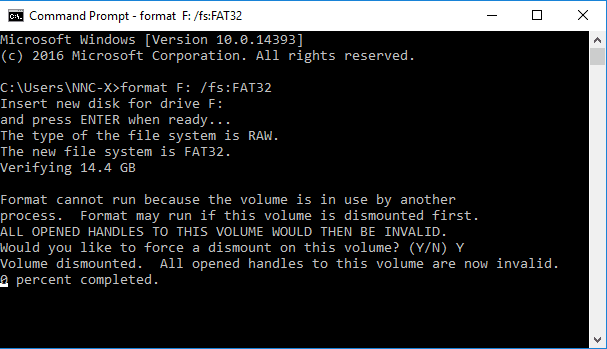
大部分的格式化都能順利完成,但某些時候,使用Windows資源管理器格式化SD卡時,有時我們可能會遇到錯誤“ Windows無法完成格式化SD卡”。為什麼會這樣呢?您應該檢查以下內容:
SD卡損壞的跡象
簡單來說,SD卡的物理損壞也是會常常發生的,因此,必須保持謹慎的使用SD卡,因為當SD卡損壞,您的檔案會丟失。此外,還需要邏輯問題引起的無法找到檔案的現象,如“訪問被拒絕”、“卡未正常格式化”、“設備無法識別SD卡”、“無法讀取SD卡或寫保護”、“需要先格式化磁碟才能使用它”、“SD卡中的未知檔案”、“顯示0字節”以及磁碟管理中看到它顯示“ RAW”狀態。
由於上述原因,您可能會遇到SD卡損壞問題,要正確解決該問題並使SD卡再次可見,您可以嘗試使用以下6種解決方案。
將SD卡插入另一個USB端口
如果當前的USB端口可以使SD卡在您的計算機上可見,請嘗試更改為另一個USB端口。
嘗試使用另一台PC或其他操作系統
如果您使用的是Windows PC,並且無法檢測到SD卡,請嘗試連接到Mac或Linux系統的計算機,或者更換另一台Windows PC進行嘗試。
分配新的磁碟機代號
進入“磁碟管理”,然後右鍵單擊SD卡,選擇“更改磁碟機代號及路徑”,然後分配一個新的磁碟機號以使其再次可見。
更新驅動程式
在Win + R窗口中鍵入“ devmgmt.msc”進入設備管理器,然後選擇“更新驅動程式”。
使用CHKDSK檢查您的SD卡錯誤
1、右鍵單擊“開始”菜單,然後選擇“命令提示資源”或鍵入“ cmd”,然後按Enter以管理員身份運行它。
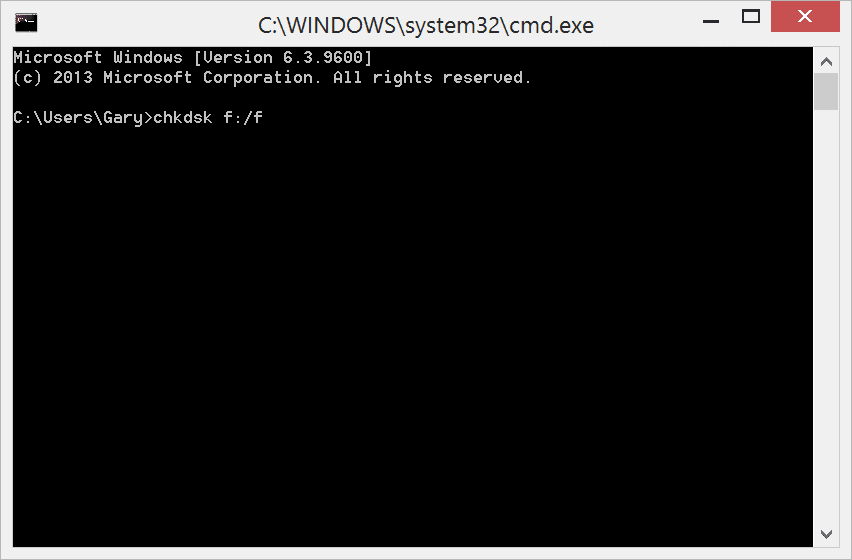
2、鍵入“ chkdsk 磁碟機代號:/ f”(找到SD卡的分配的磁碟機代號),然後單擊Enter。 Windows將開始修復磁碟機的錯誤。
3、再次插入SD卡,並檢查您的SD卡是否在此PC中再次可見。
閱讀更多關於記憶卡格式化 fat32的相關資訊,請點擊4種格式化SD卡的方法|SD卡損壞的解決方案。
