


大家都知道USB作為存儲和傳輸檔案的工具,其內容必定非常重要。但USB隨身碟的資料頻繁發生中毒、熱插拔丟失、誤格式化和誤刪除,給我們的工作生活帶來很大的不便。無論有意還是無意,相當於硬碟上的永久刪除了。那麼,USB隨身碟救援迫在眉睫。USB隨身碟裡刪除的檔案如何救回?
要救援USB隨身碟丟失的檔案,您可以使用Bitwar Data Recovery進行檔案救援。
Bitwar Data Recovery是一款強大、介面簡潔、操作簡單的資料救援軟體。具備強大的磁片掃描、磁片診斷、資料恢復、儲存卡檔案修復等功能。它可以幫助我們在檔案的存儲空間上找到該檔案,並修復目錄區、檔案和檔案佔用的磁碟空間被作業系統貼上的標記。以達到救援的目的。因此,要達到能最大限度的救援USB隨身碟丟失的檔案,還應做到:
1、不要再向待救援檔案的USB磁碟區存儲檔案,不要向該分割區安裝、保存甚至修改檔案,以免損毀待救援檔案。
2、立即啟動Bitwar Data Recovery檔案救援軟體執行救援。只要該檔案的存儲空間上沒有寫入新的資料,那麼就可以通過專業的Bitwar Data Recovery將這些被刪除的檔案「搶救」出來。
那麼我們接下來看一下它是怎麼做到把USB隨身碟裡刪除的檔案救援回來的。
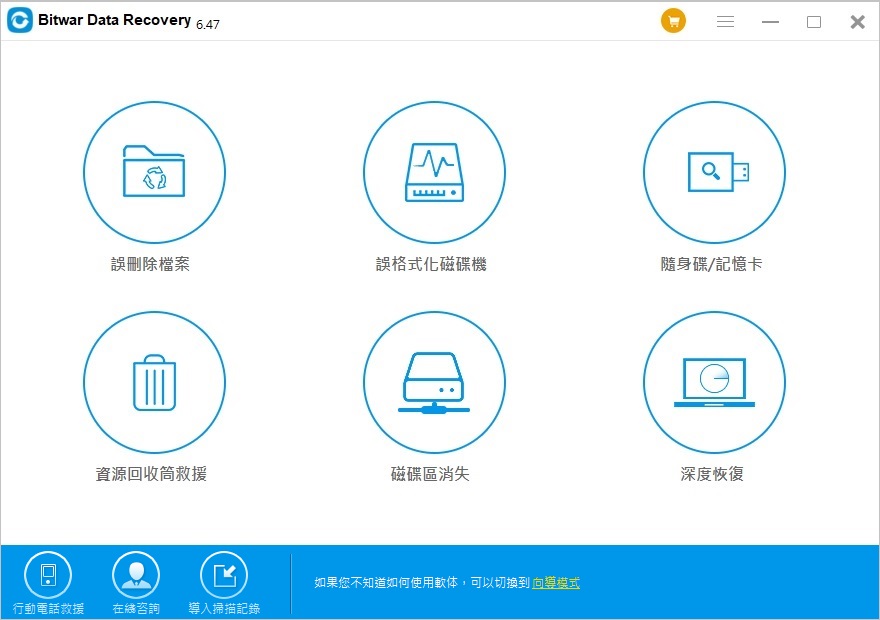
第一次安裝的Bitwar Data Recovery默認是「嚮導模式」的界面,為了更明顯區分檔案救援的各種類型,您可以選擇「標準模式」的「隨身碟/記憶卡」救援隨身碟丟失的檔案。
第二步:選擇磁碟區
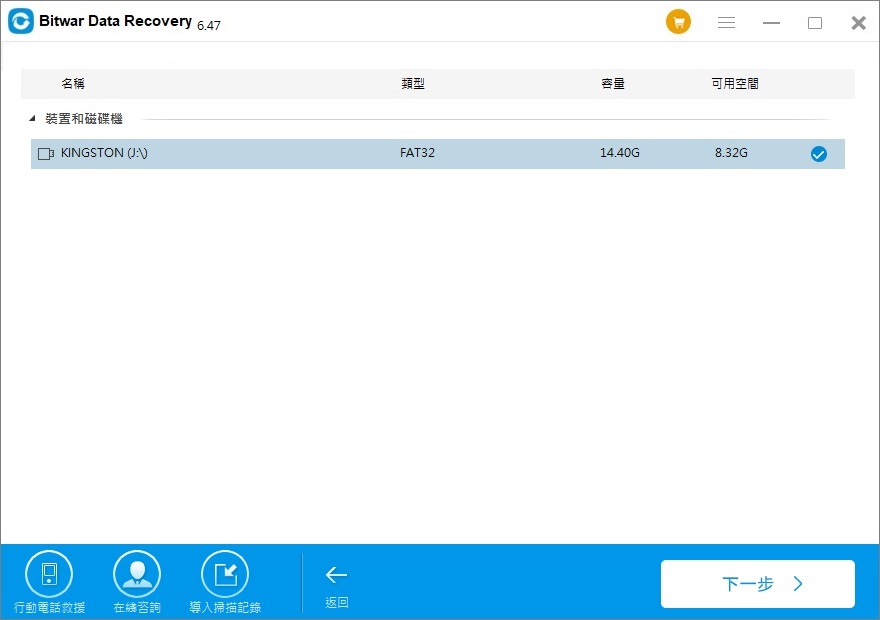
選擇要掃描的磁碟區,這裡選中連接到電腦的USB隨身碟。
第三步:選擇檔案類型
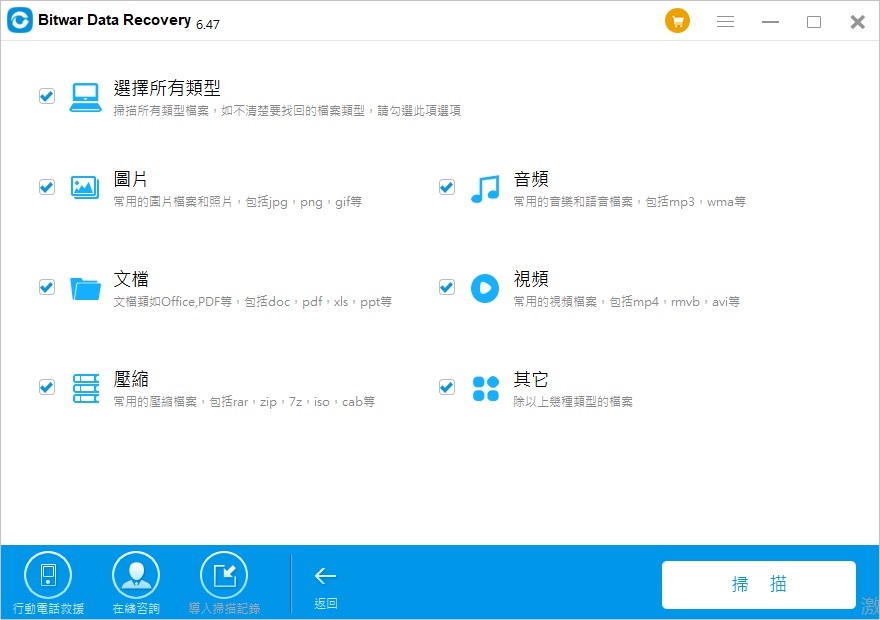
選擇您要從USB隨身碟救援的資料的檔案類型,然後按一下「掃描」按鈕掃描檔案。檔案掃描期間,請耐心等待檔案掃描結束。需要重點強調一下,資料恢復過程中,禁止對USB隨身碟進行其他操作。
第四步:預覽和救援
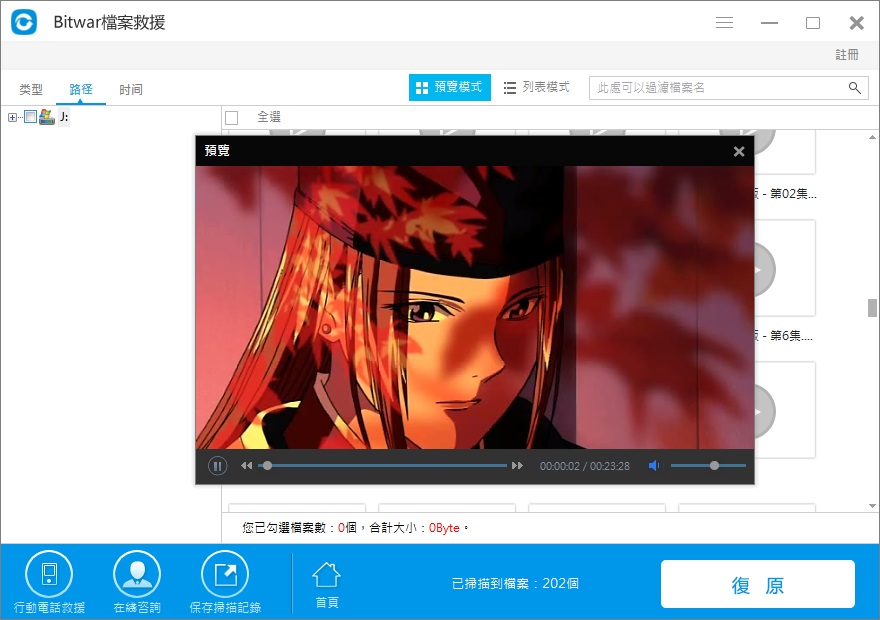
軟體掃描完畢後,建議根據檔案名、類型、路徑,時間排序等縮小查找範圍,找到您要恢復的檔案,您可以點擊找到的縮略圖預覽它。確定後,點擊右下角的「復原」按鈕即可將其保存在您選擇的路徑下!
注意:不要將檔案直接保存到正在恢復資料的USB隨身碟中。以免覆蓋正在救援中的資料。
以上是使用Bitwar Data Recovery解決USB隨身碟檔案救援的操作方法。
