


其實,NAS 資料救援不一定要立刻花大錢送修,很多情況下你自己就能處理。這篇文章整理了從最簡單到最進階的方法,幫助你在最短時間內找回重要資料。
在動手救援之前,先釐清資料是怎麼不見的,才能選對方法:
🗑️ 誤刪檔案:整理空間時手滑刪錯,或清空資源回收桶後才後悔
💽 意外格式化:更換或重新設定硬碟時,誤將含有資料的磁碟區格式化
🔴 RAID 故障:多顆硬碟超出容錯範圍同時損壞,整個陣列無法存取
🔧 硬碟物理損壞:使用年限到了,或因電源不穩造成硬碟實體故障
💻 系統崩潰:NAS 作業系統或韌體錯誤,導致無法正常開機
🦠 勒索軟體攻擊:NAS 暴露在網路上,遭惡意程式加密資料
⚠️ 關鍵提醒:一旦發現資料遺失,請立即停止對 NAS 的任何寫入操作(不要新增檔案、不要安裝套件),這是保住救援成功率最重要的一步。
這是最快也最直覺的方式。Synology、QNAP 等主流品牌都內建資源回收桶功能,只要共享資料夾有開啟,誤刪的檔案不會立即消失,而是暫存在回收桶裡。
以 Synology DSM 為例:
#recycle 資料夾 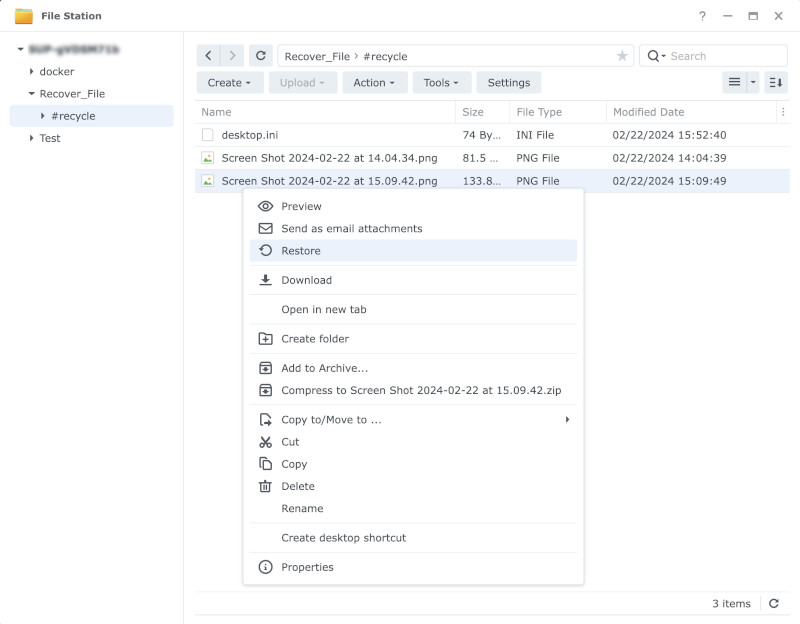
💡 若回收桶設定了自動清空(例如每 30 天),且已超過時限,就需要改用下面的方法繼續嘗試。
快照是 NAS 的進階保護功能,會在排程時間點自動記錄資料夾或磁碟區的狀態。即使資料被誤刪,甚至遭受勒索軟體攻擊,都能還原到快照當時的樣子,非常實用。
以 Synology Snapshot Replication 為例:
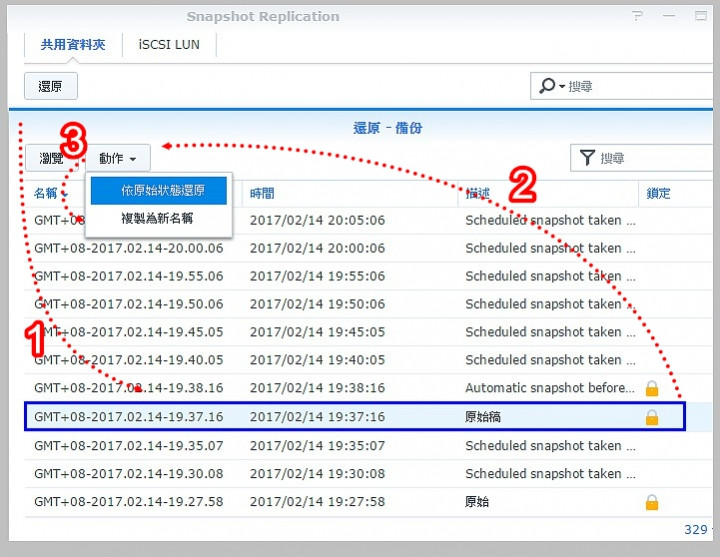
⚠️ 快照功能並非預設開啟,必須事先設定排程才有效。建議現在就去設定,未雨綢繆!
當資源回收桶和快照都無法幫你找回資料時,使用專業的 NAS 資料救援軟體是自救的最後一道防線。這裡推薦 4DDiG Data Recovery,它支援從 NAS 硬碟、外接硬碟、USB 隨身碟等各種儲存媒體救回遺失資料,操作介面直覺易懂,即使沒有技術背景也能上手。
操作方式是將 NAS 硬碟取出,透過 USB 轉 SATA 轉接器連接到 Windows 或 Mac 電腦,再讓 4DDiG 直接掃描硬碟:
Step 1:選擇 NAS 資料救援模式 安裝並開啟 4DDiG Data Recovery 後,選擇「NAS 資料救援」選項卡,點擊「連接 NAS」建立連線。 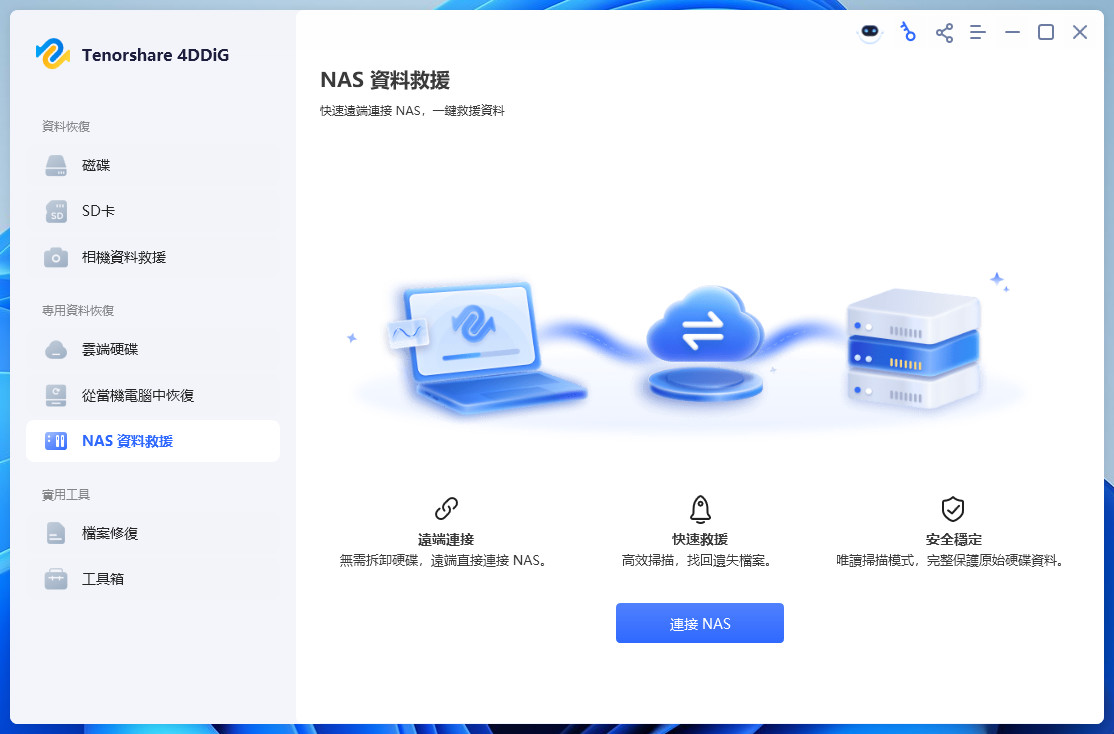
Step 2:連接 NAS 設備 若 NAS 設備被自動偵測到,點選清單中的設備並按「連接」;
若找不到,點「手動連接」,輸入 NAS 的 IP 位址、連接埠號碼、帳號與密碼後,點「立即連接」 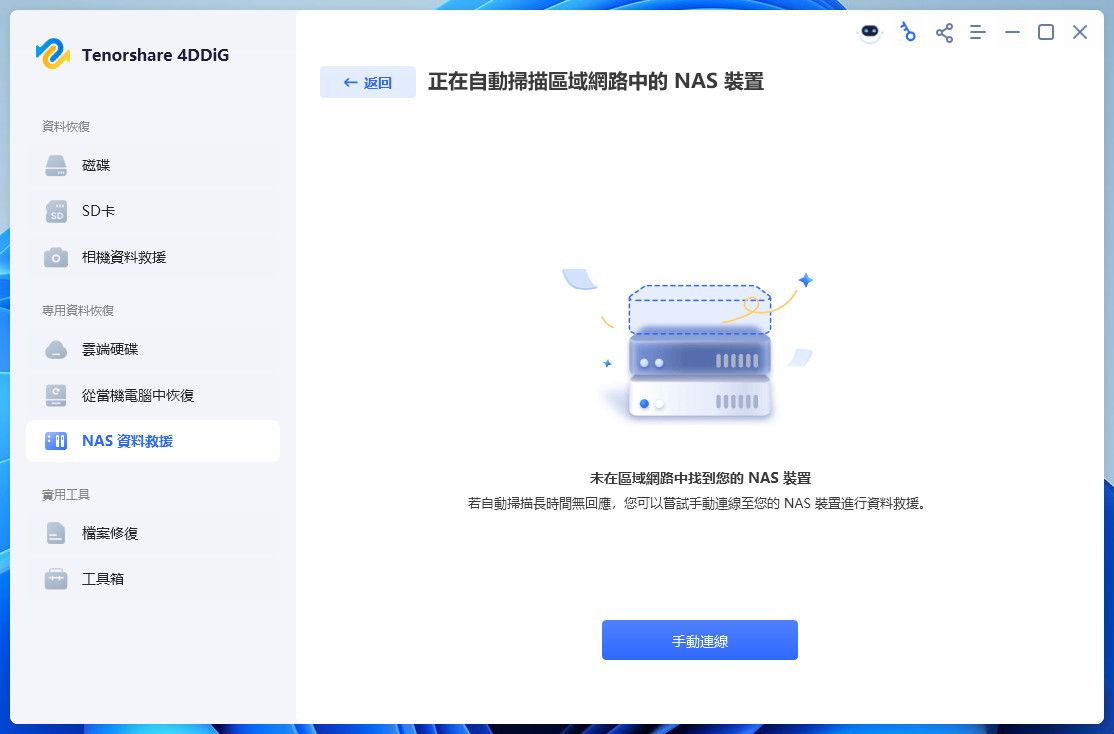
Step 3:掃描指定位置 連線後選擇要救援的資料夾或磁碟區,開始掃描。掃描完成後可用篩選或搜尋功能快速定位想要恢復的檔案。 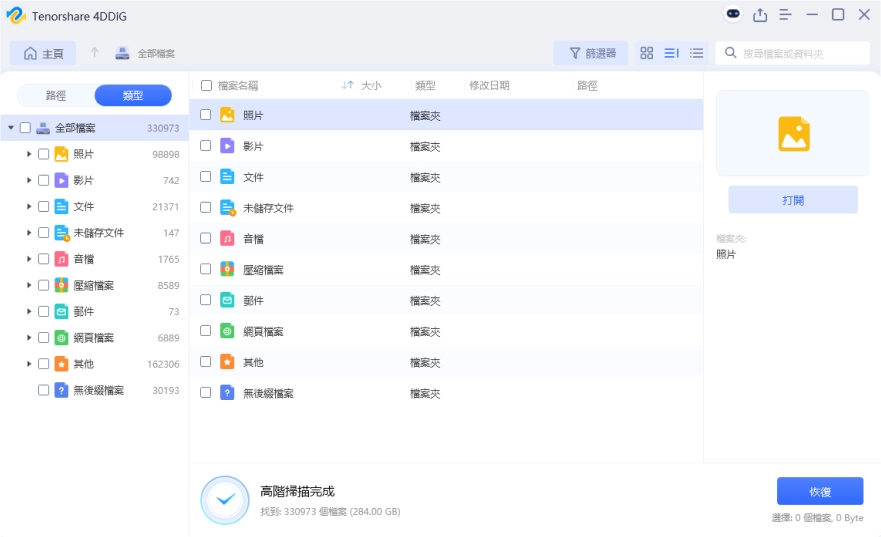
Step 4:儲存救回的資料 確認要恢復的檔案後,點選「恢復」。務必將救回的檔案存到另一顆硬碟或其他儲存媒體,絕對不要存回原本的 NAS 路徑,以免覆蓋尚未救回的資料。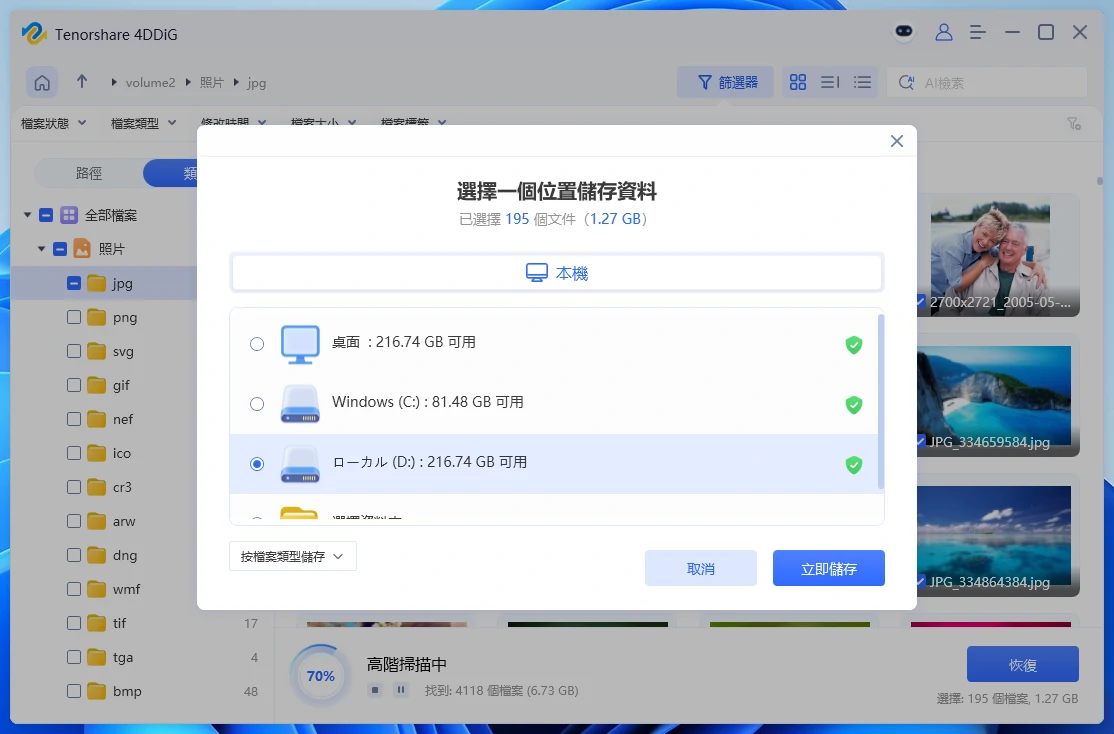
💡 4DDiG 支援超過 2,000 種檔案格式,照片、影片、文件、壓縮檔都能掃描,適合邏輯性損壞(誤刪、誤格式化)的 NAS 資料救援情境。
👉立即免費下載NAS資料救援專業軟體 4DDiG Data Recovery
當上述方法都無效,或硬碟已出現物理損壞跡象(例如發出異聲),就需要委託專業的 NAS 資料救援公司處理。他們擁有無塵室環境與特殊硬體設備,能應對一般軟體工具無法解決的複雜情況。
建議直接找專業公司的情況:
台灣 NAS 資料救援費用參考:
| 損壞類型 | 費用範圍(新台幣) |
|---|---|
| 邏輯性損壞(誤刪、誤格式化) | NT$3,000 ~ 9,000 |
| 物理損壞(磁頭損壞,需開盤) | NT$10,000 ~ 30,000 |
| NAS / RAID 陣列故障重建 | NT$10,000 起 |
| 企業級複雜陣列或多碟同時故障 | NT$20,000 ~ 200,000 |
大多數公司採「診斷費固定收取(約 NT$200~500)、救援成功才收費」的機制,建議送件前向多家詢價比較,並確認對方是否具備無塵室(Clean Room)作業環境。
Q:資源回收桶清空了,資料還有救嗎? 有機會,但要快!清空後系統只是將那塊空間標記為「可覆寫」,實際資料並未立刻消失。只要新資料還沒蓋過去,4DDiG 這類 NAS 資料救援軟體仍有機會掃描找回。越早停止寫入操作,救回的機率越高。
Q:NAS 硬碟能用幾年? NAS 專用機械硬碟(如 Seagate IronWolf、WD Red)設計壽命約 3~5 年,企業級型號可達 5 年以上。若使用一般桌上型硬碟裝在 NAS 裡,因為長時間不間斷運作,實際壽命可能只有 1~3 年。建議每 3~4 年透過 SMART 診斷檢查一次硬碟健康狀態,發現異常要立刻備份並更換。
遇到 NAS 資料遺失,建議依序嘗試:資源回收桶 → 快照還原 → 4DDiG Data Recovery 救援軟體 → 專業公司。
但最根本的保護方式還是做好備份。遵循「3-2-1 原則」——保留 3 份備份、儲存於 2 種不同媒體、1 份存放異地(如雲端)——才能讓 NAS 資料救援真正成為你的後盾,而不是每次都得緊急求救。
👉立即免費下載 4DDiG Data Recovery,先掃描預覽確認可還原的資料,再決定是否購買,完全零風險!
