升級 iOS 後發現
iPhone 聯絡人不見了?別慌!本文整理蘋果手機聯絡人不見的常見原因,包括 iCloud 同步異常、系統升級衝突等,並提供4種實測有效的解決方法:從 iCloud 還原、從備份還原、重啟裝置、重置網路設定。若完全無備份,還可使用 Tenorshare UltData 一鍵救回,成功率高達97%。iOS 聯絡人不見不再是難題,照著步驟操作,幾分鐘內即可恢復所有聯絡資料。

第一部分:為什麼 iPhone 聯絡人不見了?
iOS 聯絡人不見通常由以下幾個原因造成:
- iOS 系統升級:更新時 iCloud 同步設定被重置,若你未曾開啟 iCloud 聯絡人同步,升級後資料可能直接消失。
- iCloud 設定異常:iCloud 帳號登出、儲存空間已滿,或同步開關被誤關,都可能導致 Apple 聯絡人不見。
- 不慎刪除:操作失誤或第三方 App 的影響,可能讓聯絡人在你不知情的狀況下被清除。
- iPhone 越獄或強制重啟:這兩種操作可能對系統資料造成不可預期的影響。
了解原因後,我們馬上進入解決方法。
🎈 推薦閱讀:iPhone 聯絡人不見?救回通訊錄的終極指南!
第二部分:無備份也能救!專業工具一鍵找回 🚀
如果你從未備份過 iPhone,或備份版本太舊,上述方法可能幫不上忙。這種情況下,推薦使用 Tenorshare UltData 進行深度掃描救援。
為什麼選擇 Tenorshare UltData?
- ✅ 無需備份即可直接從裝置掃描還原
- ✅ 可從 iCloud / iTunes 備份選擇性還原,不覆蓋現有資料
- ✅ 支援聯絡人、LINE 對話、照片、簡訊等35種以上資料類型
- ✅ 支援最新 iOS 系統與最新 iPhone 系列
- ✅ 資料救回成功率高達 97%
使用步驟(以從裝置直接救援為例):
步驟 1:前往 Tenorshare UltData 官方網站 下載並安裝軟體,用 USB 線將 iPhone 連接到電腦。
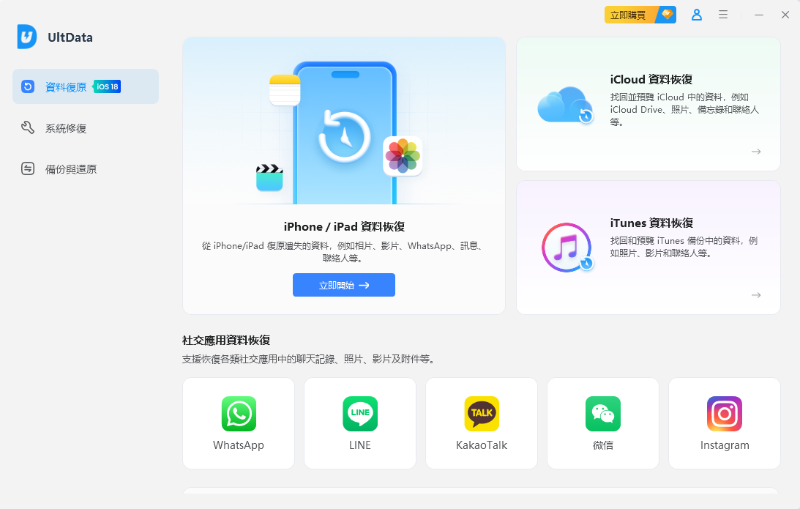
步驟 2:主介面選擇「從 iOS 裝置恢復資料」,點選「開始掃描」。
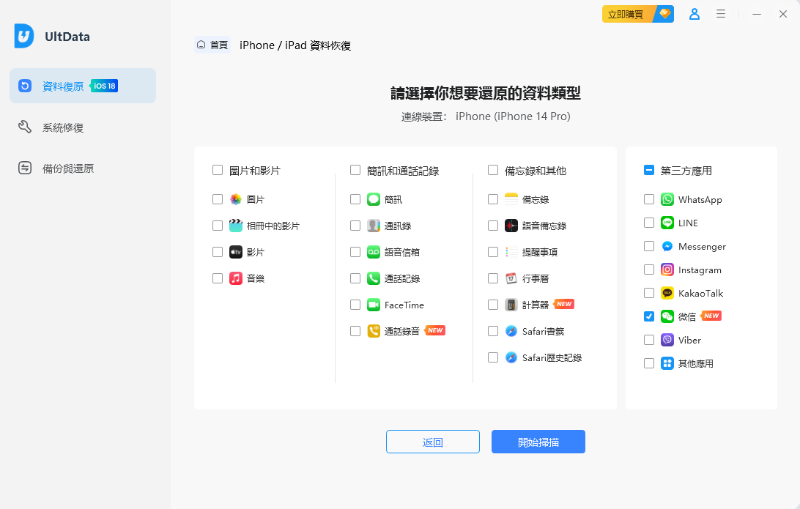
步驟 3:掃描完成後,篩選「聯絡人」類別,預覽確認後選取要還原的資料,點選「恢復到裝置」或「恢復到電腦」即完成。

💡 即使手機螢幕損壞或無法開機,UltData 也支援多種情境下的救援,技術零門檻,一般用戶也能輕鬆操作。
👉 立即免費下載 Tenorshare UltData 找回 iPhone 不見的聯絡人!
第三部分:4種方法找回消失的 iPhone 聯絡人
方法一:從 iCloud 聯絡人還原 ☁️
這是最直接的方式,前提是你曾開啟 iCloud 聯絡人同步。
步驟:
- 前往「設定」→點選你的姓名(Apple ID)→「iCloud」
- 確認「聯絡人」開關已開啟
- 若開關原本是關閉的,打開後選擇「合併」,iCloud 上的聯絡人即會同步回裝置
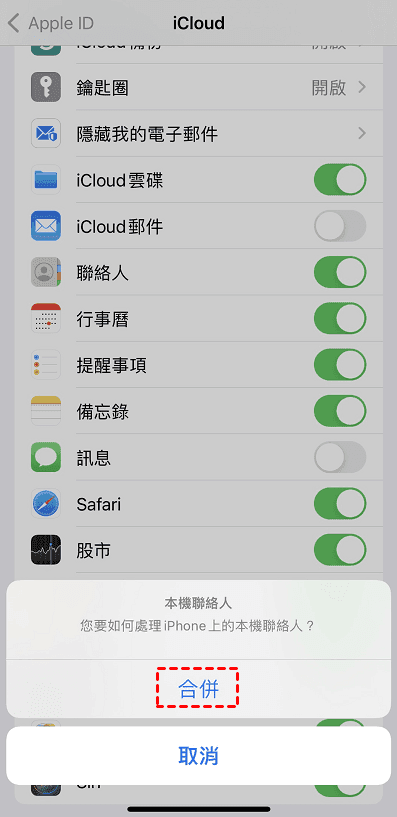
若裝置端資料遺失但 iCloud 網頁端仍有資料,也可至 iCloud.com 登入,進入「聯絡人」確認是否還存在,再透過帳號合併的方式還原。
方法二:從 iPhone 備份還原
從 iCloud 備份還原:
- 前往「設定」→「一般」→「傳輸或重置 iPhone」→「清除所有內容和設定」
- 清除後按照設定畫面指引,選擇「從 iCloud 備份回復」
- 選擇最近一次包含聯絡人的備份即可
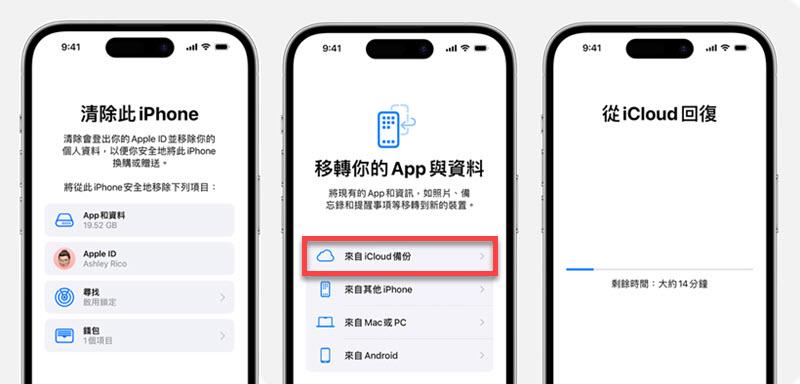
⚠️ 注意:此方法會清除現有資料,建議先確認備份時間點是否正確。
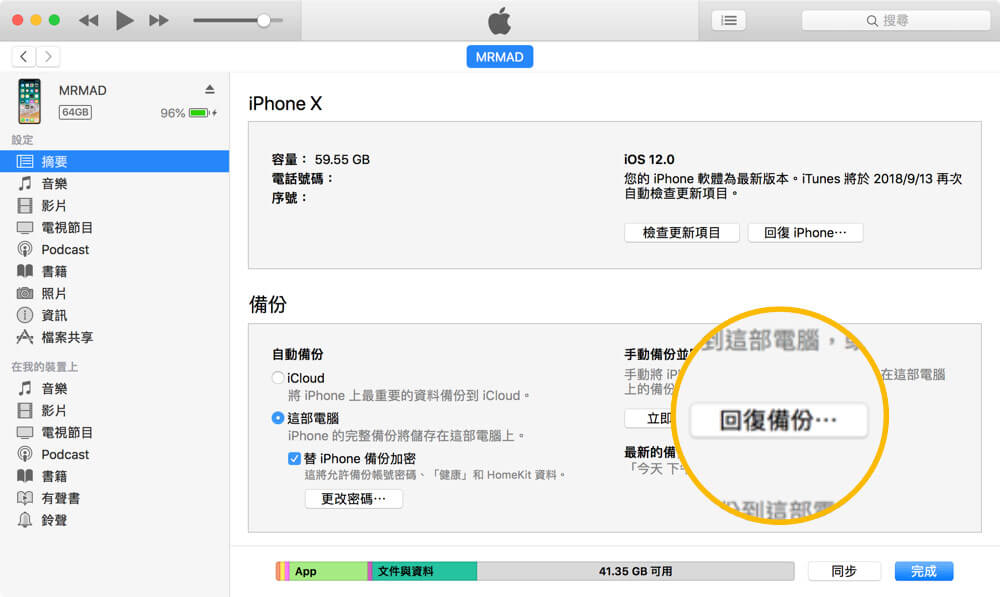
從 iTunes / Finder 備份還原:
- 用 USB 線將 iPhone 連接到電腦,開啟 Finder(macOS)或 iTunes(Windows)
- 選擇你的裝置後點選「回復備份」
- 選擇含有聯絡人的備份版本,等待還原完成
方法三:重啟 iPhone 🔄
有時候 Apple 聯絡人不見只是暫時的系統顯示異常,重啟裝置即可解決。
- iPhone X 以上:同時按住側鍵與音量鍵,出現滑桿後關機,再重新開機
- iPhone SE / 8 以下:按住電源鍵出現滑桿後關機,再重新開機

方法四:重置網路設定
若 iCloud 同步因網路問題而中斷,可嘗試重置網路設定:
- 前往「設定」→「一般」→「傳輸或重置 iPhone」→「重置」
- 選擇「重置網路設定」並確認
- 重新連上 Wi-Fi,檢查聯絡人是否重新出現

⚠️ 此操作會清除所有已儲存的 Wi-Fi 密碼,請事先備妥。
總結
遇到蘋果手機聯絡人不見的狀況,不要第一時間就恐慌,按照以下順序逐步嘗試:
- 先確認 iCloud 同步設定是否正常
- 嘗試重啟手機
- 有備份就透過 iCloud 或 iTunes 還原
- 無備份就用 Tenorshare UltData 深度掃描救援
👉 立即免費下載 Tenorshare UltData 找回 iPhone 不見的聯絡人!
只要動作夠快、不在裝置上寫入大量新資料,iPhone 聯絡人不見了的問題幾乎都能解決!如果你正在為 iOS 聯絡人不見而苦惱,現在就試試看吧。


