


💡 推薦閱讀:Windows 11 26H1 更新指南!系統需求與下載步驟全解析
這是理解本版本最關鍵的一點,請務必先看清楚。
Windows 11 26H1 並非一般的年度功能更新。 與每年透過 Windows Update 推送的 24H2、25H2 不同,Windows 11 26H1 正式版是專為搭載全新一代硬體平台的裝置所設計,不會透過 Windows Update 推送至現有電腦,也無法透過原地升級方式安裝在舊機上。
首批搭載 26H1 的裝置採用高通 Snapdragon® X2 系列處理器,屬於微軟與晶片廠商深度合作的新一代硬體專屬版本。換句話說:
💡 對 IT 管理員而言,微軟明確表示 Windows 11 24H2 與 25H2 仍是企業部署的推薦版本,無需更改現有的部署或更新計畫。

儘管 26H1 定位為硬體專屬版本,但其內建的功能更新相當豐富,尤其在 AI 整合方面有大幅躍進。
💡 推薦閱讀:Windows 11 26H2:發佈日期、新功能與 5 招修復教學
26H1 深度整合微軟 Copilot+ PC 體驗,所有功能均針對新一代 NPU(神經處理器)硬體加速優化:
由於 26H1 屬於新硬體專屬版本,其系統需求較一般 Windows 11 版本更為嚴格:
基本需求(與 Windows 11 相同):
Copilot+ PC 專屬功能需求(如 Recall、Click to Do 等):
⚠️ 若你的裝置不符合 NPU 需求,系統可以安裝,但 AI 相關功能將無法使用或效能大幅受限。
若你購買的是2026年初上市、預裝Windows 11 26H1 正式版的新裝置,開機後完成初始設定即可直接使用,無需額外下載安裝。
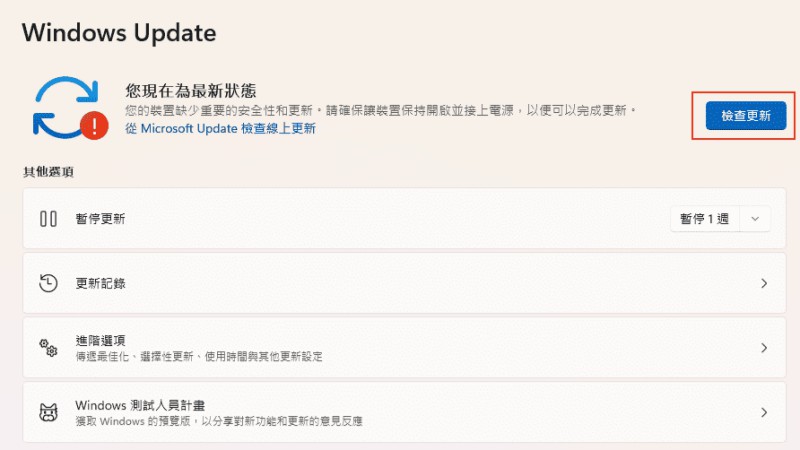
預裝 26H1 的裝置可透過 Windows Update 持續接收每月安全性更新與累積更新,確保系統保持最新狀態:
前往「設定」→「Windows Update」→「檢查更新」,系統將自動偵測並下載可用的累積更新。
若你需要在相容的新硬體裝置上重新安裝Windows 11 26H1 更新,可透過微軟官方提供的媒體建立工具:
第1步: 前往微軟官方 Windows 11 下載頁面,確認頁面已提供 26H1 版本選項。
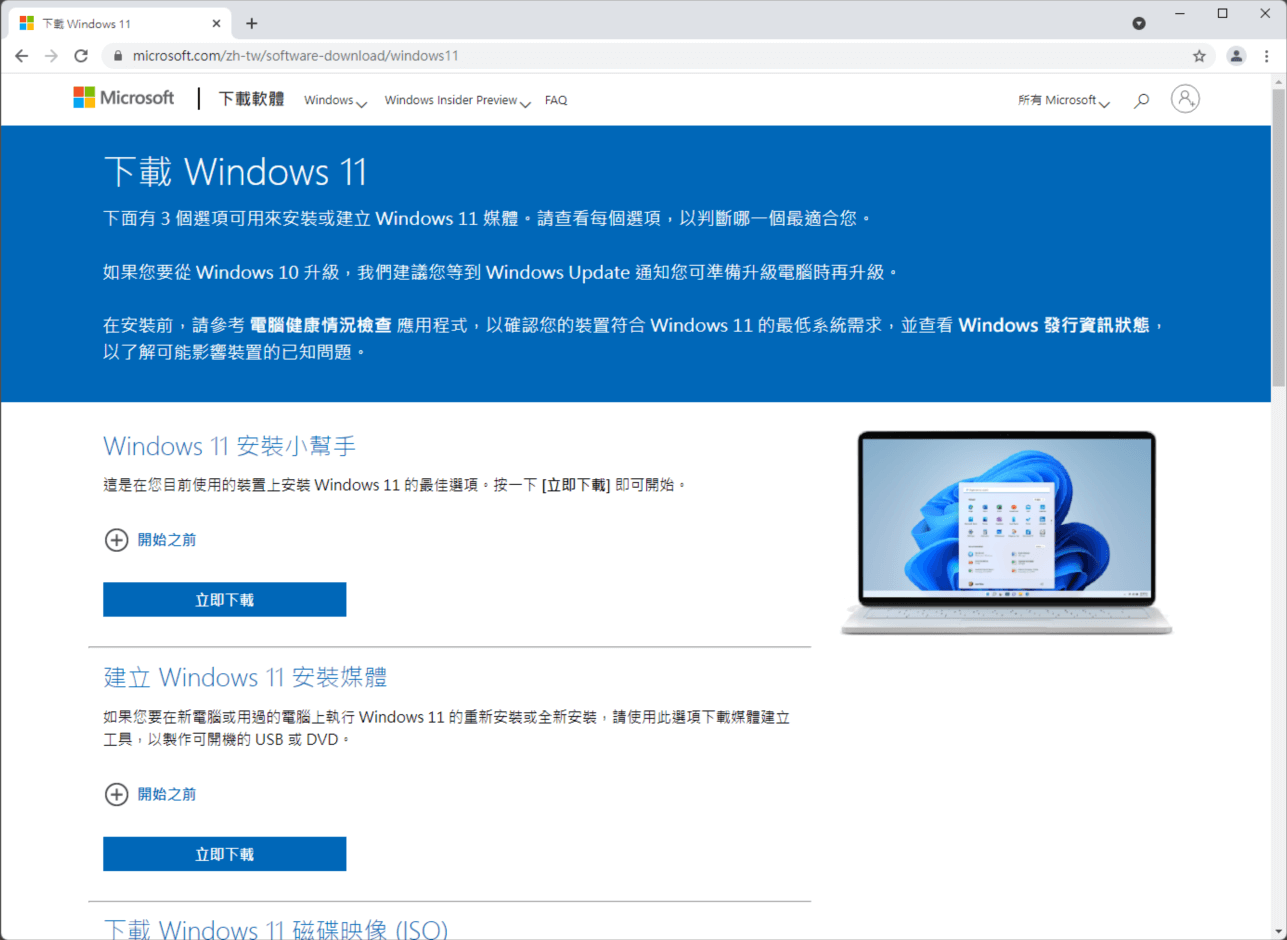
第2步: 下載並執行「媒體建立工具」(Media Creation Tool)。
第3步: 選擇「為另一部電腦建立安裝媒體」,選擇語言「中文(台灣)」、版本「Windows 11」及架構「64位元(x64)」。
第4步: 選擇建立 USB 隨身碟(建議8 GB以上)或 ISO 檔案,等待下載完成即可用於全新安裝。
💡 Windows 11 26H1 x64 繁體中文版的媒體建立工具操作流程與前幾版相同,語言選「中文(台灣)」即可取得繁體中文版本。
若需要Windows 11 26H1 ISO檔案(適用於建立虛擬機、備用安裝媒體或企業部署),以下是可以選擇的取得方式:
使用電腦瀏覽器前往第三方用戶上傳的ISO文件(零度解說)並下載。
⚠️ ISO 檔案大小約6~7 GB,建議使用有線網路下載以確保穩定性。
持有微軟大量授權的企業用戶,可登入微軟大量授權服務中心(VLSC),在「下載」區塊找到Windows 11 26H1 x64 繁體中文版 ISO 下載。
若為 Windows Insider 測試計畫成員,可在 Insider 網頁下載對應頻道的Windows 11 26H1 ISO,適合提前評估新版本的進階用戶。
Windows 11 26H1 災情大多集中在系統更新或初始設定階段,以下整理最常見的問題與對應解法:
症狀: 安裝更新後系統無法正常進入桌面,停在黑畫面或循環重啟。
解決方法:
第1步: 強制關機後重新開機,若仍無法進入系統,在開機時連續按 F8 或 Shift+F8,進入「進階開機選項」。
第2步: 選擇「疑難排解」→「進階選項」→「系統還原」,選擇更新前的還原點還原系統。
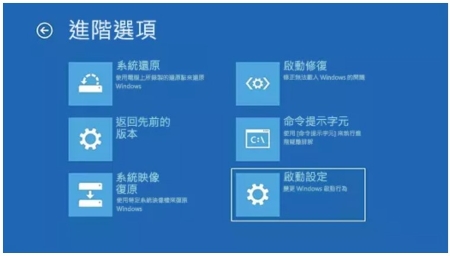
第3步: 若無還原點,選擇「啟動修復」讓系統自動嘗試修復開機問題。
第4步: 若以上均無效,使用Windows 11 26H1 ISO製作的安裝媒體,選擇「修復您的電腦」而非全新安裝,保留個人資料進行系統修復。
症狀: 顯示卡、音效卡、網路卡等驅動程式更新後出現異常,設備管理員顯示感嘆號。
解決方法:
第1步: 前往「設定」→「Windows Update」→「進階選項」→「選用更新」,確認是否有可用的驅動程式更新。
第2步: 前往裝置製造商官網(如 NVIDIA、AMD、Intel 等),手動下載對應 26H1 版本的最新驅動程式安裝。
第3步: 若問題為顯示卡驅動衝突導致黑畫面,以安全模式開機後解除安裝有問題的驅動程式,再重新安裝最新版本。
症狀: 明明想更新至Windows 11 26H1 正式版,但 Windows Update 完全看不到相關更新選項。
解決方法:
如前文所述,Windows 11 26H1 更新並非透過 Windows Update 推送至一般裝置,此情況屬於正常現象,並非系統故障。若你的現有電腦不符合 26H1 的硬體要求,建議繼續使用 24H2 或 25H2,待微軟開放更廣泛的升級路徑後再行評估。
若確認裝置符合硬體需求但仍找不到更新,可嘗試以下步驟:
前往「設定」→「系統」→「關於」確認目前版本,再執行「設定」→「Windows Update」→「檢查更新」。若仍無結果,可透過上文介紹的Windows 11 26H1 ISO方式手動安裝。
症狀: 安裝 26H1 後,Recall、Click to Do 等 AI 功能找不到或無法啟用。
解決方法:
第1步: 確認裝置是否搭載符合 40 TOPS 以上效能的 NPU。若裝置不具備 NPU,AI 功能本身即不支援。
第2步: 前往「設定」→「隱私權與安全性」,確認 Recall 功能已啟用(部分地區或版本預設為關閉)。
第3步: 確認 Windows Search 索引功能正常運作,Recall 依賴搜尋索引記錄操作歷史。
症狀: 更新至 26H1 後,系統明顯變慢、CPU 或記憶體使用率異常偏高。
解決方法:
第1步: 開啟「工作管理員」(Ctrl+Shift+Esc),找出佔用資源異常的處理程序,確認是否為系統程序或第三方軟體衝突。
第2步: 前往「設定」→「Windows Update」→「更新記錄」,確認所有待安裝的累積更新已完成安裝,部分效能問題會在後續更新中修復。
第3步: 前往「設定」→「系統」→「電源」,確認電源模式設定為「平衡」或「最佳效能」,排除省電模式造成的效能限制。
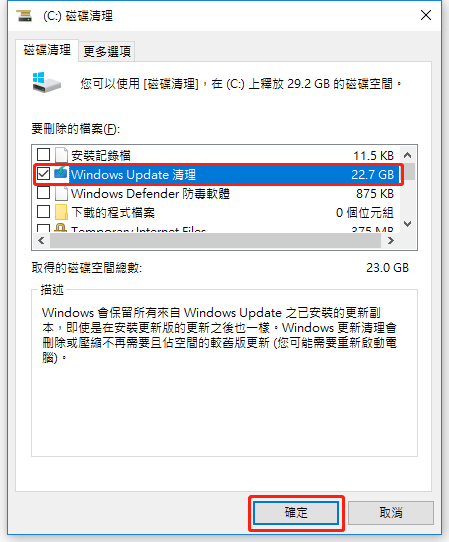
第4步: 執行磁碟清理,刪除 Windows 更新暫存檔案釋放儲存空間:前往「此電腦」→右鍵點擊 C 槽→「內容」→「磁碟清理」→勾選「Windows 更新清理」→確認刪除。
系統更新本應有備份機制,但實際上仍有不少用戶在Windows 11 26H1 更新後遭遇資料意外遺失、磁碟分割異常或檔案無故消失的情況。若你正面臨這樣的困境,不要輕易放棄——4DDiG Data Recovery是目前 Windows 平台還原率最高的資料救援工具,專為解決更新後資料遺失問題而設計。
4DDiG 主要功能:
操作步驟:
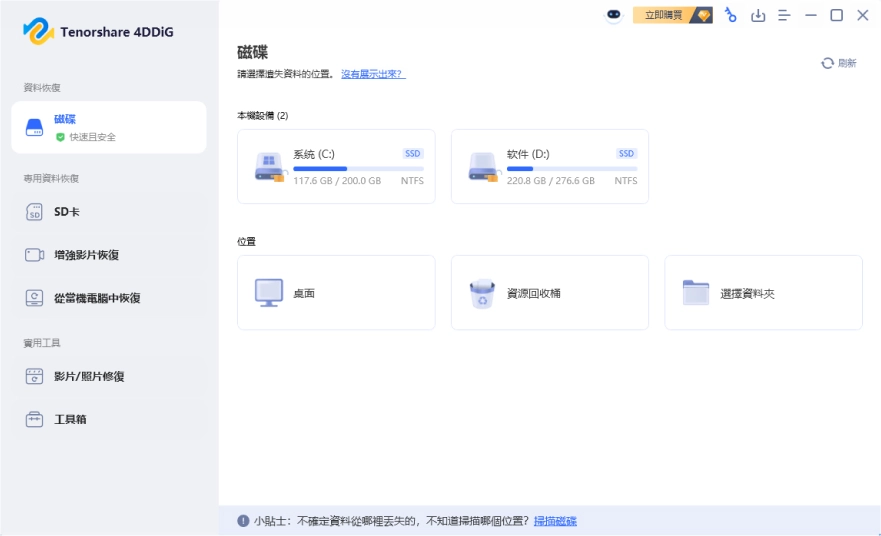
第1步:選擇遺失資料的磁碟 下載並啟動 4DDiG Data Recovery,選擇資料遺失所在的磁碟機(通常為 C 槽),點擊「開始」執行掃描。
第2步:預覽可還原的檔案 深度掃描完成後,所有可還原的檔案按類別清楚呈現,雙擊任意檔案可完整預覽內容,確認後再選擇還原。

第3步:選擇儲存路徑並還原 勾選需要救回的檔案,點擊「恢復」,將還原後的資料儲存至外接硬碟或其他磁碟(避免存回原磁碟以防二次覆蓋)。✅

👉 立即免費下載 4DDiG Data Recovery,先掃描預覽確認可還原的資料,再決定是否購買,完全零風險!
Q:Windows 11 26H1 和 25H2 有什麼差別? 26H1 是針對搭載新一代硬體(如高通 Snapdragon X2 系列)的裝置所設計,基於不同的 Windows 核心,並非 25H2 的繼承版本。25H2 仍是一般裝置的推薦版本,兩者並行維護,沒有誰取代誰的關係。
Q:Windows 11 26H1 正式版什麼時候終止支援? 根據微軟官方公告,Windows 11 26H1 的支援期限如下:Windows 11 專業版自發行日起服務24個月(至2028年2月),Windows 11 企業版自發行日起服務36個月(至2029年2月)。
Q:能把 Windows 11 26H1 安裝在舊電腦上嗎? 官方明確表示不支援。26H1 設計上僅適用於搭載特定新硬體的裝置,嘗試強制安裝在舊機上可能導致系統不穩定或功能缺失,不建議嘗試。
Q:更新前需要備份嗎? 強烈建議!即使微軟的更新程序設計上不應影響個人資料,但實際上仍有少數用戶遭遇資料遺失的情況。更新前請務必以 Windows 備份、OneDrive 或外接硬碟備份重要資料。若已遺失,可使用 4DDiG Data Recovery 嘗試救援。
Windows 11 26H1 正式版是微軟為全新硬體平台所打造的重要版本,深度整合 AI 功能、強化安全性,但其「新硬體專屬」的定位也讓不少一般用戶感到困惑。記住最關鍵的一點:若你沒有搭載新一代 NPU 的裝置,不必強求升級,繼續使用 24H2 或 25H2 即可獲得完整支援。
萬一遭遇Windows 11 26H1 災情導致資料遺失,4DDiG Data Recovery 是你最可靠的後盾,免費掃描後先確認可救回的資料再決定是否購買,完全零風險。💪
👉 立即免費下載 4DDiG Data Recovery,先掃描預覽確認可還原的資料,再決定是否購買,完全零風險!
