


你知道嗎?一般刪除檔案會先進資源回收桶,但以下4種情況會讓檔案直接「永久刪除」:
⚠️重要提醒:發現檔案不見的第一時間,馬上停止使用電腦寫入新資料!因為新資料可能會覆蓋掉舊檔案,那就真的回不來了!
答案是:YES!🎉雖然看起來檔案已經「永久刪除」了,但其實這些資料仍然暫時儲存在電腦硬碟中,只是被系統標記為「可覆蓋」狀態。只要還沒被新資料覆蓋,就有很大機會救回來!
💡黃金救援時間:越早動作,成功率越高!別再繼續使用電腦了,趕快跟著下面的方法救援吧!
說到shift delete救回,小編最推薦的絕對是Tenorshare 4DDiG!🏆這款軟體超厲害,不管你是按錯Shift+Delete、清空回收桶、還是格式化硬碟,通通都能救回來!
為什麼小編大推4DDiG?
超簡單3步驟救回檔案:
步驟1:下載安裝4DDiG
前往4DDiG官網下載軟體並安裝,啟動後選擇檔案消失的位置(例如C槽、D槽或外接硬碟)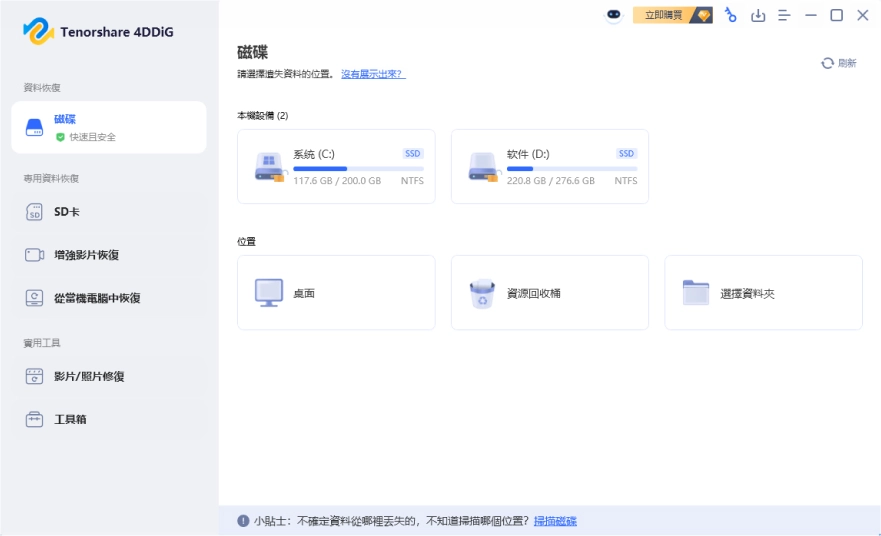
步驟2:開始掃描
選好位置後點「掃描」,軟體會開始搜尋所有被刪除的檔案。你可以在掃描過程中隨時預覽找到的檔案!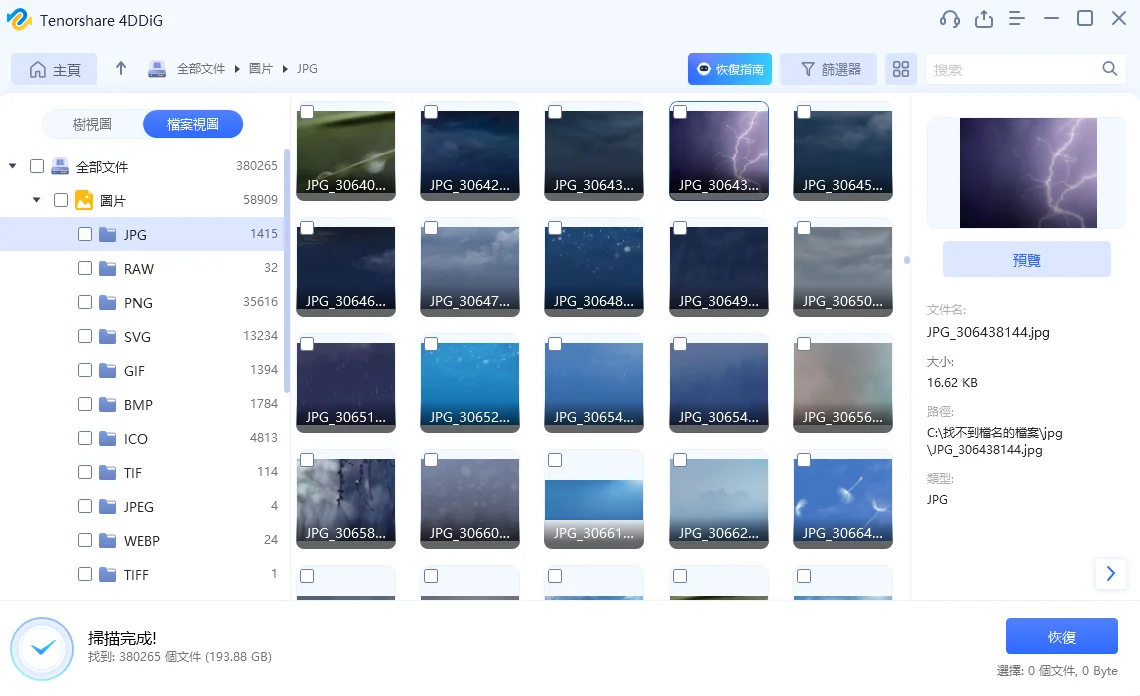
步驟3:預覽並還原
掃描完成後,勾選你要救回的檔案,點「還原」就大功告成!記得要把檔案存到不同的磁碟,避免覆蓋喔!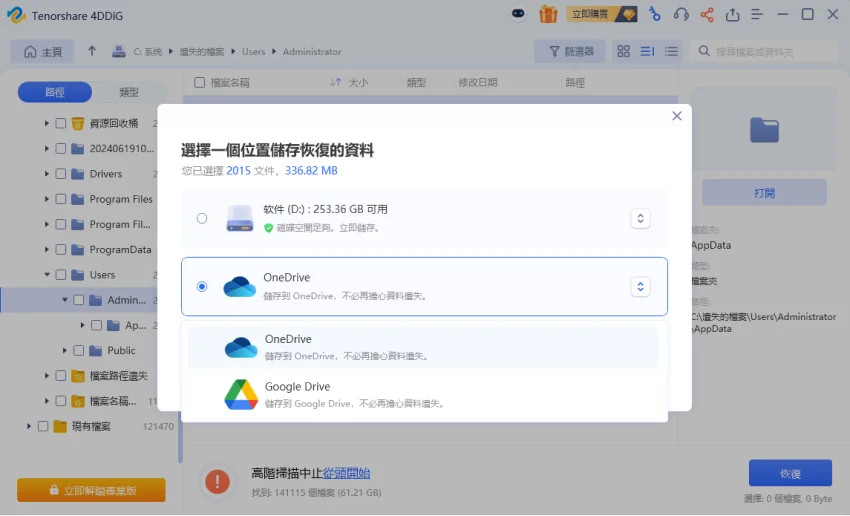
👉想立即救回重要檔案?點擊免費下載4DDiG永久刪除檔案還原工具。
如果你有開啟Windows的「檔案歷程記錄」功能,恭喜你!這個方法超簡單就能救回檔案!
操作步驟:
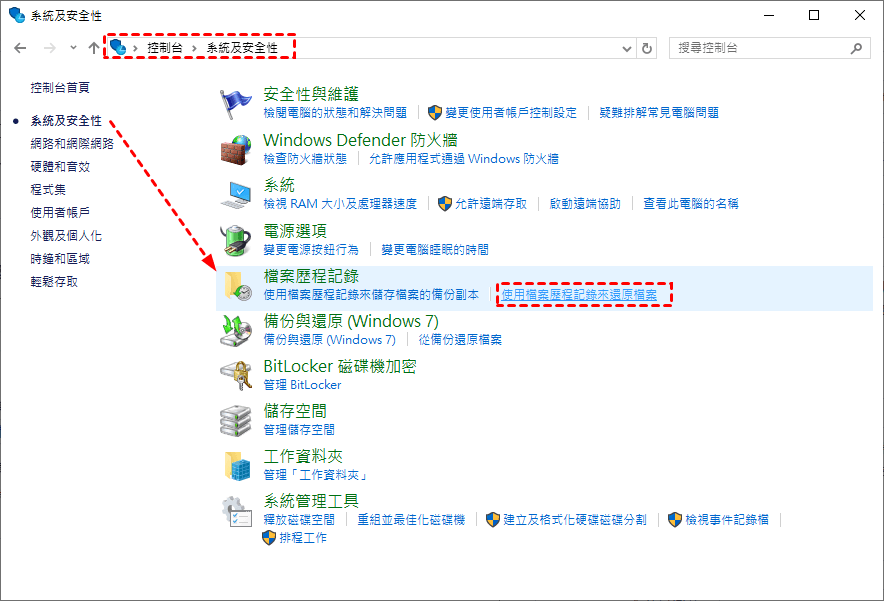
⚠️注意:這個方法只適用於事前有開啟檔案歷程記錄的使用者喔!
系統還原點可以把電腦恢復到之前的狀態,但要注意,這個方法會影響系統設定和軟體安裝,使用前要三思!
操作步驟:
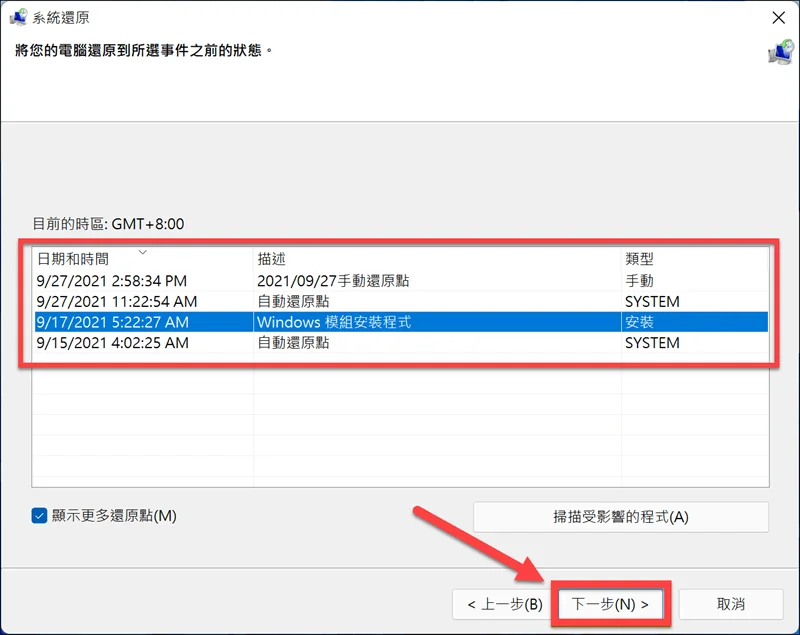
使用前必知的3大風險:
👉 查看更多shift+delete的永久刪除檔案怎麼救的方法教學
現在很多人都有用OneDrive、Google Drive、Dropbox等雲端空間,如果你的檔案有同步到雲端,就能輕鬆救回!
OneDrive救回步驟:
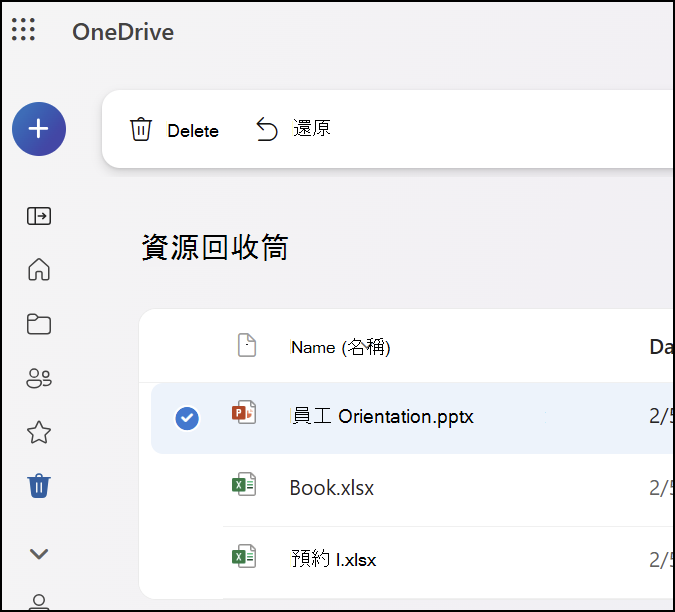
💡小技巧:OneDrive的回收桶會保留檔案30天,記得及時救回喔!
Windows 10/11內建了一個檔案修復工具,可以嘗試救回被刪除的檔案。
操作步驟:
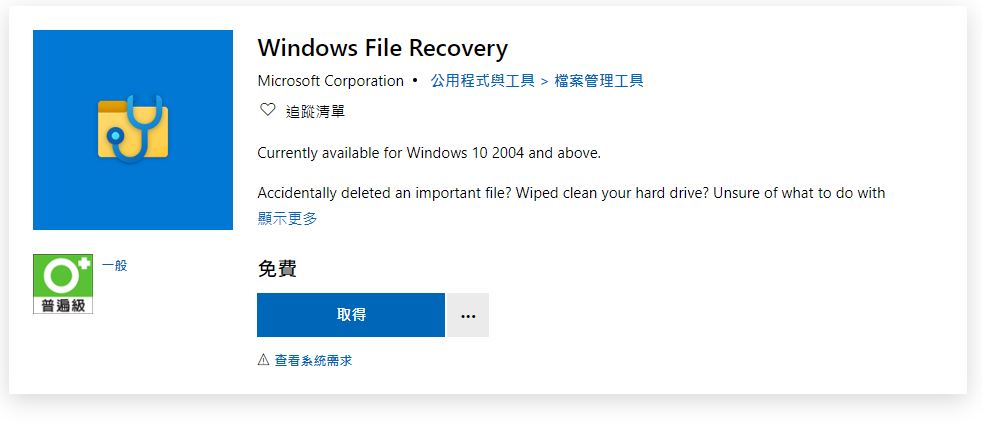
⚠️注意:這個工具的成功率較低,如果找不到檔案,建議使用4DDiG專業救援軟體!
俗話說「預防勝於治療」!學會這5招,以後就不用擔心shift+delete的永久刪除檔案怎麼救啦!
Q1:Shift+Delete的檔案一定能救回嗎?
A:只要檔案還沒被新資料覆蓋,救回的機率很高!建議發現檔案不見後,立即停止使用電腦,馬上用4DDiG掃描救援。
Q2:資源回收桶清空後還能救嗎?
A:可以!清空回收桶的檔案並沒有真正消失,使用專業救援軟體還是能找回來的。
Q3:外接硬碟刪除的檔案能救嗎?
A:當然可以!4DDiG支援所有儲存裝置,包括外接硬碟、USB隨身碟、SD卡等。
Q4:免費版能救回所有檔案嗎?
A:免費版可以掃描並預覽所有檔案,但還原有容量限制。如果檔案很重要,建議直接使用完整版。
Q5:救回的檔案會損壞嗎?
A:使用4DDiG救回的檔案品質完整,不會損壞!而且還有內建修復功能,連損壞的照片和影片都能修復。
| 刪除情況 | 推薦方法 | 成功率 |
|---|---|---|
| Shift+Delete誤刪 | 4DDiG專業救援 | ⭐⭐⭐⭐⭐ |
| 清空資源回收桶 | 4DDiG專業救援 | ⭐⭐⭐⭐⭐ |
| 有開檔案歷程記錄 | Windows檔案歷程記錄 | ⭐⭐⭐⭐ |
| 有雲端備份 | 雲端救回 | ⭐⭐⭐⭐⭐ |
| 格式化硬碟 | 4DDiG專業救援 | ⭐⭐⭐⭐⭐ |
電腦永久刪除檔案還原其實沒有想像中那麼難!只要掌握正確的救援方法,大部分檔案都能順利找回來。小編最推薦的還是直接使用Tenorshare 4DDiG,不管什麼情況都能救,而且操作超簡單,3分鐘就能搞定!
記住這3個黃金原則:
記得把這篇文章收藏起來,以後遇到永久刪除檔案還原的問題就不用再慌張啦!💪如果這篇文章對你有幫助,也別忘了分享給朋友們喔!😊
