


一、0x80072f8f 0x20000 錯誤原因概覽
0x80072f8f - 0x20000 錯誤通常出現在以下情況:
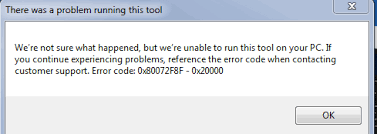
二、如何解決0x80072f8f 0x20000 錯誤?
接下來為您介紹幾種常用的解決方法,幫助您盡快應對這個錯誤:
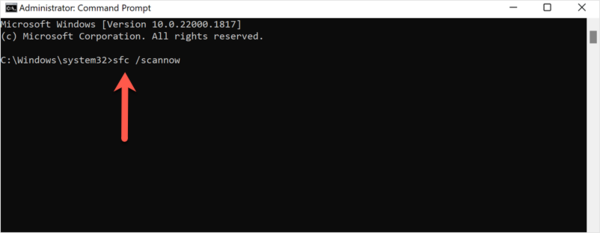
方法1:執行SFC指令
Windows系統在長期使用過程中,可能會因意外關機、軟體衝突或病毒影響,導致某些關鍵系統檔案損壞或丟失,進而引發各種錯誤,包括 0x80072f8f - 0x20000 這樣的更新或激活問題:
方法2:使用Windows內建疑難排解工具
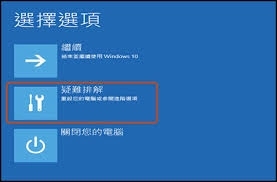
當你在升級Windows 7到Windows 10(或進行系統更新)時遇到 0x80072f8f - 0x20000 錯誤,Windows 其實內建了一個相當方便的 「疑難排解工具」,可以自動偵測並嘗試修復常見的更新問題:
方法3:執行乾淨啟動修復
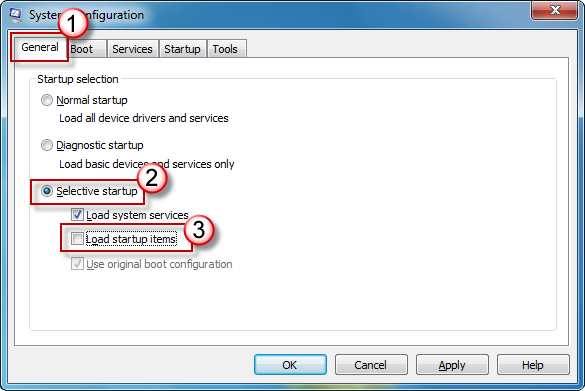
乾淨啟動的原理很簡單:它會暫時停用所有非Microsoft的服務和啟動項目,只保留最基本的Windows組件運行。這樣我們就能排除第三方軟體的干擾,找出問題的真正根源:
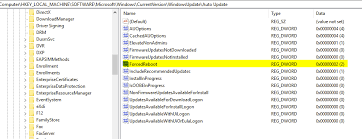
方法4:更改 Windows 登錄檔
當你的Windows系統反覆出現0x80072f8f 0x20000更新錯誤時,很可能是註冊表配置出了問題:
三、如何救援因 0x80072f8f-0x20000 錯誤遺失的資料?
許多Windows 10用戶在系統升級過程中都曾遭遇過惱人的 0x80072f8f 0x20000 錯誤代碼,這種情況不僅會導致升級失敗,更令人擔憂的是可能伴隨重要資料的遺失風險。當系統在更新過程中意外中斷或崩潰時,珍貴的照片、工作文件、重要資料很可能就這樣消失無蹤。
不必驚慌!即使遭遇最糟糕的資料遺失情況,專業的Tenorshare 4DDiG Windows資料救援工具都能成為你的救星。這款功能強大卻操作簡便的軟體,專為處理各種檔案遺失情況而設計,是Windows用戶必備的資料安全防護利器。
4DDiG Windows 資料救援的五大核心優勢:
遇到資料遺失問題?立即嘗試4DDiG Windows資料救援工具,給你的重要文件第二次生命!這款高效可靠的軟體已經幫助全球數百萬用戶成功找回珍貴資料,或許它就是解決你當前困境的最佳方案。
如何使用 4DDiG 恢復瀏覽紀錄?
Step1.下載並安裝 Tenorshare 4DDiG。啟動程式,選擇需要掃描的驅動器。
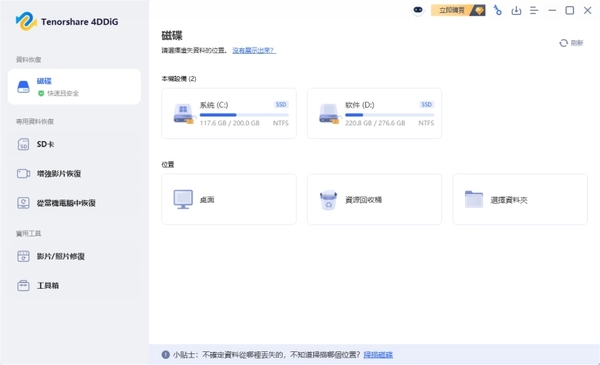
Step2.開始掃描,然後選擇您想要恢復的搜尋紀錄。
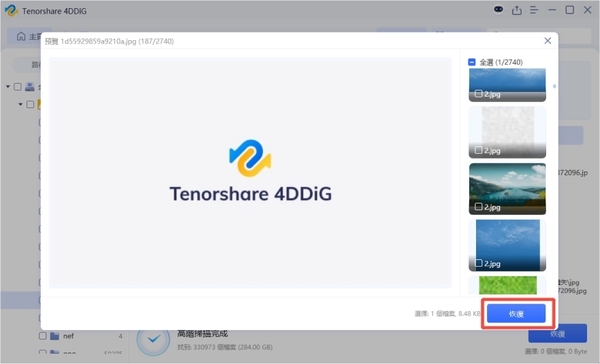
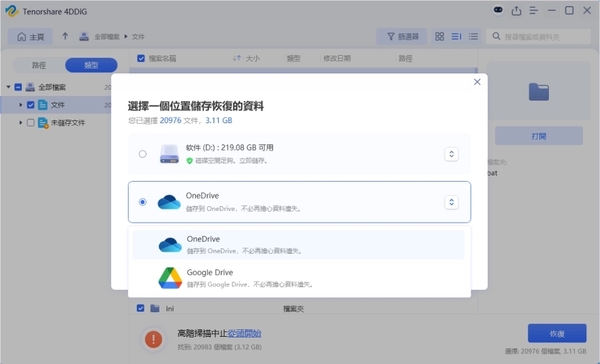
Step3.點擊「恢復」即可找回 網頁歷史紀錄。你可以選擇將資料儲存到雲端以防再次遺失。
立即嘗試4DDiG Windows資料救援工具,給你的重要文件第二次生命!這款高效可靠的軟體已經幫助全球數百萬用戶成功找回珍貴資料,或許它就是解決你當前困境的最佳方案。
總結
但無論如何進化,養成良好的資料保護習慣始終是數位時代的基本生存技能。記住:冷靜應對技術問題+完善的資料保護措施=無憂的數位生活。
您最近是否遇到過Windows更新問題?是如何解決的?歡迎在留言區分享您的經驗!如果覺得這篇文章有幫助,別忘了收藏分享給可能需要的朋友。
