常常有人問到說為什麼刪除的資料還能救得回來呢?
這是因為作業系統收到使用者的刪除檔案命令時,
只是將該檔案(File head)做個記號,讓使用者看不到該檔案,
所以說該檔案是還存在硬碟裡頭的。
這就是為什麼 我們在下載一部1Gb的影片,可能要花上半天的時間
但我們再刪除一部1Gb的影片,卻只要五秒鐘不到!
還有一個重點是
雖然刪除檔案只是對檔案做個標記讓使用者看不到
但同時也表示說該檔案空間是可以使用的。
舉個例子:刪除了一支”硬碟資料救援.doc”檔案
想要救援硬碟資料救援這支檔案,因為後來有寫入檔案
可能會導致原本檔案被覆蓋掉無法救援。
所以說不小心將資料誤刪,請保持原狀不要再對硬碟做任何寫入動作。
這樣要救資料才有機會救援。
現在就來教大家如何救資料。
有個test.txt這個檔案原本存在E:\底下
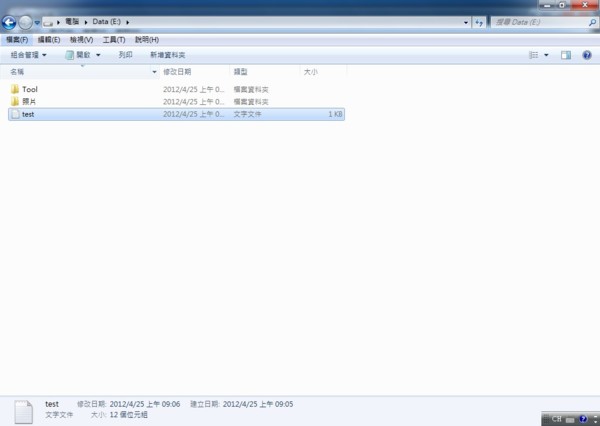
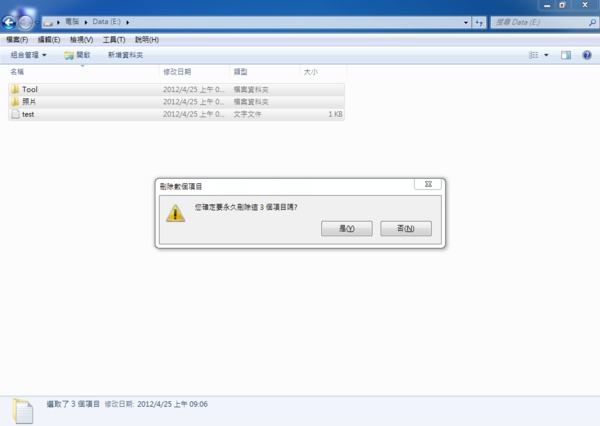
家中小朋友亂操作不小心將檔案永久刪除
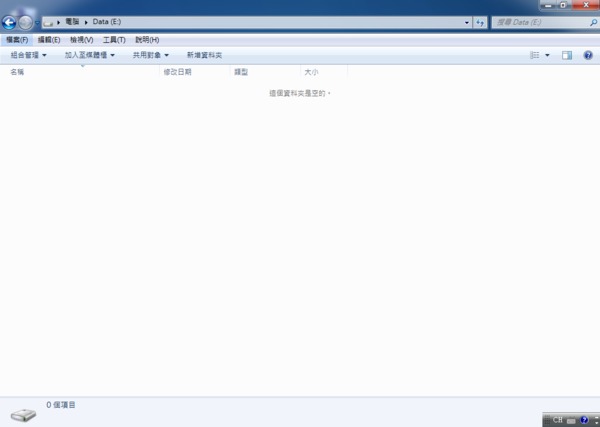
E:\裡面空空如也….
這時候想要救誤刪的檔案,必須先準備一套救援軟體。
這邊教大家怎麼使用Final Data來救資料
檔案名稱: FINALDATA Standard 2.0
官方網站: http://www.finaldata.com/
最新版本:2.0(2007-10-11)
檔案容量:5.74MB
下載地址:救資料
官方提供Demo版下載試用,試用版有許多限制,要完整功能需要付費購買正式版本。
先用試用版看能不能把檔案找出來再說吧!
安裝完成桌面就會出現FINALDATA 的圖示囉!
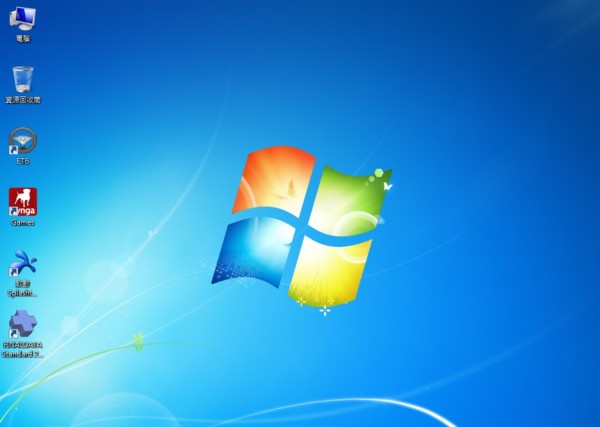
開啟後,點選上方File>Open會請你選擇要救援的磁區。
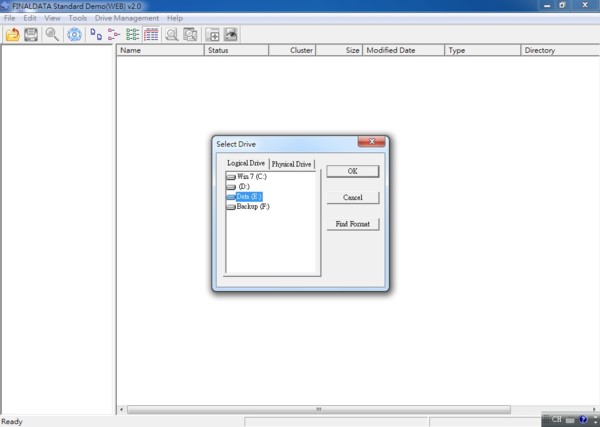
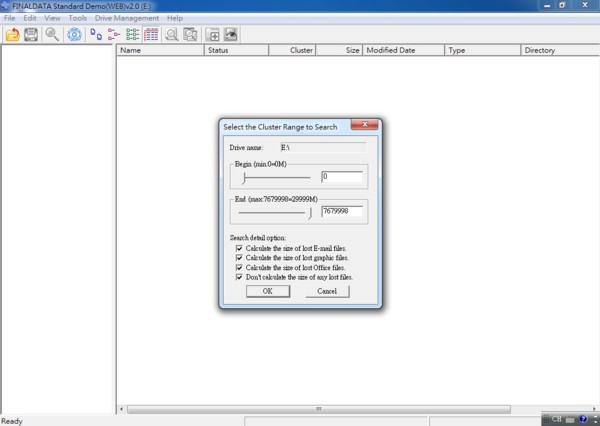
因為剛剛誤刪資料是在E:\裡頭,這邊會讓你選擇掃描的範圍。
建議你就重零開始做完整的掃描,才不會漏掉任何的檔案。
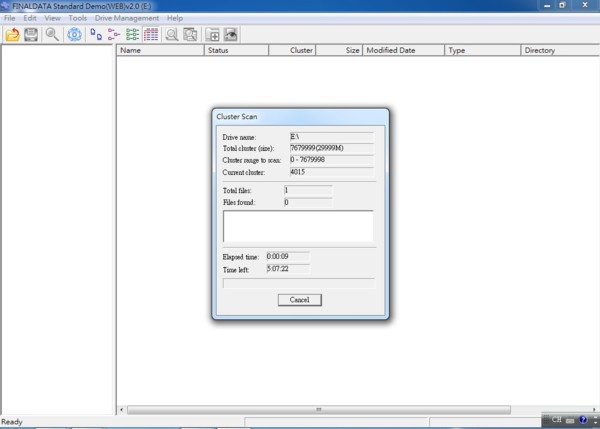
開始掃瞄了,需要5個小時多,會依照您掃描的Partition Size大小而增加減少時間
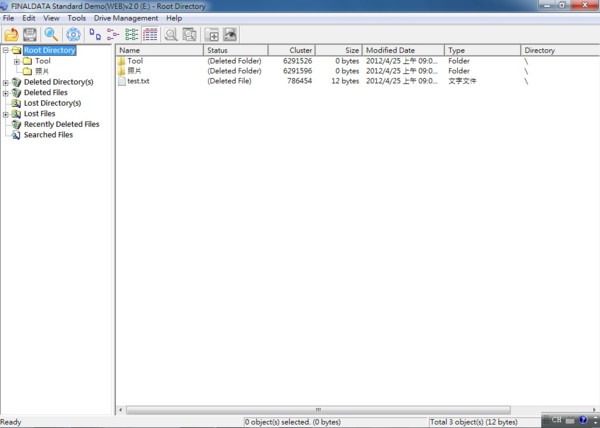
經過漫長的等待,掃描完畢後會出現以下這畫面。
看到了嗎?這不是剛剛誤刪的資料夾及檔案嘛!
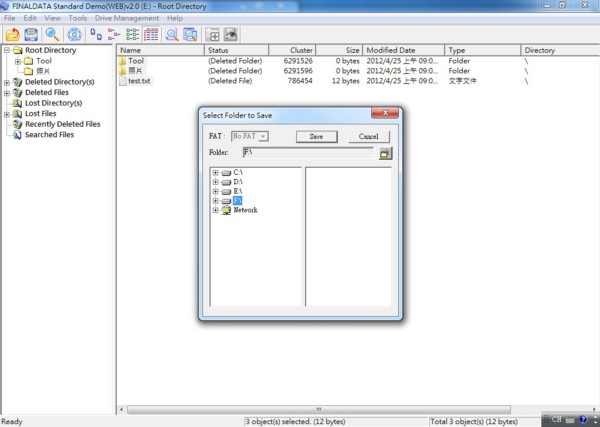
擇需儲存的檔案,點選File>Recovery,或直接選擇存取圖示,點選儲存位置,
須注意不要回存到原始刪除的E:\磁區內,這樣很容易將原始資料覆蓋,選擇F:\,再點選Save
一定要再三確認,因為如果回存到原本刪除的磁區,資料一旦被覆蓋了,救援資料就會變得非常困難.
建議大家準備另外一顆空白的硬碟,把救援的資料存在空白的硬碟是最佳選擇!
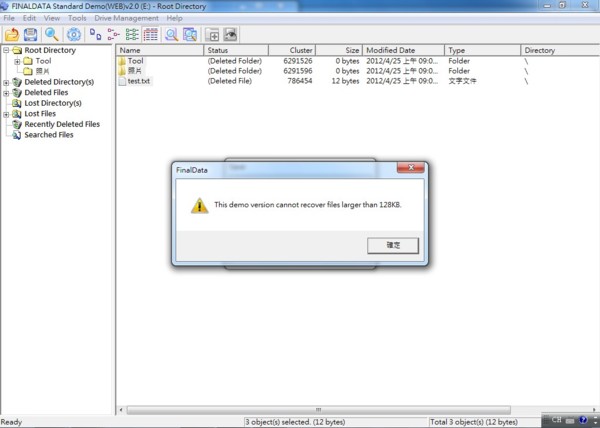
因為是Demo版本關係,所以無法存超過128KB以上的檔案,但起碼看到檔案還存在著!
要救援檔案請上Final Data購買正式版本吧!或者請找專業硬碟資料救援公司….
這邊我們恢復test.txt檔案試試看。
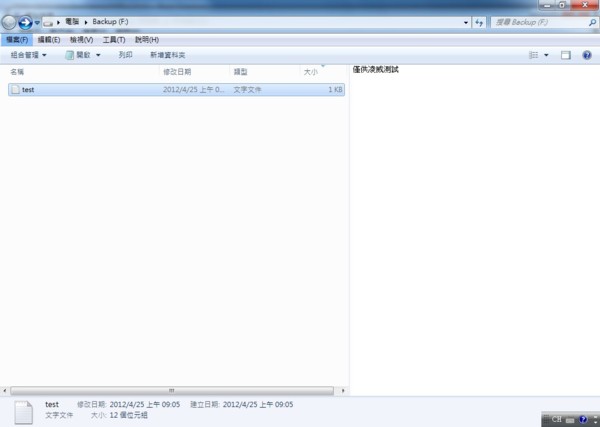
成功將硬碟資料救援出來了!!
使用上非常的簡單,大家不坊可以自己下載來試試看!
若是救援上遇到問題都歡迎各位詢問。
萬一自己嘗試救援後,找不到檔案或者效果非常的不好,
有可能是其他故障原因造成,這邊不建議自己動手救援,否則可能越弄越糟糕。
這時請找專業硬碟資料救援公司。
本文章內容及圖片出自凌威科技有限公司智慧財產所有,未經同意不得隨意轉載引用或修改。 www.linwei.com.tw


