Bitwar Data Recovery為您提供損壞、刪除或遺失的分割區檔案救援解決方案,該解決方案將顯示損壞、刪除或遺失的分割區以及介紹如何救援損壞或遺失的分割區中重要的資料。
硬碟上某個分割區丟失是一個讓人頭疼的問題。我們知道,資料的存儲一般是保存在經過格式化後的硬碟或存儲裝置上。我們經常使用Windows作業系統所提供的磁片工具進行硬碟"分區"和"格式化"。常用的磁碟分割格式有四種,分別是FAT16、FAT32、exFAT和NTFS。NTFS現斤主流的分割方式。
以下情況都可能引起分區損壞或丟失,令您無法讀取磁碟中重要的資料和檔案。
- 設備還正常與電腦連接中,就被強制拆卸。
- 電腦還在開機正常讀取運行的狀態下,強制關機電腦或者拔掉電源(斷電)。
- s
- 存放裝置的生產品質存在問題。
- 記憶體老化。
- 未正常格式化或格式化過程中中途退出。
出現分區損壞或丟失,繼續使用該分割區重新進行分區格式化後即可正常使用。(除了物理性損壞的情況,格式化後都可以正常使用)。但這樣做也相當於清空了分割區中的所有資料。那麼該分割區中原有的重要資料該怎麼辦,如何重新救援這些重要的資料?
不要著急,Bitwar Data Recovery為您提供損壞、刪除或遺失的分割區檔案救援服務。它是一款最好用、最高效又安全的檔案救援軟體。因為它與任何存儲裝置如硬碟、移動式硬碟、數碼相機, SD卡,記憶卡,隨身碟,媒體播放機等相容。從這些設備中,您可以救援丟失的音頻、視頻、圖片、檔案、等所有類型的資料。無論您是刪除這些檔案,還是因病毒攻擊,格式化分割區或分割區丟失或損壞等原因而丟失這些檔案,您都可以使用此軟體救回它們。您不用擔心一個新軟體是否容易上手,Bitwar Data Recovery軟體在初次使用時有一個氣泡提醒,教您如何使用它。
警告:如果遇到丟失的磁碟分割區要救援無法訪問的資料時,請不要著急。不要在使用Bitwar Data Recovery救援之前做磁片磁碟重組或重新格式化。我們建議您最好能斷開網路,關閉一些不必要的程式,專心做資料救援。直至救援成功。
首先,點擊下方下載按鈕下載Bitwar Data Recovery硬碟救援軟體並安裝到您的電腦上。
https://tw.bitwar.net/data-recovery-software/步驟1、選擇救援模式
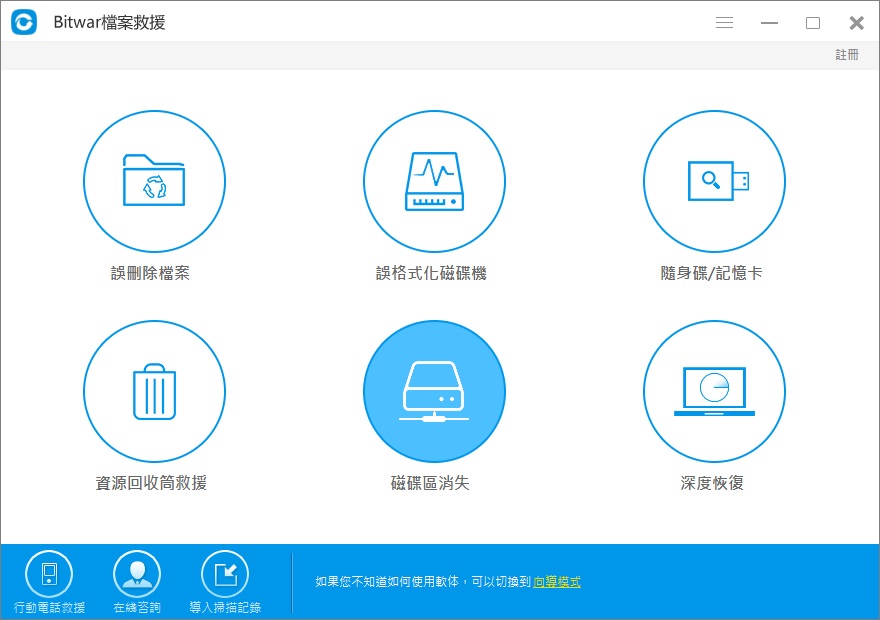
啟動Bitwar Data Recovery硬碟救援軟體,在標準模式中選擇"磁碟區消失"來先查找損壞、刪除或遺失的分割區。
步驟2、選擇要救援檔案的硬碟分割區
選擇軟體已損壞的硬碟分割區,如果軟體已經顯示丟失的分割區,請直接點擊它然後按 "下一步"按鈕。
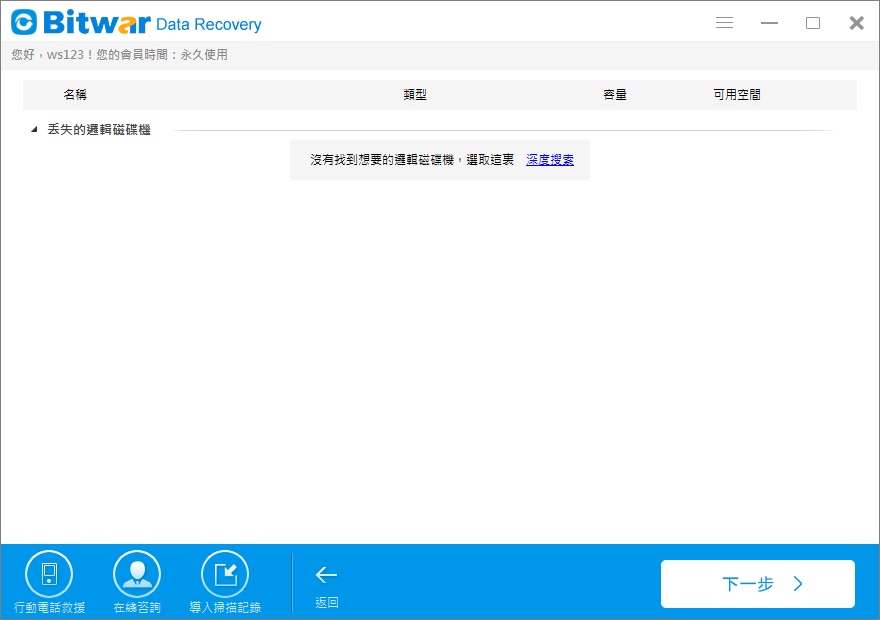
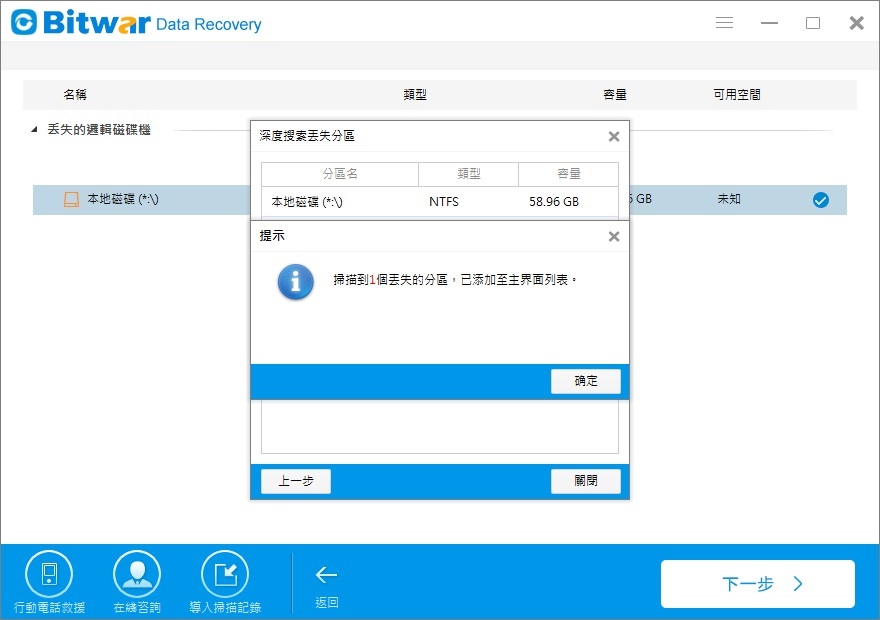
如果列表中丟失的分割區不是待救援的損壞的分割區,則可以點擊深度搜索來深度掃描硬碟中丟失的那部分分割區。直到深度搜索掃描到的消失的分區在列表中。
步驟3、選擇檔案類型
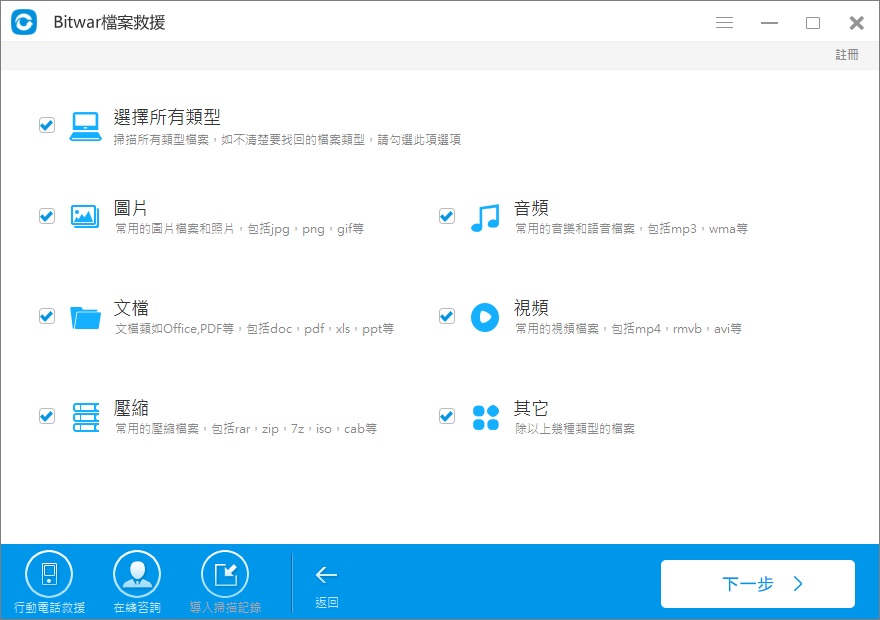
選擇您所要救援的檔案屬於的檔案類型。在Bitwar Data Recovery軟體中,它可以救援的圖片、音頻、檔案、視頻、壓縮資料等其他所有類型的檔案。
選擇後點擊 "掃描"按鈕,程式將開始對所選條件下的損壞的硬碟分割區進行快速的掃描。
步驟4、預覽和救援檔案
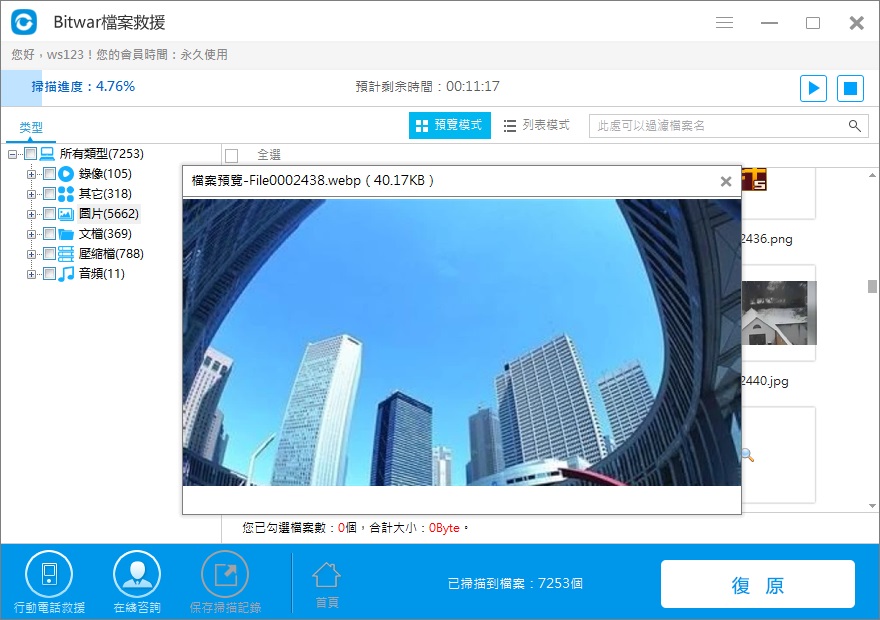
掃描完成后,所有符合選擇條件的檔案陸續會被顯示出來。您可以一個一個預覽它們,直到找到您要的檔案。之後選中它們,點擊右下角的"救援"按鈕保存到電腦上其他分割槽。
閱讀更多關於救援損壞或遺失的分割區的相關資訊,請點擊檔案救援。
限會員,要發表迴響,請先登入